
Stručně
Otevřete video na YouTube, zobrazte ovládání přehrávače a zkontrolujte tlačítko CC nebo nabídku Nastavení → Titulky. Pokud žádná stopa není k dispozici, zkuste jiné video s titulky. Jestliže YouTube titulky má a LinguaCap ukazuje jen originál, zapněte v ovládání LinguaCap přeložený řádek a ověřte jeho jazyk.
Kde hledat příčinu
| Co vidíte | Co zkontrolovat |
|---|---|
| Tlačítko CC chybí nebo je nedostupné | Otevřete běžnou stránku videa na YouTube a zkuste jiné video s titulky. |
| V nabídce je jen automaticky vytvořená stopa | Vyberte ji jako výchozí a ověřte, zda odpovídá mluvenému slovu. |
| Na počítači fungují titulky YouTube, ale chybí druhý řádek | Zkontrolujte nastavení LinguaCap a oprávnění rozšíření na YouTube. |
| V mobilu fungují titulky YouTube, ale chybí druhý řádek | Otevřete video ve vestavěném prohlížeči LinguaCap a zkontrolujte překlad. |
1. Ověřte, zda má video titulky
Otevřete video na youtube.com a přehrajte část, kde někdo mluví. Na počítači najeďte kurzorem na přehrávač, na telefonu na video klepněte. Zapněte CC a v nabídce titulků se podívejte, které stopy jsou k dispozici.
Pokud je CC nedostupné a v nabídce není žádný jazyk, zkuste na stejném zařízení jiné video s titulky. Jestli funguje, u prvního videa zatím není k dispozici použitelná stopa. U čerstvě nahraného videa může YouTube automatické titulky ještě zpracovávat. Text, který zůstává v obrazu i po vypnutí CC, je součást videa a nelze ho vybrat jako stopu.
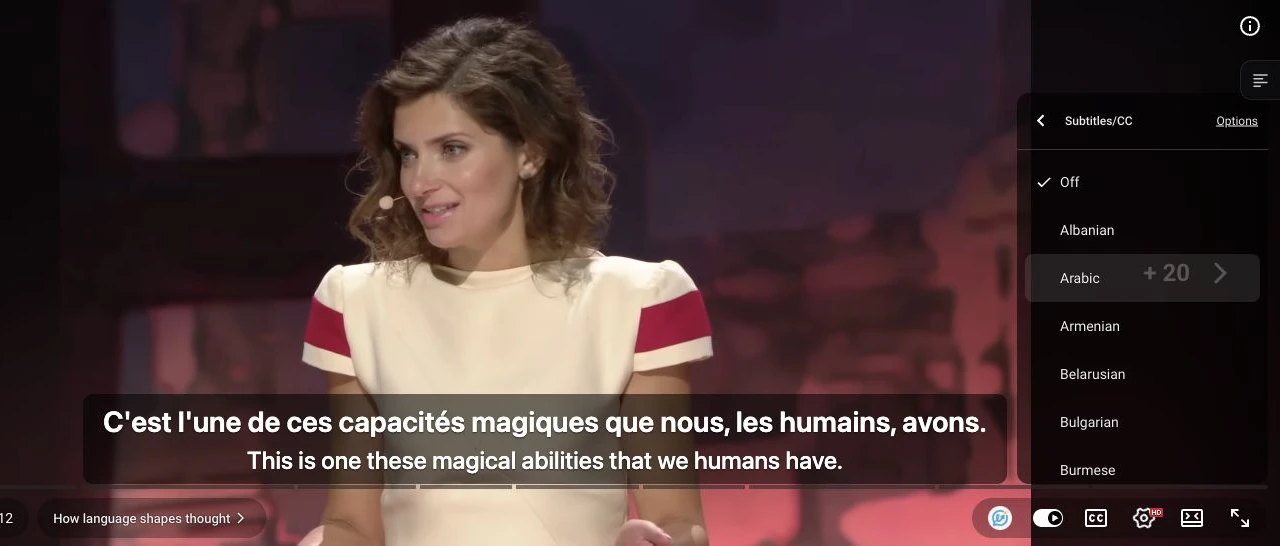
Pokud máte k videu načasovaný soubor s titulky, můžete načíst soubor SRT nebo VTT v rozšíření pro počítač. Jinak zvolte video s dostupnou stopou.
2. Porovnejte automatické titulky se zvukem
Stopa označená jako automaticky vytvořená vzniká rozpoznáváním řeči. Funkce Automatický překlad na YouTube naopak překládá existující stopu do jiného jazyka. Začněte stopou v jazyce, který slyšíte. Pokud má video titulky od autora i automatickou stopu, vyzkoušejte nejdříve titulky od autora.
Chyba v původních titulcích se může přenést i do překladu. Pusťte si větu znovu a porovnejte ji s původním řádkem. Pokud titulky často vynechávají nebo komolí slova, vyberte si pro diktát či ukládání slov jiné video.
3. Zapněte přeložený řádek na počítači
Tento postup použijte, pokud YouTube titulky zobrazuje, ale vidíte jen jeden řádek nebo chybí ovládání LinguaCap.
- Otevřete video v Chromu nebo jiném podporovaném prohlížeči založeném na Chromiu s nainstalovaným LinguaCap. Otevřete rozšíření, ověřte přihlášení a zkontrolujte, že je povolené na youtube.com.
- Znovu načtěte video, pusťte část s dialogem a vyberte dostupnou výchozí stopu. V ovládání LinguaCap zapněte překlad titulků a ověřte jeho jazyk.
- Ve stejném prohlížeči zkuste jiné video s titulky. Pokud selhává jen jedno video, vyzkoušejte u něj jinou stopu. Pokud nefunguje ani druhé, ověřte, zda má rozšíření přístup k YouTube, a stránku načtěte znovu.
Podrobný postup pro počítač i mobil najdete v návodu k dvojitým titulkům. Další možnosti nabízí řešení potíží s LinguaCap.
4. Zapněte přeložený řádek na iPhonu nebo Androidu
Aplikace YouTube má vlastní nastavení titulků. Pro dvojité titulky přehrajte video přímo v aplikaci LinguaCap.
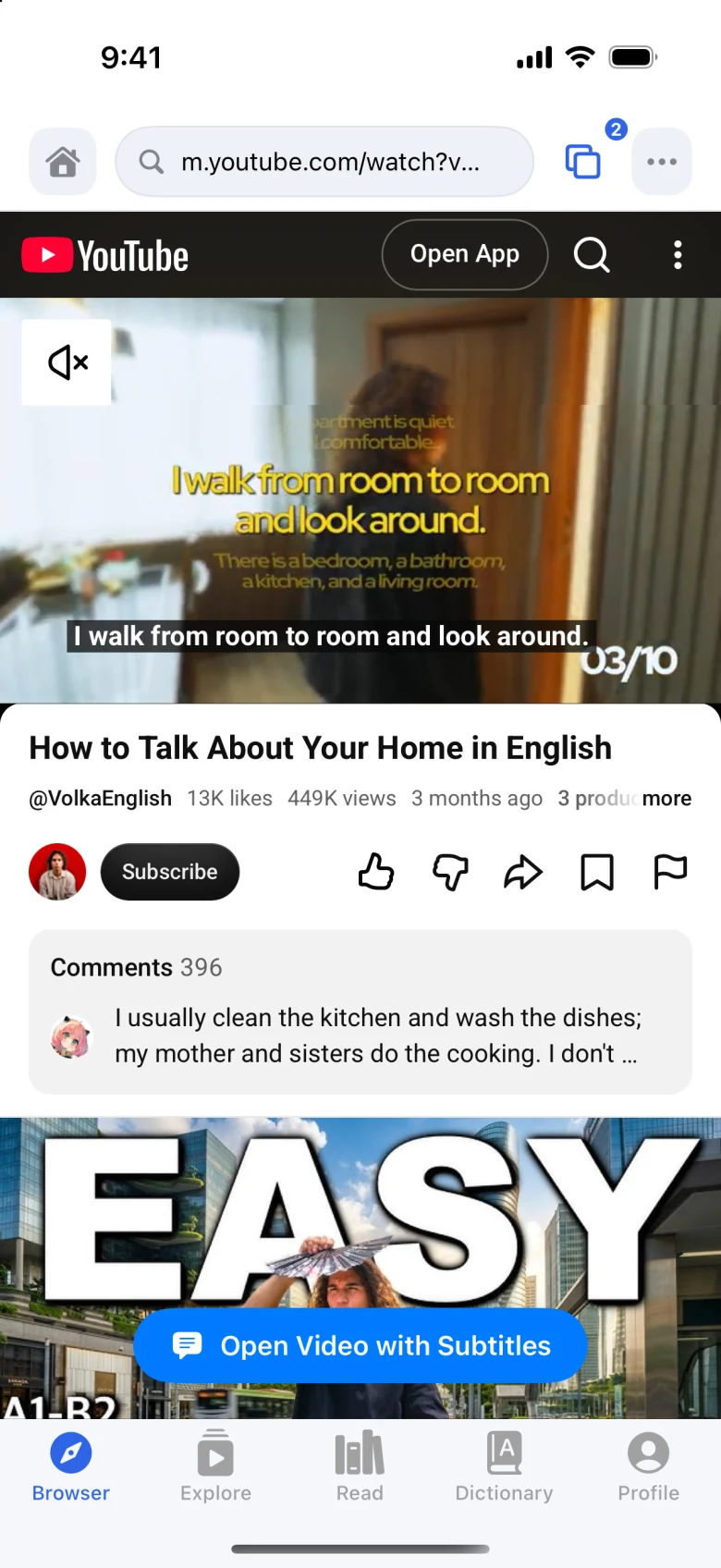
- Zkopírujte odkaz na video, otevřete LinguaCap a vložte odkaz do jeho vestavěného prohlížeče.
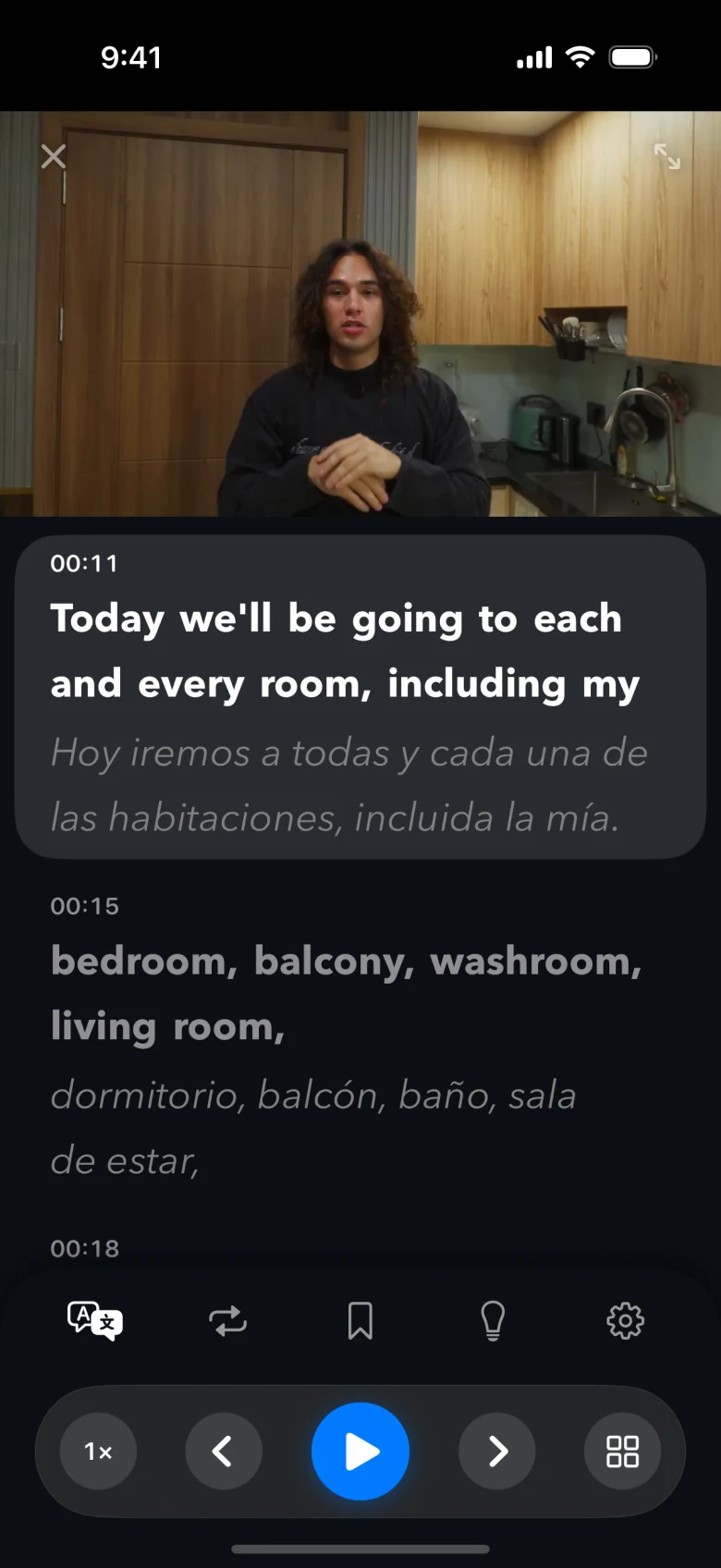
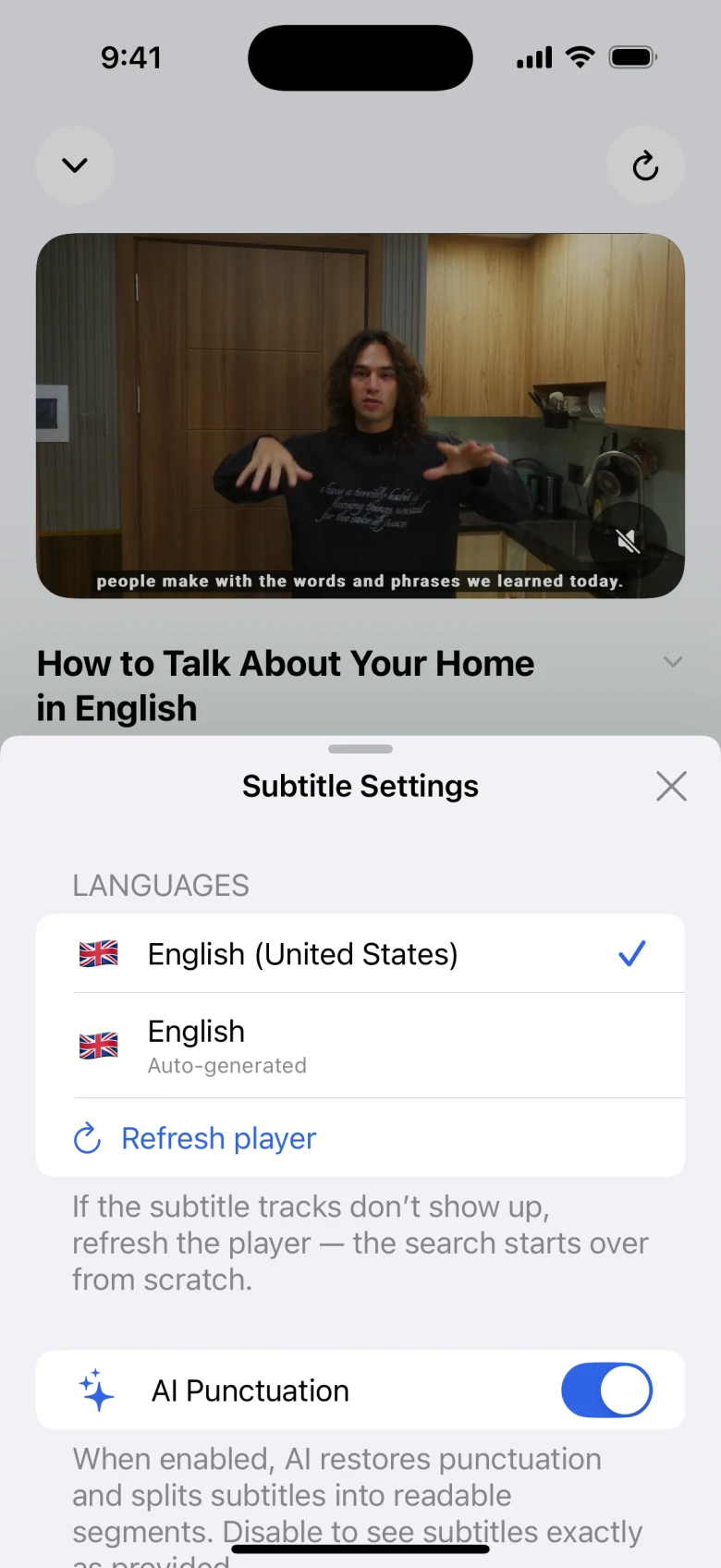
- Na iPhonu ve vestavěném prohlížeči klepněte na „Open Video with Subtitles“ (Otevřít video s titulky). V přehrávači LinguaCap na iPhonu nebo Androidu vyberte výchozí stopu a zkontrolujte, že je zapnutý přeložený řádek.
- Zkuste druhé video s titulky. Pokud nefunguje ani jedno, poznamenejte si odkaz, zařízení, verzi aplikace a zda se zobrazují titulky samotného YouTube. Tyto údaje přiložte, až kontaktujete podporu LinguaCap.
Časté otázky
Proč na YouTube chybí tlačítko CC jen u jednoho videa?
U daného videa možná ještě nejsou dostupné titulky. Zobrazte ovládání přehrávače a otevřete nabídku titulků. Pokud se na stejném zařízení u jiného videa objeví CC, potíž se týká prvního videa.
Umí LinguaCap použít automatické titulky YouTube?
Ano, pokud YouTube zpřístupní kompatibilní stopu. Rozpoznávání řeči může zkomolit jména nebo vynechat slova a chyba se může projevit i v překladu.
Proč v aplikaci YouTube vidím jen jeden řádek?
Aplikace YouTube zobrazuje vlastní titulkovou stopu. Pro druhý přeložený řádek otevřete stejný odkaz ve vestavěném prohlížeči aplikace LinguaCap.
Zdroje
Článek připravil tým LinguaCap. Funkce webů a aplikací i podmínky tarifů se mohou měnit. Aktuální informace najdete v oficiálních zdrojích.
Přehrajte video s titulky v LinguaCap
Otevřete aplikaci LinguaCap na iPhonu či Androidu nebo si přidejte rozšíření do Chromu na počítači.