
Kısa cevap
Videoyu YouTube’da açın ve oynatıcı düğmelerini görünür hâle getirin. CC düğmesine veya Ayarlar → Altyazılar bölümüne bakın. Altyazı parçası yoksa altyazılı başka bir video deneyin. YouTube altyazıyı gösteriyor ama LinguaCap’te yalnızca orijinal satır görünüyorsa LinguaCap ayarlarından çeviriyi açın ve dilini kontrol edin.
Soruna uygun çözümü bulun
| Ne görüyorsunuz? | Neyi kontrol etmelisiniz? |
|---|---|
| CC düğmesi yok veya kullanılamıyor | Videoyu doğrudan YouTube’da açın, ardından altyazılı başka bir video deneyin. |
| Yalnızca otomatik oluşturulmuş altyazı var | Bunu kaynak olarak seçin ve konuşmayla eşleştiğini kontrol edin. |
| YouTube altyazısı var ama bilgisayarda ikinci satır yok | LinguaCap ayarlarını ve uzantının YouTube erişim iznini kontrol edin. |
| YouTube altyazısı var ama telefonda ikinci satır yok | Videoyu LinguaCap’in yerleşik tarayıcısında açıp çeviriyi orada kontrol edin. |
1. Videonun altyazısı var mı?
Videoyu youtube.com’da açıp konuşmanın olduğu bir bölümü oynatın. Düğmeleri görmek için bilgisayarda fareyi oynatıcının üzerine getirin, telefonda ise videoya dokunun. CC’yi açıp altyazı menüsünden kullanılabilir dilleri kontrol edin.
CC düğmesi kullanılamıyor ve menüde dil görünmüyorsa aynı cihazda altyazılı başka bir video açın. O video çalışıyorsa ilk videoda şu anda kullanabileceğiniz bir altyazı yoktur. Yeni yüklenmiş videolarda YouTube hâlâ otomatik altyazı oluşturuyor olabilir. CC kapalıyken görünen gömülü yazılar görüntünün parçasıdır ve altyazı olarak seçilemez.
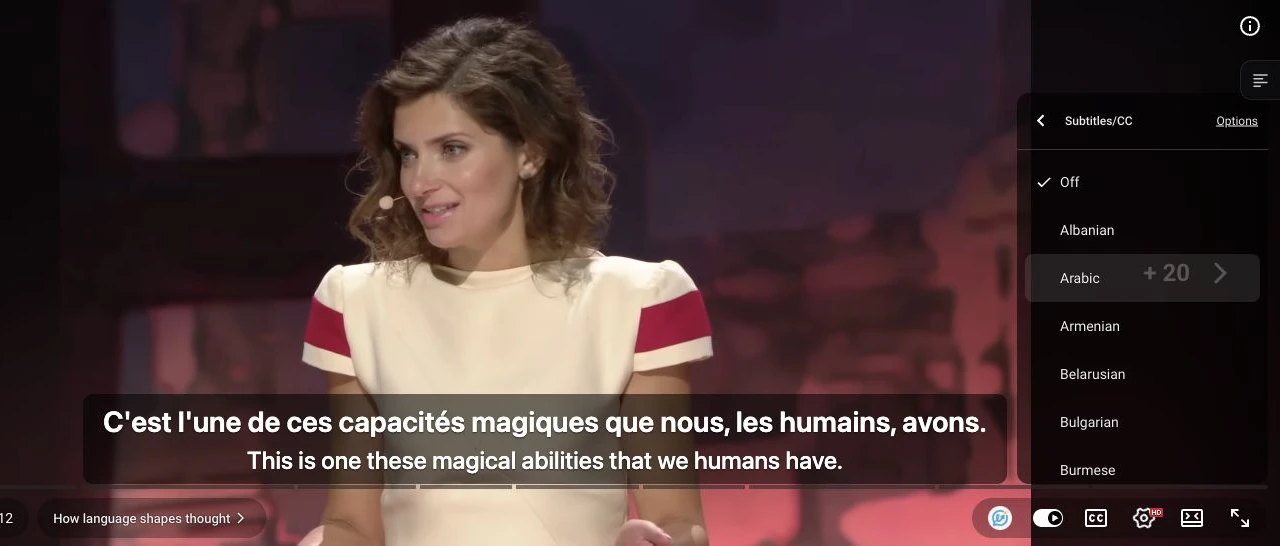
Videoya uygun zaman kodlu bir dosyanız varsa masaüstü uzantısıyla SRT veya VTT dosyası yükleyebilirsiniz. Aksi hâlde altyazısı bulunan bir video seçin.
2. Otomatik altyazıyı konuşmayla karşılaştırın
“Otomatik oluşturuldu” ibaresi, altyazının konuşma tanıma yoluyla oluşturulduğunu belirtir. YouTube’un “Otomatik çevir” seçeneği ise bir altyazıyı başka bir dile çevirir. Kaynak olarak duyduğunuz dildeki altyazıyı seçin. İçerik üreticisinin eklediği bir altyazı varsa önce onu deneyin.
Kaynak metindeki hatalar çeviriye de yansıyabilir. Cümleyi tekrar oynatıp altyazıyı duyduklarınızla karşılaştırın. Altyazı sık sık kelime atlıyor veya yanlış yazıyorsa dikte ya da kelime kaydetme çalışması için başka bir video deneyin.
3. Bilgisayarda çeviri satırını geri getirin
YouTube altyazıyı gösterdiği hâlde yalnızca tek satır görüyorsanız veya LinguaCap düğmeleri görünmüyorsa bu adımları deneyin.
- Videoyu Chrome’da veya LinguaCap uzantısının yüklü olduğu desteklenen bir Chromium tarayıcısında açın. Uzantıyı açıp oturumunuzun açık olduğunu ve uzantının youtube.com’da etkin olduğunu doğrulayın.
- Sayfayı yenileyin, diyalog içeren bir bölüm oynatın ve kullanılabilir bir kaynak altyazı seçin. Oynatıcıdaki LinguaCap ayarlarından çevrilmiş altyazıyı açın ve çeviri dilini kontrol edin.
- Aynı tarayıcıda altyazılı başka bir video deneyin. Yalnızca biri sorun çıkarıyorsa o videoda farklı bir altyazı seçin. İkisi de çalışmıyorsa tarayıcının uzantıya YouTube erişimi verdiğinden emin olun ve sayfayı yenileyin.
Bilgisayar ve telefon kurulumu için çift altyazı rehberini, diğer kontroller için LinguaCap sorun giderme bölümünü açın.
4. iPhone veya Android’de çeviri satırını geri getirin
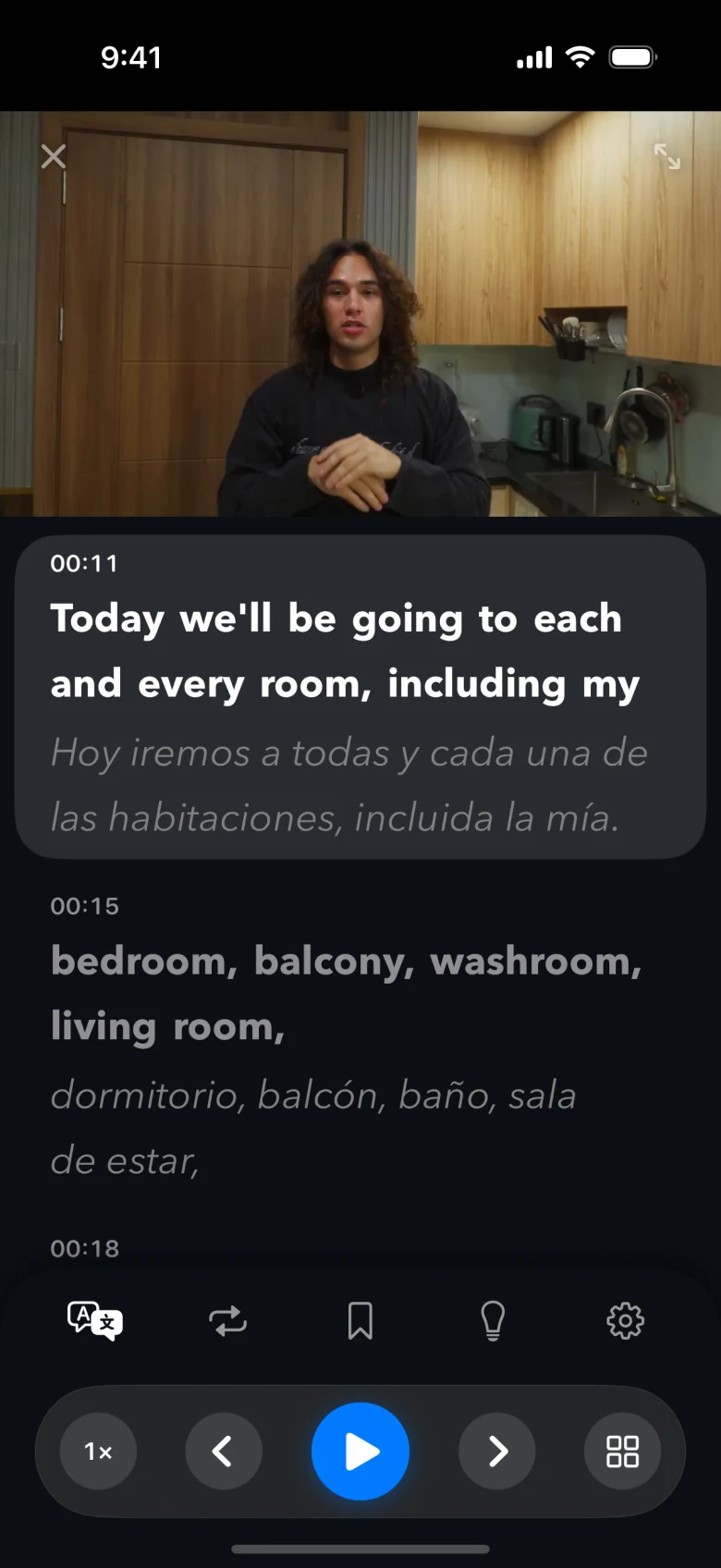
YouTube uygulamasının kendi altyazı ayarları vardır. LinguaCap ile iki satır görmek için videoyu LinguaCap uygulamasında oynatın.
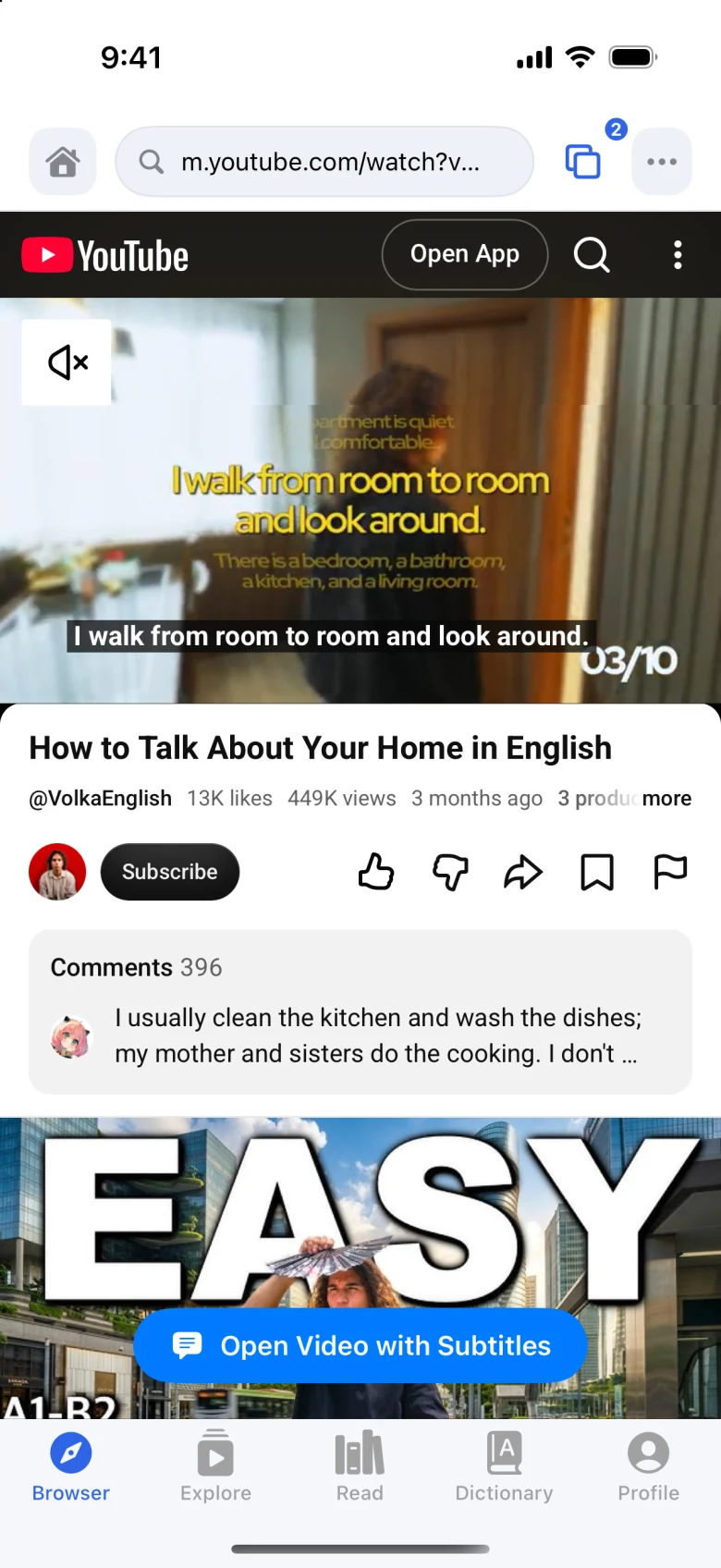
- Video bağlantısını kopyalayın, LinguaCap’i açın ve bağlantıyı yerleşik tarayıcıya yapıştırın.
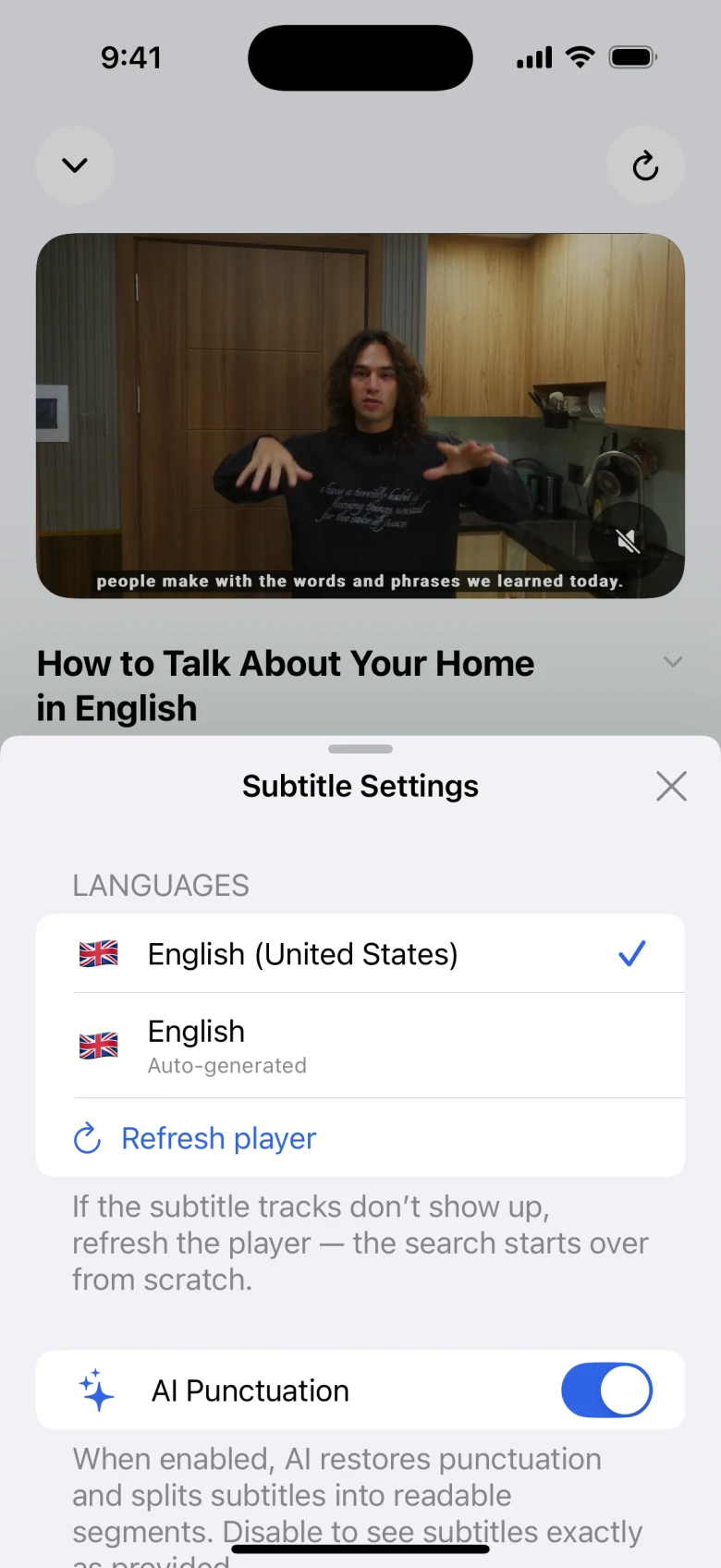
- iPhone’da yerleşik tarayıcıdaki “Open Video with Subtitles” (Videoyu altyazıyla aç) düğmesine dokunun. iPhone veya Android’de LinguaCap oynatıcısından kaynak altyazıyı seçip çevirinin açık olduğunu kontrol edin.
- Altyazılı başka bir video deneyin. İkisi de çalışmıyorsa video bağlantısını, cihazınızı, uygulama sürümünü ve YouTube’un kendi altyazısının görünüp görünmediğini not edin. LinguaCap desteğiyle iletişime geçtiğinizde bu bilgileri paylaşın.
Sık sorulan sorular
CC düğmesi neden sadece bir YouTube videosunda eksik?
O videonun altyazısı henüz hazır olmayabilir. Oynatıcı düğmelerini görünür hâle getirip altyazı menüsüne bakın. Aynı cihazda başka bir videoda CC görünüyorsa sorun ilk videoya özgüdür.
LinguaCap YouTube’un otomatik altyazılarını kullanabilir mi?
Evet, YouTube uyumlu bir kaynak altyazı sağladığında kullanabilir. Konuşma tanıma bazı kelimeleri ve adları kaçırabilir, bu da çeviriyi etkileyebilir.
YouTube uygulamasında neden tek satır görüyorum?
YouTube uygulaması kendi altyazısını gösterir. LinguaCap’in çevirdiği ikinci satır için aynı bağlantıyı LinguaCap’in yerleşik tarayıcısında açın.
Kaynaklar ve doğrulama
Bu yazıyı LinguaCap ekibi hazırladı. Site ve uygulama özellikleri ile abonelik koşulları değişebilir. Güncel ayrıntıları resmî kaynaklardan kontrol edin.
LinguaCap ile altyazılı bir video izleyin
iPhone veya Android’de LinguaCap’i kullanın ya da bilgisayarınızda Chrome’a uzantıyı ekleyin.