
L’essentiel
Ouvrez la vidéo sur YouTube, affichez les commandes du lecteur et vérifiez le bouton CC ou le menu Paramètres → Sous-titres. Si aucune piste n’est disponible, essayez une autre vidéo sous-titrée. Si YouTube affiche des sous-titres, mais que LinguaCap n’affiche que l’original, activez la traduction et vérifiez sa langue dans les commandes de LinguaCap.
Trouver la solution adaptée
| Ce que vous voyez | Ce qu’il faut vérifier |
|---|---|
| Le bouton CC est absent ou indisponible | Ouvrez la page habituelle de la vidéo sur YouTube, puis essayez une autre vidéo sous-titrée. |
| Seule une piste générée automatiquement est proposée | Sélectionnez-la comme piste d’origine et vérifiez qu’elle correspond aux paroles. |
| Les sous-titres YouTube s’affichent, mais la traduction manque sur ordinateur | Vérifiez les réglages de LinguaCap et l’accès de l’extension à YouTube. |
| Les sous-titres YouTube s’affichent, mais la traduction manque sur téléphone | Ouvrez la vidéo dans le navigateur intégré de LinguaCap et vérifiez que la traduction est activée. |
1. Vérifiez que la vidéo a des sous-titres
Ouvrez la vidéo sur youtube.com et lancez un passage où quelqu’un parle. Sur ordinateur, survolez le lecteur. Sur téléphone, touchez la vidéo pour afficher les commandes. Activez le bouton CC, puis ouvrez le menu des sous-titres pour voir les pistes disponibles.
Si le bouton CC est indisponible et qu’aucune langue n’est proposée, essayez une autre vidéo sous-titrée sur le même appareil. Si elle fonctionne, la première vidéo n’a pas de piste utilisable pour le moment. YouTube peut encore être en train de générer les sous-titres d’une vidéo récente. Le texte qui reste à l’écran lorsque le bouton CC est désactivé est incrusté dans l’image et ne peut pas servir de piste.
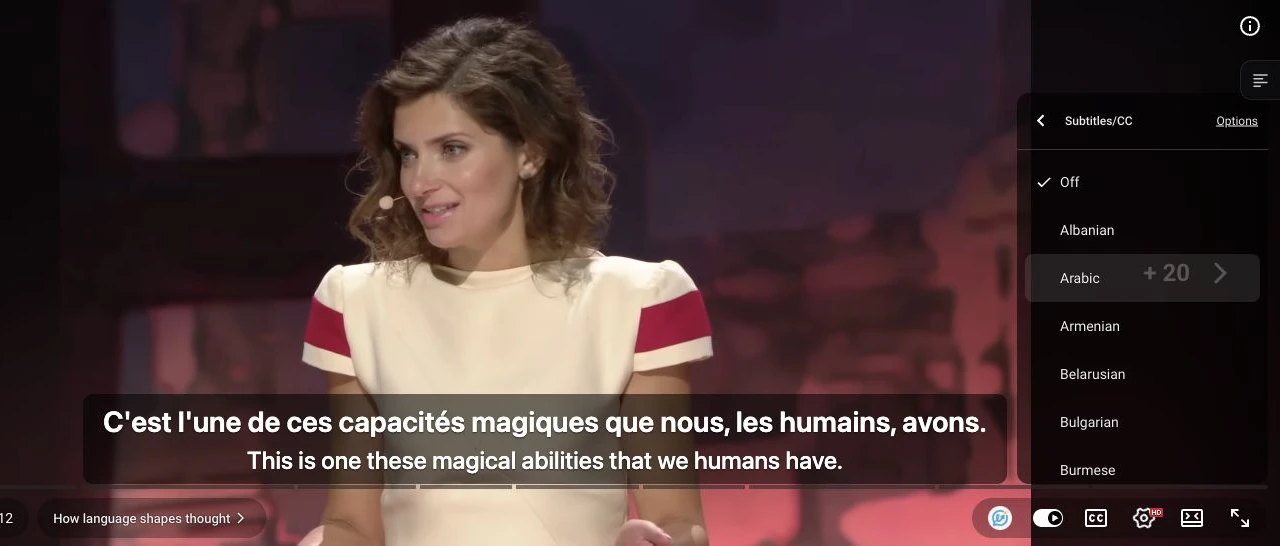
Si vous disposez déjà d’un fichier de sous-titres horodaté pour la vidéo, vous pouvez charger un fichier SRT ou VTT avec l’extension pour ordinateur. Sinon, choisissez une vidéo qui propose une piste de sous-titres.
2. Comparez les sous-titres automatiques à l’audio
Une piste portant la mention « générés automatiquement » est une transcription produite par reconnaissance vocale. L’option « Traduire automatiquement » traduit une piste de sous-titres dans une autre langue. Commencez avec une piste dans la langue parlée. Si YouTube propose aussi une piste fournie par le créateur, essayez celle-ci en premier.
Une erreur dans le texte d’origine peut se retrouver dans la traduction. Réécoutez la phrase et comparez les sous-titres d’origine à l’audio. Si des mots sont souvent mal transcrits ou omis, choisissez une autre vidéo pour la dictée ou pour enregistrer de nouveaux mots.
3. Rétablissez la traduction sur ordinateur
Suivez ces étapes si YouTube affiche une piste, mais que vous ne voyez qu’une ligne ou que les commandes de LinguaCap sont absentes.
- Ouvrez la vidéo dans Chrome ou dans un autre navigateur Chromium compatible sur lequel l’extension LinguaCap est installée. Ouvrez l’extension, vérifiez que vous êtes connecté et qu’elle est activée sur youtube.com.
- Rechargez la page, lancez un passage avec du dialogue et choisissez une piste d’origine disponible. Dans les commandes du lecteur LinguaCap, activez les sous-titres traduits et vérifiez la langue de traduction.
- Testez une autre vidéo sous-titrée dans le même navigateur. Si le problème concerne une seule vidéo, essayez une autre piste sur cette vidéo. S’il touche les deux, vérifiez que le navigateur autorise l’extension à accéder à YouTube, puis rechargez la page.
Suivez le guide de configuration des doubles sous-titres sur ordinateur et sur mobile, ou consultez les conseils de dépannage de LinguaCap.
4. Rétablissez la traduction sur iPhone ou Android
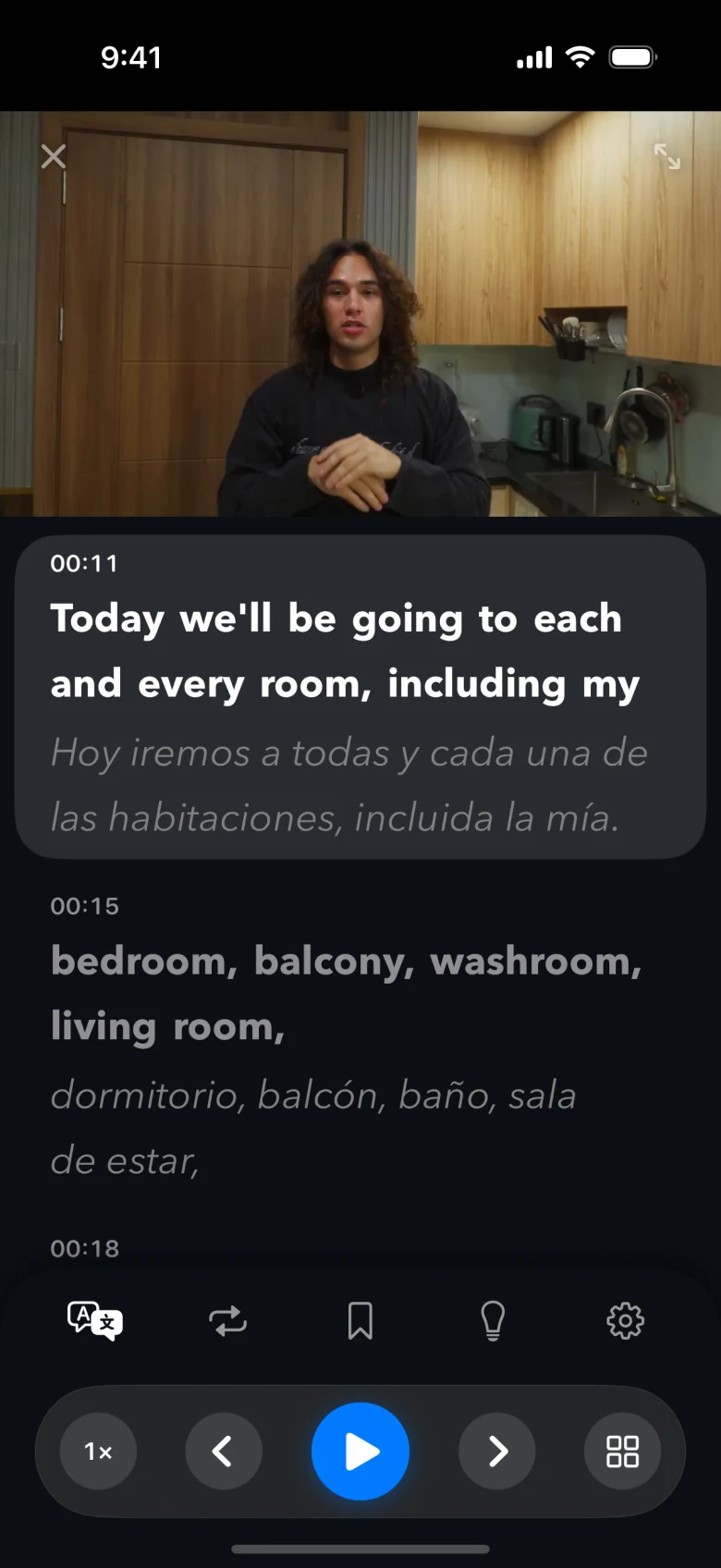
L’application YouTube a ses propres commandes de sous-titres. Pour afficher les deux lignes avec LinguaCap, lancez la vidéo dans l’application LinguaCap.
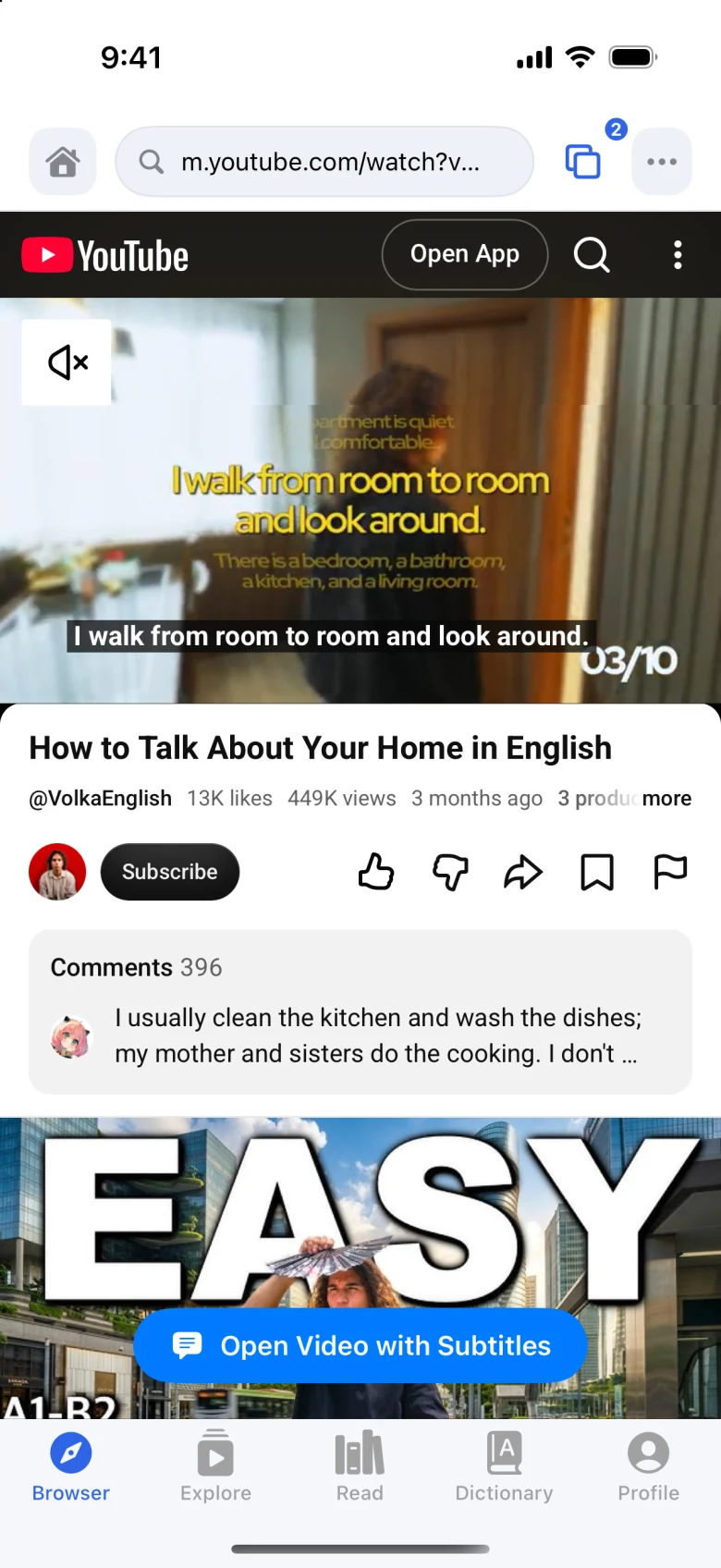
- Copiez le lien de la vidéo, ouvrez LinguaCap et collez le lien dans son navigateur intégré.
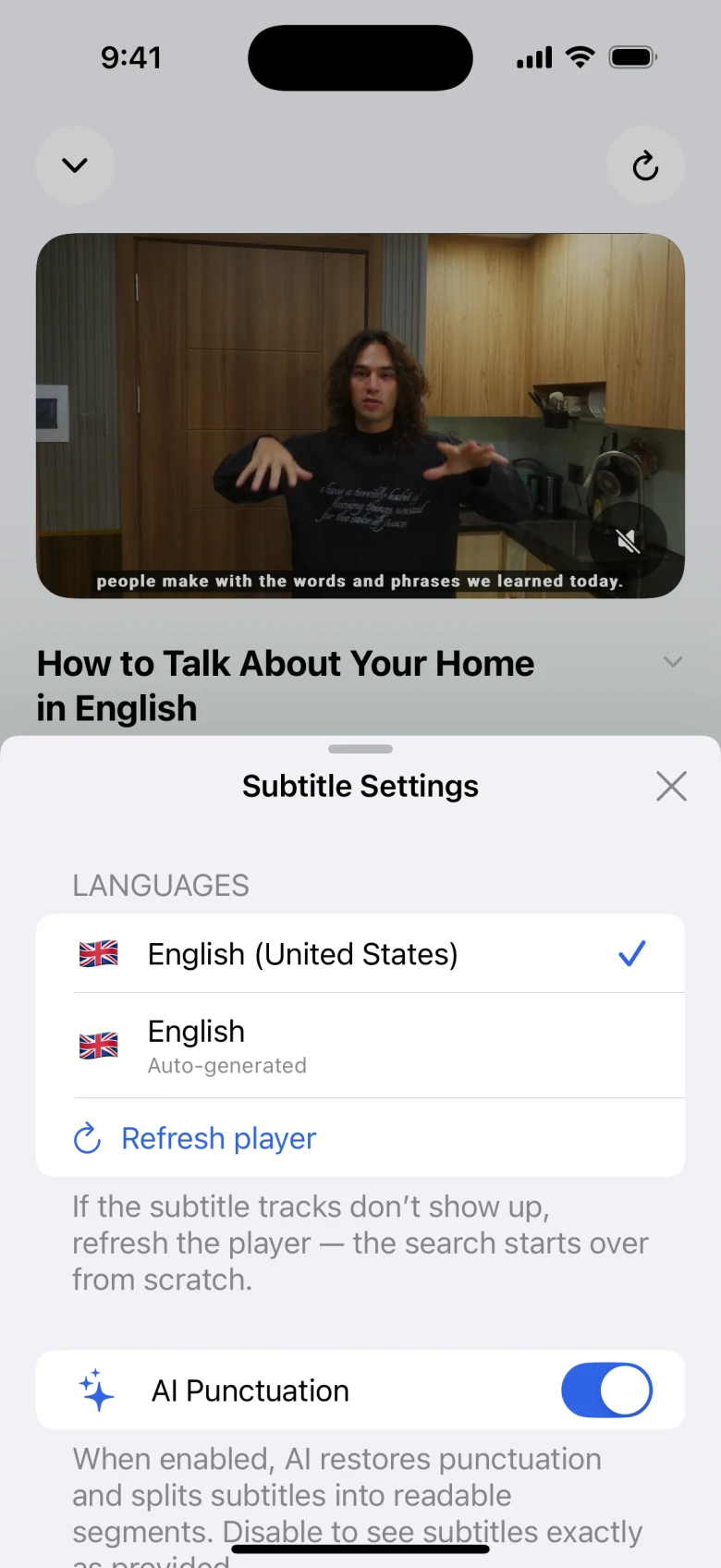
- Sur iPhone, touchez « Open Video with Subtitles » (Ouvrir la vidéo avec les sous-titres) dans le navigateur intégré. Dans le lecteur LinguaCap sur iPhone ou Android, choisissez une piste d’origine et vérifiez que la traduction est activée.
- Essayez une autre vidéo sous-titrée. Si le problème touche les deux vidéos, relevez le lien, le modèle de votre appareil et la version de l’application. Vérifiez aussi si les sous-titres de YouTube s’affichent. Transmettez ces informations lorsque vous contactez l’assistance LinguaCap.
Questions fréquentes
Pourquoi le bouton CC manque-t-il sur une seule vidéo YouTube ?
La vidéo n’a peut-être pas encore de sous-titres. Affichez les commandes du lecteur et vérifiez le menu des sous-titres. Si le bouton CC apparaît sur une autre vidéo avec le même appareil, le problème vient de la première vidéo.
LinguaCap peut-il utiliser les sous-titres automatiques de YouTube ?
Oui, si YouTube fournit une piste compatible. La reconnaissance vocale peut se tromper sur des noms ou des mots, ce qui peut se répercuter sur la traduction.
Pourquoi est-ce que je ne vois qu’une ligne dans l’application YouTube ?
L’application YouTube affiche sa propre piste de sous-titres. Pour ajouter la traduction LinguaCap sur une deuxième ligne, ouvrez le même lien dans le navigateur intégré de l’application LinguaCap.
Sources et vérification
Cet article a été rédigé par l’équipe LinguaCap. Les fonctions des sites et des applications ainsi que les conditions des offres peuvent évoluer. Consultez les sources officielles pour les vérifier.
Regardez une vidéo sous-titrée avec LinguaCap
Utilisez l’application LinguaCap sur iPhone ou Android, ou ajoutez l’extension à Chrome sur votre ordinateur.