
Kratki pregled
Otvori videozapis na YouTubeu i prikaži kontrole reproduktora. Provjeri gumb CC ili Postavke → Titlovi. Ako zapis nije dostupan, isprobaj drugi videozapis s titlovima. Ako YouTube prikazuje titlove, a LinguaCap samo izvornik, uključi prevedeni redak u kontrolama LinguaCapa i provjeri jezik prijevoda.
Pronađi rješenje
| Što vidiš | Što provjeriti |
|---|---|
| Gumb CC nedostaje ili je nedostupan | Otvori uobičajenu stranicu videozapisa na YouTubeu pa isprobaj drugi videozapis s titlovima. |
| Prikazuju se samo automatski titlovi | Odaberi taj zapis kao izvor i provjeri odgovara li jeziku govora. |
| YouTube prikazuje titlove, ali na računalu nema drugog retka | Provjeri postavke LinguaCapa i ima li proširenje pristup YouTubeu. |
| YouTube prikazuje titlove, ali na mobitelu nema drugog retka | Otvori videozapis u pregledniku unutar LinguaCapa i provjeri prijevod. |
1. Provjeri ima li videozapis titlove
Otvori videozapis na youtube.com i pokreni dio s govorom. Na računalu pomakni pokazivač preko reproduktora, a na mobitelu dodirni videozapis da prikažeš kontrole. Uključi CC i u izborniku titlova provjeri dostupne jezike.
Ako CC nije dostupan, a u izborniku nema jezika titlova, na istom uređaju isprobaj drugi videozapis s titlovima. Ako radi, prvi videozapis trenutačno nema dostupan zapis. Za nedavno objavljen videozapis YouTube možda još obrađuje automatske titlove. Tekst koji ostaje vidljiv kad isključiš CC ugrađen je u sliku i ne možeš ga odabrati kao zapis titlova.
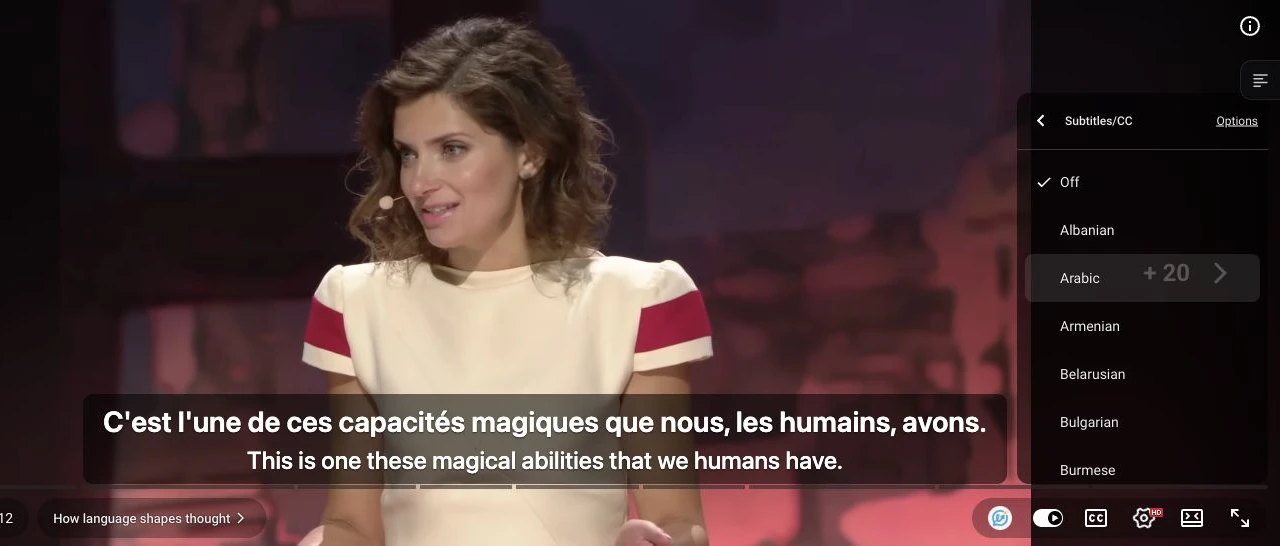
Ako već imaš titlove s vremenskim oznakama, možeš učitati SRT ili VTT datoteku u proširenju na računalu. Inače odaberi videozapis s dostupnim titlovima.
2. Usporedi automatske titlove s govorom
Zapis s oznakom „automatski generirano” nastaje prepoznavanjem govora. YouTubeov „Automatski prijevod” prevodi taj ili neki drugi zapis na drugi jezik. Kreni sa zapisom na jeziku govora. Ako postoje titlovi autora i automatski titlovi, najprije isprobaj autorov zapis.
Pogreška u izvornim titlovima može prijeći i u prevedeni redak. Poslušaj rečenicu ponovno i usporedi govor s izvornim titlovima. Ako zapis redovito ispušta ili krivo prepoznaje riječi, odaberi drugi videozapis za diktat ili spremanje novih riječi.
3. Vrati prevedeni redak na računalu
Ako YouTube prikazuje titlove, a vidiš samo jedan redak ili nema kontrola LinguaCapa, kreni od ovih provjera.
- Otvori videozapis u Chromeu ili drugom podržanom pregledniku temeljenom na Chromiumu s instaliranim proširenjem LinguaCap. Otvori proširenje, provjeri prijavu i provjeri je li omogućeno na youtube.com.
- Ponovno učitaj stranicu, pokreni dio s dijalogom i odaberi dostupan izvorni zapis. U kontrolama LinguaCapa uključi prevedene titlove i provjeri jezik prijevoda.
- Isprobaj drugi videozapis s titlovima u istom pregledniku. Ako problem postoji samo na jednom, isprobaj drugi izvorni zapis. Ako ne radi ni jedan, provjeri dopušta li preglednik proširenju pristup YouTubeu pa ponovno učitaj stranicu.
Pogledaj upute za dvojezične titlove na računalu i mobitelu ili otvori rješavanje problema s LinguaCapom za dodatne provjere.
4. Vrati prevedeni redak na iPhoneu ili Androidu
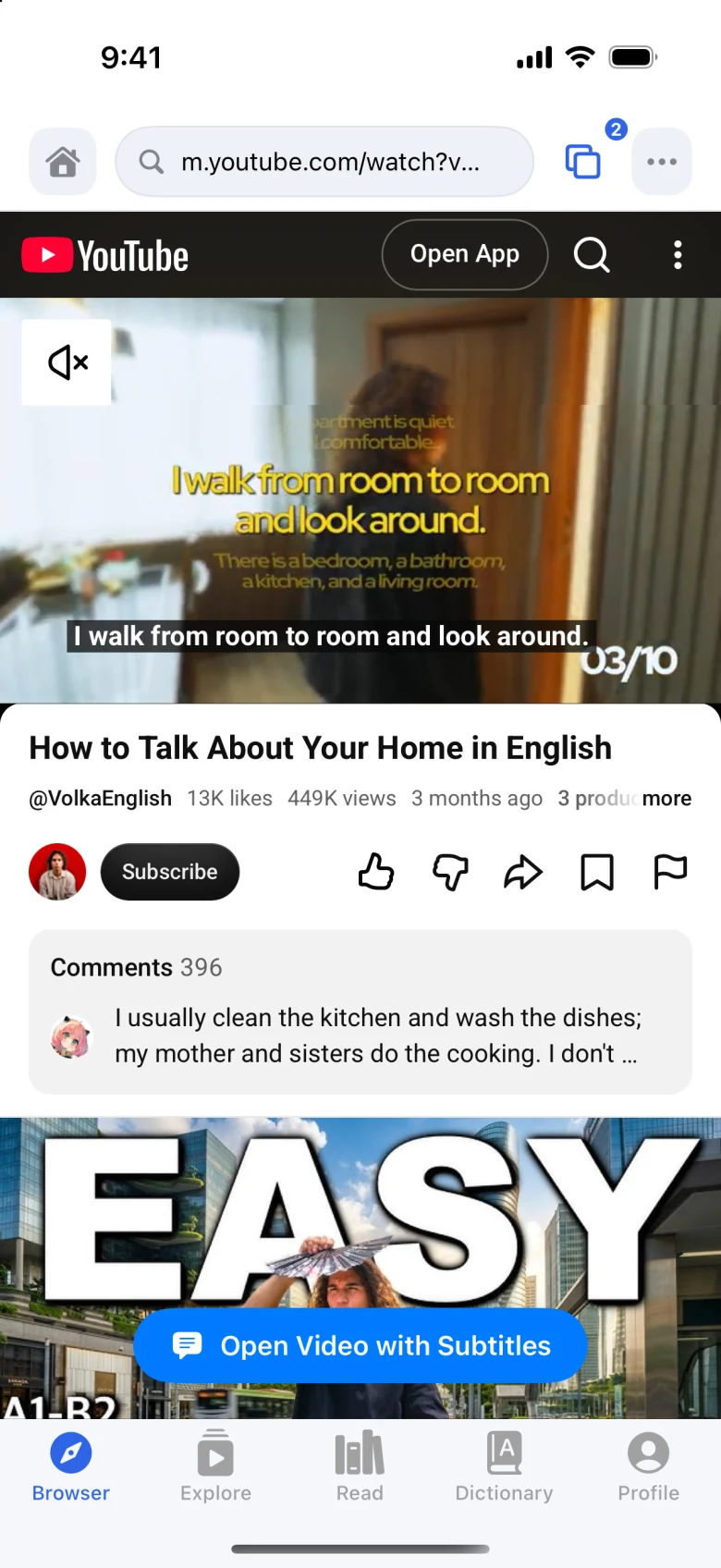
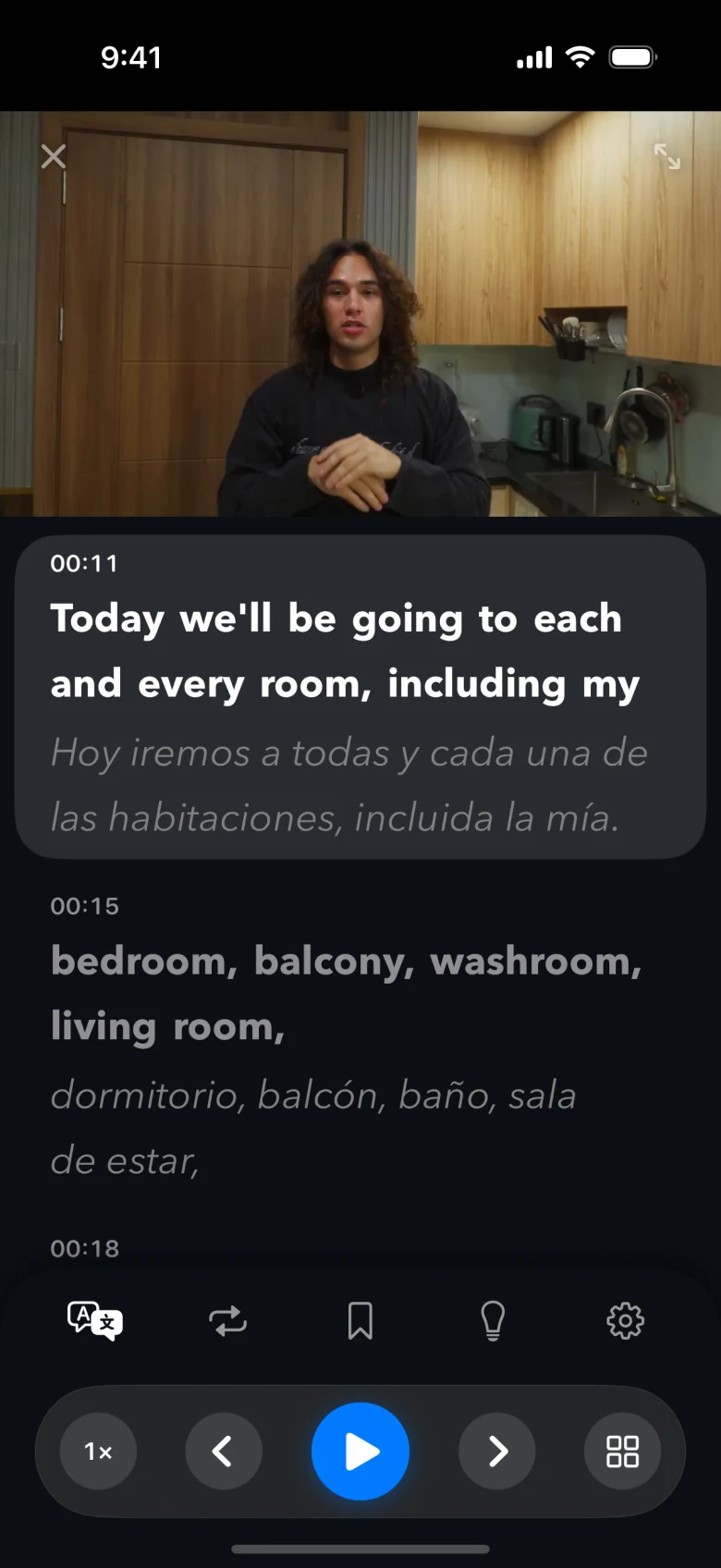
Aplikacija YouTube ima vlastite kontrole titlova. Za dva retka uz LinguaCap pokreni videozapis unutar aplikacije LinguaCap.
- Kopiraj poveznicu na videozapis, otvori LinguaCap i zalijepi je u ugrađeni preglednik.
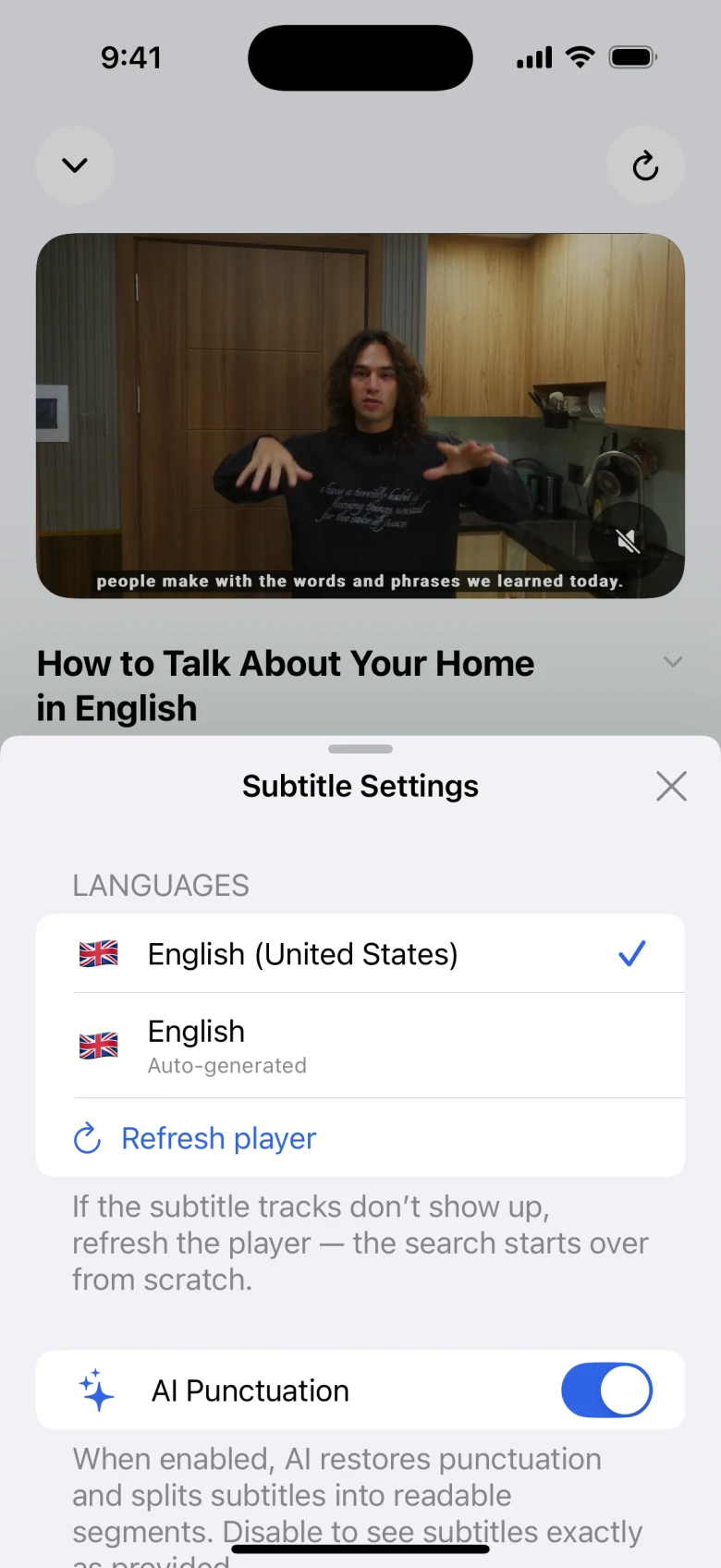
- Na iPhoneu u pregledniku dodirni „Open Video with Subtitles”. U reproduktoru LinguaCapa na iPhoneu ili Androidu odaberi izvorni zapis i provjeri je li prevedeni redak uključen.
- Isprobaj drugi videozapis s titlovima. Ako ne radi ni jedan, zabilježi poveznicu, uređaj, verziju aplikacije i prikazuje li YouTube svoje titlove. Navedi te podatke kad se obratiš podršci LinguaCapa.
Česta pitanja
Zašto gumb CC nedostaje samo na jednom videozapisu na YouTubeu?
Titlovi za taj videozapis možda još nisu dostupni. Prikaži kontrole reproduktora i provjeri izbornik titlova. Ako isti uređaj prikazuje CC na drugom videozapisu, problem je vezan uz prvi.
Može li LinguaCap koristiti automatske titlove s YouTubea?
Da, ako YouTube nudi kompatibilan izvorni zapis. Prepoznavanje govora može pogriješiti u imenima ili riječima, što može utjecati i na prijevod.
Zašto u aplikaciji YouTube vidim samo jedan redak?
YouTube prikazuje vlastite titlove. Za drugi, prevedeni redak otvori istu poveznicu u pregledniku unutar LinguaCapa.
Izvori i provjera podataka
Članak je pripremio tim LinguaCap. Mogućnosti stranica i aplikacija te uvjeti planova mogu se promijeniti. Aktualne podatke provjeri u službenim izvorima.
Gledaj videozapise s titlovima uz LinguaCap
Koristi LinguaCap na iPhoneu ili Androidu ili dodaj proširenje u Chrome na računalu.