
In breve
Apri il video su YouTube e mostra i comandi del player. Cerca il pulsante CC o vai su Impostazioni → Sottotitoli. Se non trovi nessuna traccia, prova un altro video che abbia i sottotitoli. Se YouTube li mostra e LinguaCap visualizza solo l’originale, attiva la riga tradotta e controlla la lingua nei comandi di LinguaCap.
Trova la soluzione adatta
| Cosa vedi | Cosa controllare |
|---|---|
| Il pulsante CC manca o non è disponibile | Apri la normale pagina di riproduzione di YouTube e prova anche un altro video con sottotitoli. |
| È disponibile solo una traccia automatica | Usala come traccia di origine e controlla che corrisponda a ciò che senti. |
| Su computer i sottotitoli di YouTube si vedono, ma manca la seconda riga | Controlla le impostazioni di LinguaCap e i permessi di accesso dell’estensione a YouTube. |
| Su telefono i sottotitoli di YouTube si vedono, ma manca la seconda riga | Apri il video nel browser integrato di LinguaCap e controlla la traduzione nel player. |
1. Controlla se il video ha i sottotitoli
Apri il video su youtube.com e riproduci un passaggio in cui qualcuno parla. Sul computer passa il mouse sul player, sul telefono tocca il video per vedere i comandi. Attiva CC, poi apri il menu dei sottotitoli per vedere le tracce disponibili.
Se il pulsante CC non è disponibile e il menu non mostra alcuna lingua, prova un altro video con sottotitoli sullo stesso dispositivo. Se lì funzionano, al momento il primo video non ha una traccia utilizzabile. Per un video appena caricato, YouTube potrebbe essere ancora al lavoro sui sottotitoli automatici. Le scritte che restano visibili anche con CC disattivato fanno parte dell’immagine e non sono una traccia selezionabile.
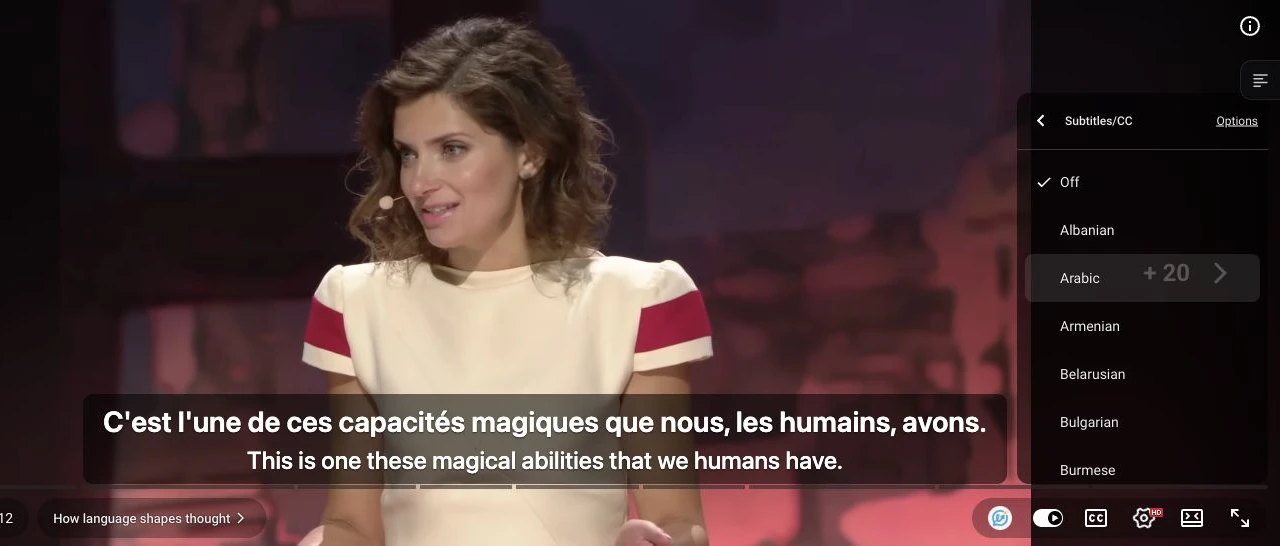
Se hai già un file con i sottotitoli sincronizzati per quel video, puoi caricare un file SRT o VTT con l’estensione per computer. Altrimenti scegli un video con una traccia disponibile.
2. Confronta i sottotitoli automatici con l’audio
Una traccia indicata come «generata automaticamente» è una trascrizione creata con il riconoscimento vocale. L’opzione «Traduzione automatica» di YouTube traduce invece una traccia esistente in un’altra lingua. Parti da una traccia nella lingua che senti. Se ci sono sia sottotitoli dell’autore sia sottotitoli automatici, prova prima quelli dell’autore.
Se la trascrizione originale contiene un errore, anche la traduzione può ripeterlo. Riascolta la frase e confronta i sottotitoli con l’audio. Se vuoi fare un dettato o salvare parole nuove e la traccia ne salta o ne confonde spesso qualcuna, scegli un altro video.
3. Ripristina la riga tradotta su computer
Fai queste verifiche se YouTube riesce a mostrare una traccia, ma vedi solo una riga o non trovi i comandi di LinguaCap.
- Apri il video in Chrome o in un altro browser Chromium compatibile con l’estensione LinguaCap installata. Apri l’estensione, verifica di aver effettuato l’accesso e controlla che sia attiva su youtube.com.
- Ricarica la pagina, riproduci un dialogo e scegli una traccia di origine disponibile. Nei comandi di LinguaCap attiva i sottotitoli tradotti e verifica la lingua di traduzione.
- Prova un altro video con sottotitoli nello stesso browser. Se il problema riguarda un solo video, prova una traccia diversa su quel video. Se riguarda entrambi, controlla che il browser abbia concesso all’estensione l’accesso a YouTube e ricarica la pagina.
Per tutti i passaggi su computer e telefono, consulta la guida ai doppi sottotitoli. Per altre verifiche, apri la sezione di risoluzione dei problemi.
4. Ripristina la riga tradotta su iPhone o Android
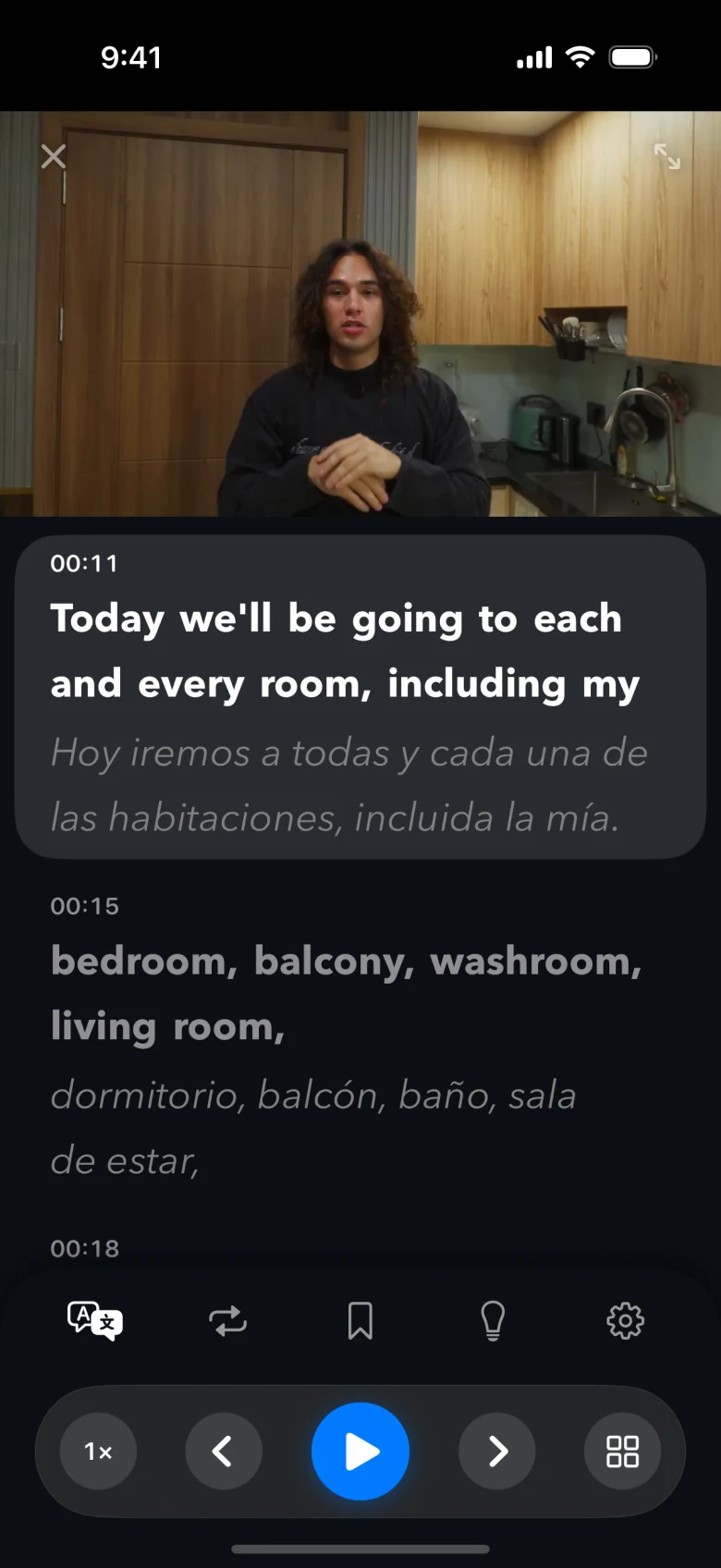
L’app di YouTube ha i propri comandi per i sottotitoli. Per vedere due righe con LinguaCap, riproduci il video nell’app LinguaCap.
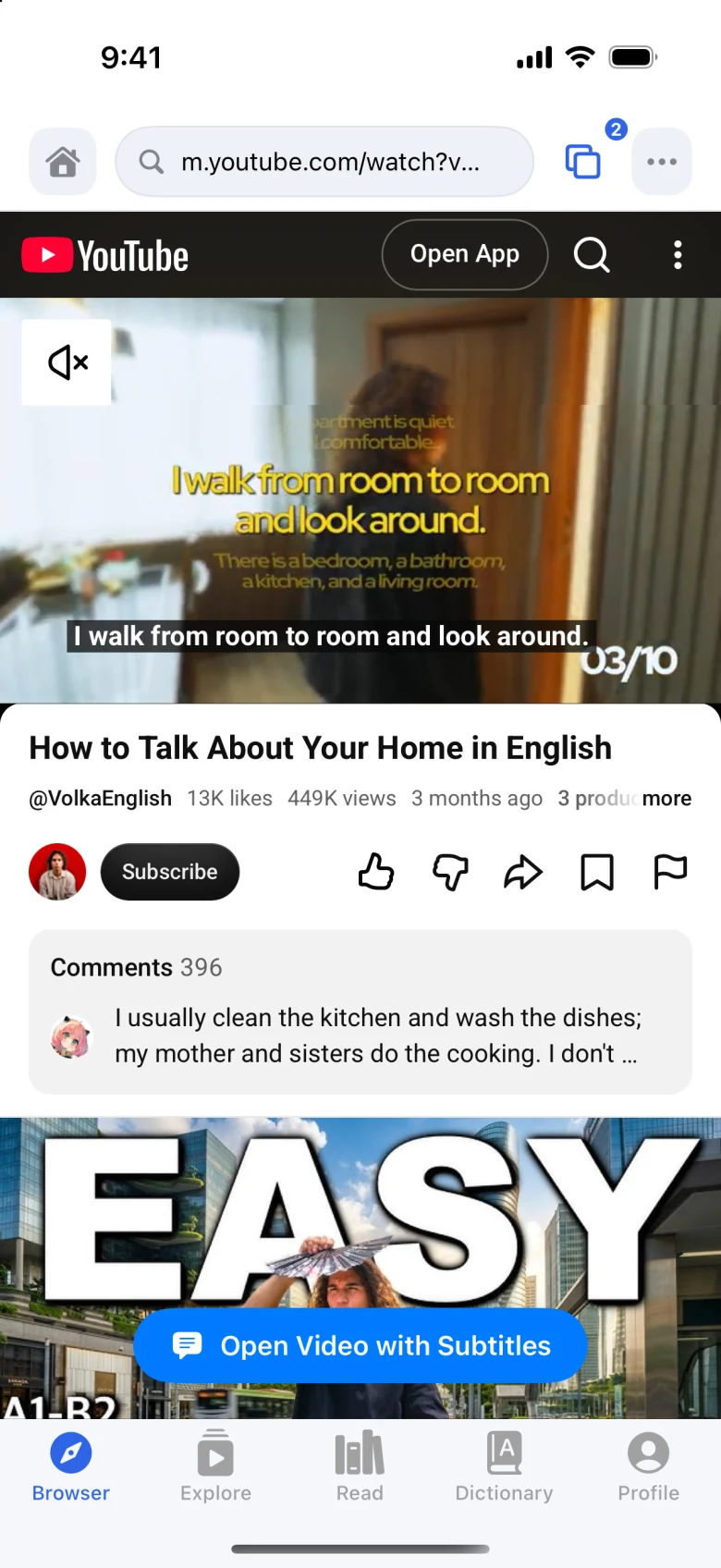
- Copia il link del video, apri LinguaCap e incollalo nel browser integrato.
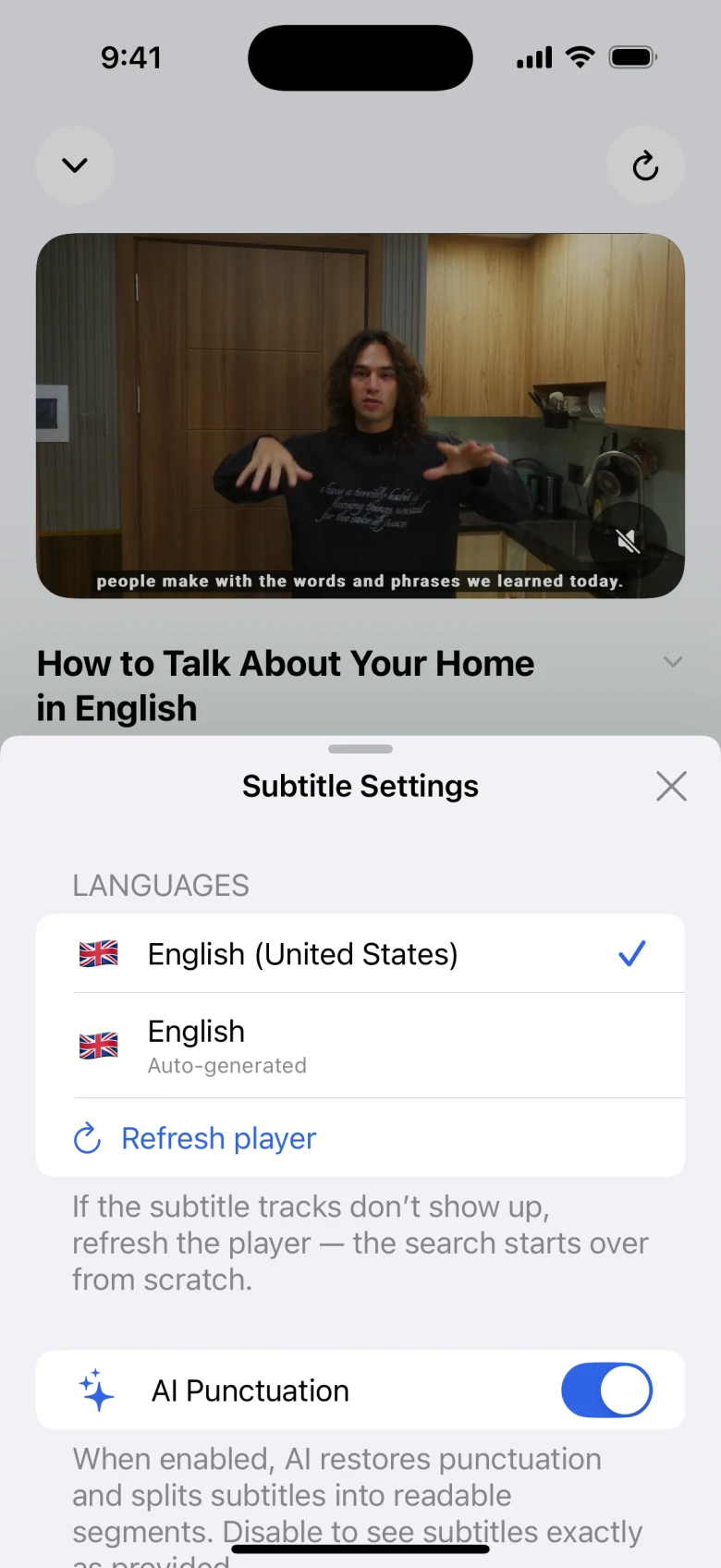
- Su iPhone tocca «Open Video with Subtitles» nel browser integrato. Nel player di LinguaCap su iPhone o Android, seleziona una traccia di origine e verifica che la riga tradotta sia attiva.
- Prova un altro video con sottotitoli. Se nessuno funziona, prendi nota del link, del dispositivo, della versione dell’app e indica se i sottotitoli di YouTube si vedono. Includi questi dettagli quando contatti l’assistenza LinguaCap.
Domande frequenti
Perché il tasto CC manca solo in un video di YouTube?
Quel video potrebbe non avere ancora i sottotitoli. Mostra i comandi del player e apri il menu dei sottotitoli. Se CC compare in un altro video sullo stesso dispositivo, il problema riguarda il primo video.
LinguaCap può usare i sottotitoli automatici di YouTube?
Sì, se YouTube rende disponibile una traccia di origine compatibile. Il riconoscimento vocale può sbagliare nomi o parole e questi errori possono riflettersi nella traduzione.
Perché nell’app di YouTube vedo una sola riga?
L’app di YouTube visualizza la propria traccia. Per aggiungere la seconda riga tradotta con LinguaCap, apri lo stesso link nel browser integrato dell’app LinguaCap.
Fonti e verifiche
Articolo a cura del team LinguaCap. Le funzioni dei siti e delle app e le condizioni dei piani possono cambiare. Consulta le fonti ufficiali per i dettagli aggiornati.
Guarda un video con sottotitoli in LinguaCap
Usa LinguaCap su iPhone o Android oppure aggiungi l’estensione a Chrome sul computer.