
Răspunsul pe scurt
Deschide videoclipul pe YouTube, afișează comenzile playerului și verifică butonul CC sau Setări → Subtitrări/CC. Dacă nu există nicio pistă, încearcă un alt videoclip subtitrat. Dacă vezi doar textul original, activează traducerea și verifică limba în comenzile LinguaCap.
Cum identifici problema
| Ce vezi | Ce să verifici |
|---|---|
| Butonul CC lipsește sau este inactiv | Deschide pagina obișnuită a videoclipului pe YouTube și încearcă apoi un alt videoclip subtitrat. |
| Apare doar o pistă generată automat | Alege-o ca sursă și verifică dacă textul corespunde cu ce se aude. |
| Subtitrările YouTube merg, dar pe computer lipsește al doilea rând | Verifică setările LinguaCap și dacă extensia are acces la YouTube. |
| Subtitrările YouTube merg, dar pe telefon lipsește al doilea rând | Deschide videoclipul în browserul integrat în LinguaCap și verifică acolo traducerea. |
Verifică dacă videoclipul are subtitrări
Deschide videoclipul pe youtube.com și pornește o secvență cu dialog. Pe computer, mută cursorul peste player. Pe telefon, atinge videoclipul pentru a afișa comenzile. Activează CC și deschide meniul de subtitrări pentru a vedea pistele disponibile.
Dacă butonul CC este inactiv și meniul nu oferă nicio limbă, încearcă pe același dispozitiv un alt videoclip subtitrat. Dacă acela funcționează, primul nu are momentan o pistă utilizabilă. La videoclipurile recente, YouTube poate să nu fi terminat generarea subtitrărilor. Textul care rămâne pe ecran când CC e dezactivat face parte din imagine și nu poate fi selectat ca pistă.
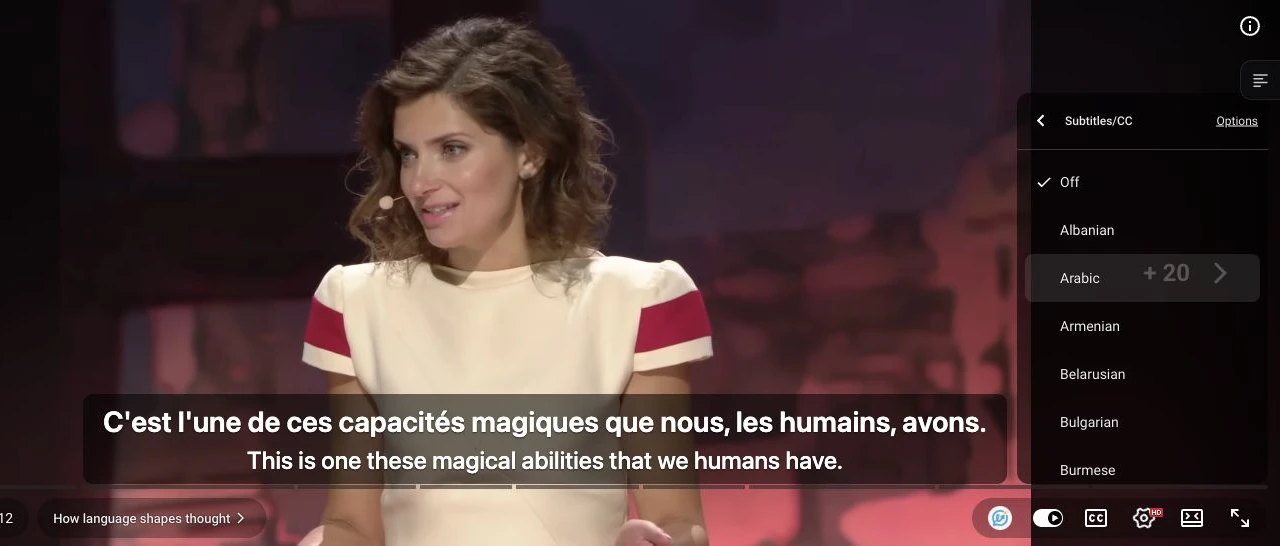
Dacă ai deja un fișier sincronizat, poți încărca o subtitrare SRT sau VTT cu extensia de pe computer. Altfel, alege un videoclip cu o pistă disponibilă.
Compară subtitrările automate cu sunetul
O pistă marcată „generată automat” provine din recunoașterea vorbirii. Opțiunea „Traducere automată” de la YouTube traduce o pistă existentă într-o altă limbă. Pornește de la o pistă în limba pe care o auzi. Dacă există și subtitrări puse de creator, încearcă-le mai întâi pe acelea.
O greșeală în textul original poate ajunge și în traducere. Ascultă din nou fraza și compar-o cu subtitrarea. Dacă lipsesc cuvinte sau sunt transcrise greșit în mod repetat, alege alt videoclip pentru dictare sau vocabular.
Fă să reapară traducerea pe computer
Urmează acești pași dacă YouTube afișează subtitrări, dar vezi doar un rând sau nu apar comenzile LinguaCap.
- Deschide videoclipul în Chrome sau în alt browser Chromium compatibil cu extensia LinguaCap instalată. Deschide extensia, verifică dacă ești conectat la cont și dacă extensia este activă pe youtube.com.
- Reîncarcă pagina, pornește o secvență cu dialog și alege o pistă disponibilă. În comenzile LinguaCap, activează subtitrarea tradusă și verifică limba traducerii.
- Încearcă în același browser un al doilea videoclip subtitrat. Dacă problema apare la unul singur, schimbă pista sursă. Dacă apare la ambele, verifică dacă browserul a permis extensiei să acceseze YouTube și reîncarcă pagina.
Consultă ghidul pentru subtitrări duble pentru configurarea completă pe computer și telefon sau secțiunea de depanare LinguaCap pentru alte verificări.
Fă să reapară traducerea pe iPhone sau Android
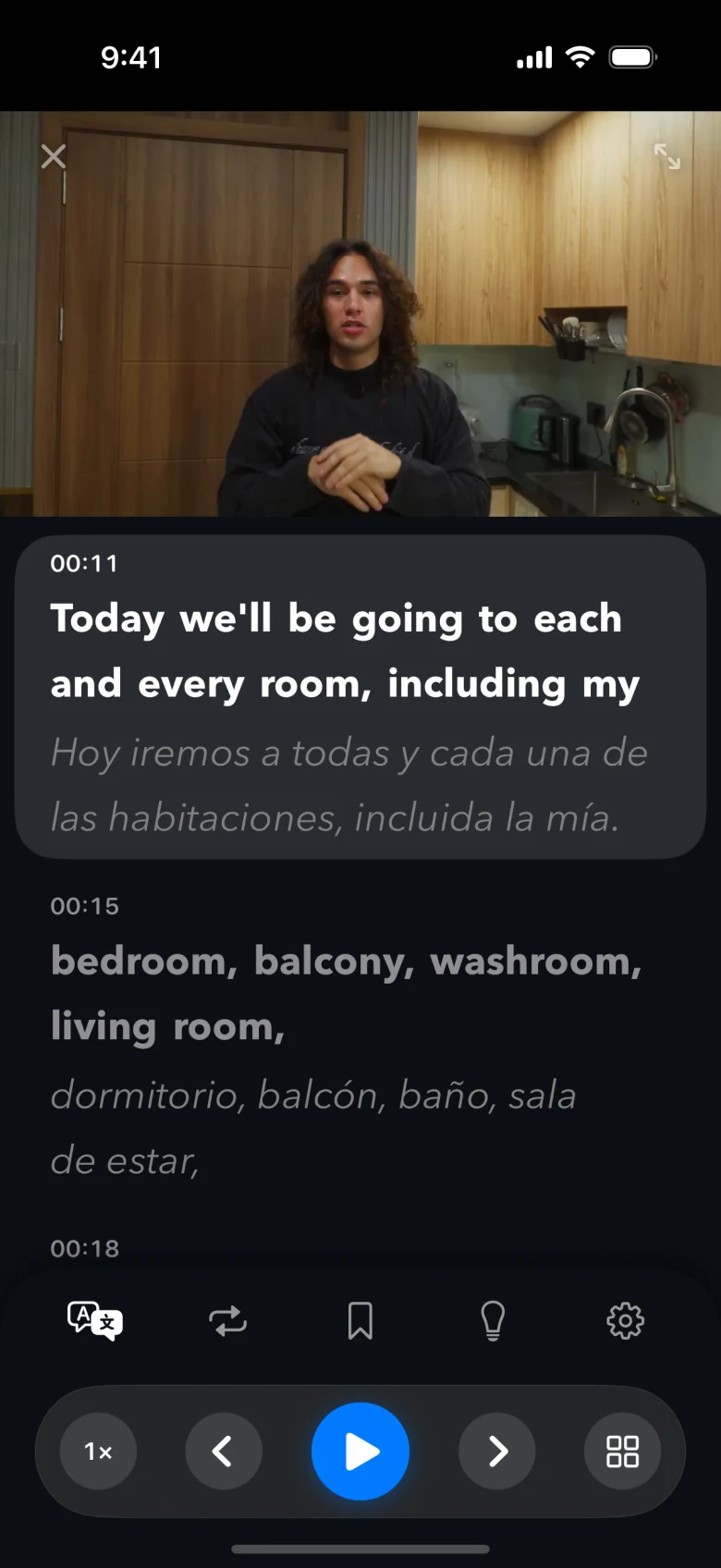
Aplicația YouTube are propriile setări de subtitrare. Pentru două rânduri cu LinguaCap, redă videoclipul în aplicația LinguaCap.
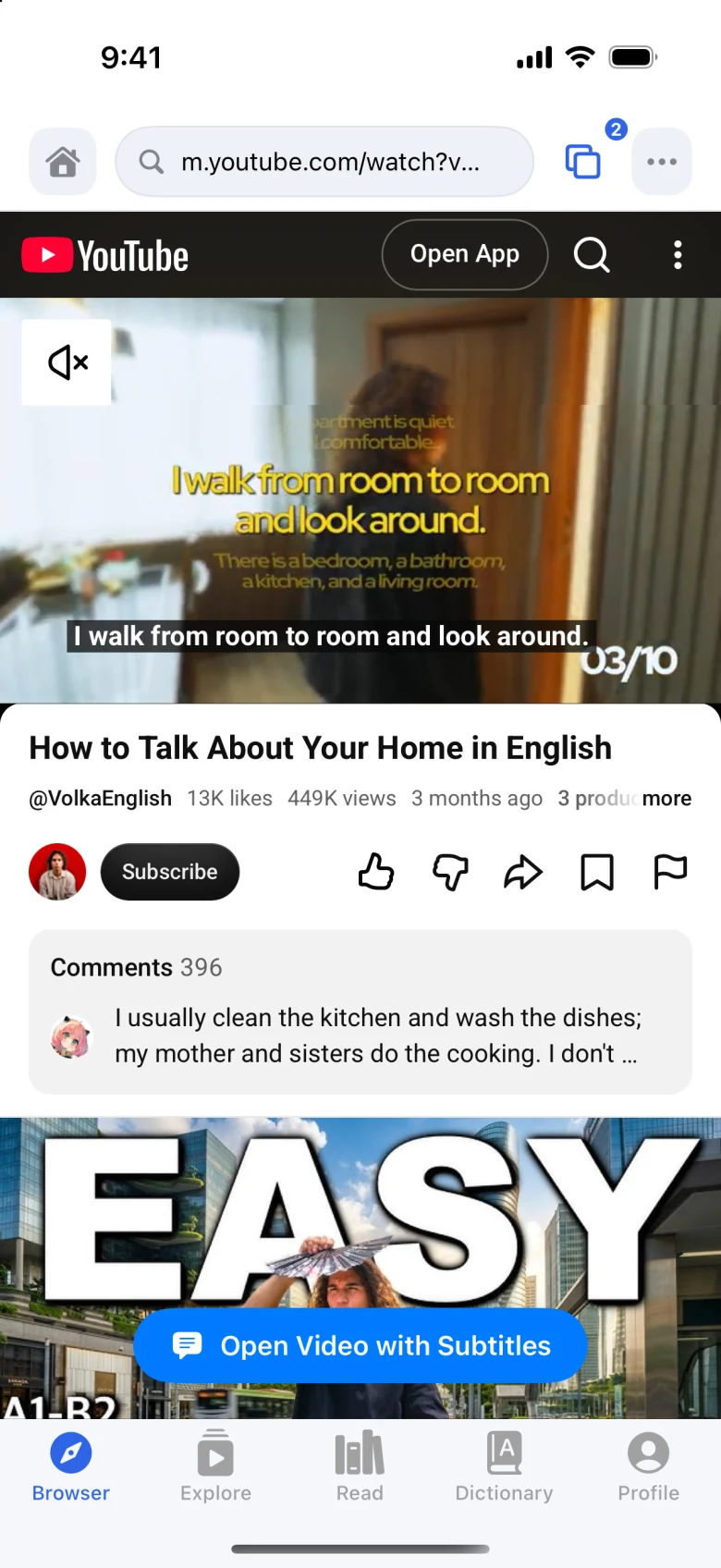
- Copiază linkul videoclipului, deschide LinguaCap și lipește linkul în browserul integrat.
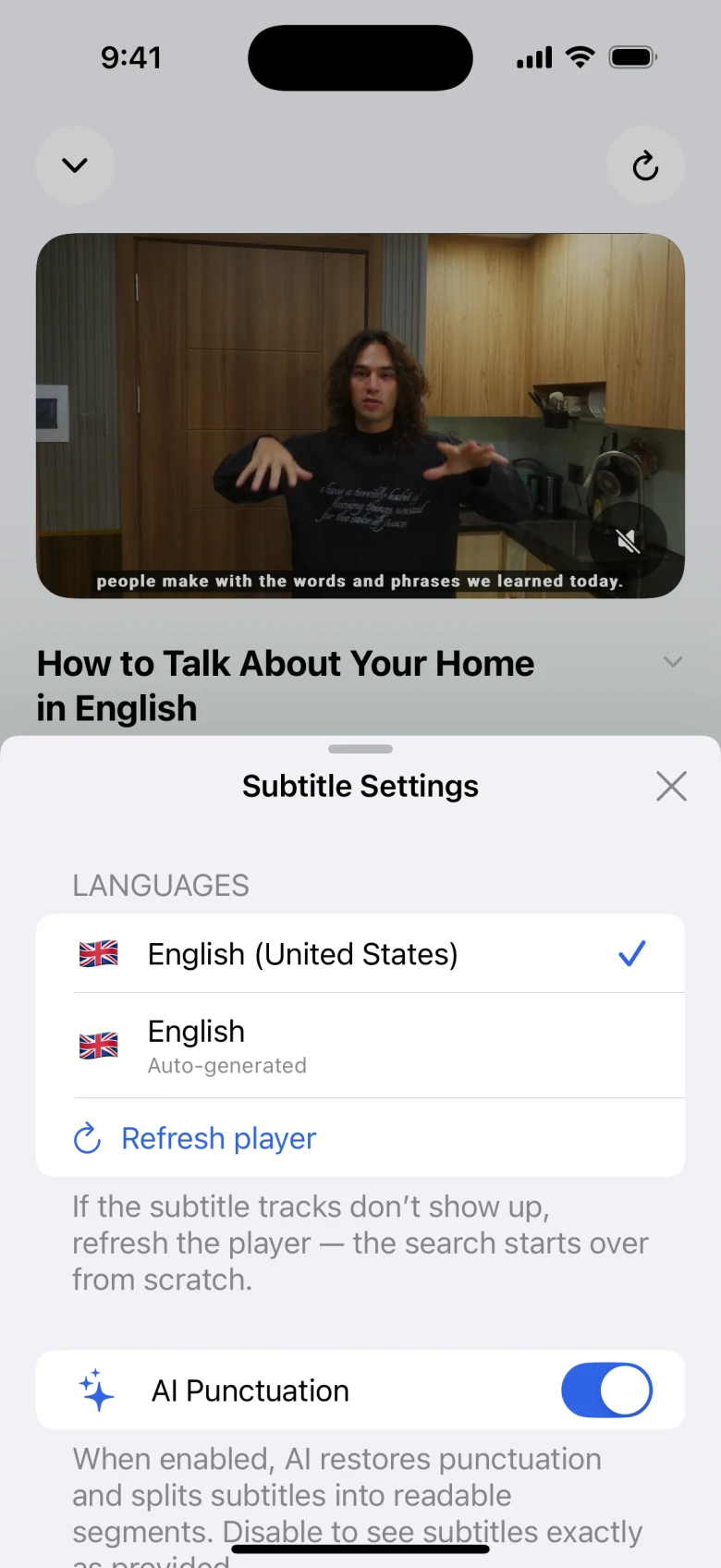
- Pe iPhone, atinge „Open Video with Subtitles” în browserul integrat. În playerul LinguaCap de pe iPhone sau Android, alege pista sursă și verifică dacă traducerea este activată.
- Încearcă un alt videoclip subtitrat. Dacă nu merge niciunul, notează linkul, modelul dispozitivului, versiunea aplicației și dacă subtitrările YouTube apar. Include aceste detalii când contactezi echipa de asistență LinguaCap.
Întrebări frecvente
De ce lipsește butonul CC doar la un videoclip YouTube?
Este posibil ca acel videoclip să nu aibă încă subtitrări. Afișează comenzile și verifică meniul de subtitrări. Dacă pe același dispozitiv apare CC la alt videoclip, problema ține de primul.
LinguaCap poate folosi subtitrările automate YouTube?
Da, dacă YouTube oferă o pistă sursă compatibilă. Recunoașterea vorbirii poate omite nume sau cuvinte, iar erorile se pot regăsi în traducere.
De ce văd un singur rând în aplicația YouTube?
Aplicația YouTube afișează propria pistă. Ca să vezi și rândul tradus de LinguaCap, deschide același link în browserul integrat în LinguaCap.
Surse și verificare
Articol pregătit de echipa LinguaCap. Funcțiile site-urilor și aplicațiilor și condițiile planurilor se pot schimba. Pentru detaliile actuale, consultă sursele oficiale.
Urmărește un videoclip subtitrat cu LinguaCap
Folosește aplicația LinguaCap pe iPhone sau Android ori adaugă extensia Chrome pe computer.