
สรุปสั้น ๆ
เปิดวิดีโอใน YouTube แล้วตรวจสอบปุ่ม CC หรือไปที่การตั้งค่า → คำบรรยาย หากไม่มีแทร็ก ให้ลองวิดีโออื่นที่มีคำบรรยาย ถ้า YouTube แสดงซับได้ แต่ LinguaCap แสดงแค่ต้นฉบับ ให้เปิดบรรทัดคำแปลและตรวจสอบภาษาที่เลือกใน LinguaCap
วิธีแก้ตามอาการ
| อาการ | สิ่งที่ควรตรวจสอบ |
|---|---|
| ปุ่ม CC หายหรือใช้ไม่ได้ | เปิดหน้าดูวิดีโอปกติของ YouTube แล้วลองวิดีโออื่นที่มีคำบรรยาย |
| มีเฉพาะคำบรรยายที่สร้างอัตโนมัติ | เลือกแทร็กนั้นเป็นต้นฉบับ แล้วฟังว่าคำบรรยายตรงกับเสียงพูดหรือไม่ |
| คำบรรยาย YouTube แสดง แต่ไม่มีบรรทัดที่สองบนคอมพิวเตอร์ | ตรวจสอบการตั้งค่า LinguaCap และสิทธิ์เข้าถึง YouTube ของส่วนขยาย |
| คำบรรยาย YouTube แสดง แต่ไม่มีบรรทัดที่สองบนมือถือ | เปิดวิดีโอในเบราว์เซอร์ในตัวของ LinguaCap แล้วตรวจสอบคำแปล |
1. ตรวจสอบว่าวิดีโอมีคำบรรยายหรือไม่
เปิดวิดีโอที่ youtube.com แล้วเล่นช่วงที่มีบทพูด เลื่อนเมาส์ไปที่โปรแกรมเล่นบนคอมพิวเตอร์หรือแตะวิดีโอบนมือถือเพื่อแสดงปุ่มควบคุม เปิด CC แล้วดูรายการแทร็กในเมนูคำบรรยาย
หากใช้ CC ไม่ได้และไม่มีภาษาให้เลือก ลองเปิดวิดีโออื่นที่มีคำบรรยายบนอุปกรณ์เดิม ถ้าวิดีโออื่นใช้ได้ แสดงว่าวิดีโอแรกยังไม่มีแทร็กให้ใช้ หากเพิ่งอัปโหลด YouTube อาจยังสร้างคำบรรยายอัตโนมัติอยู่ ข้อความที่ยังเห็นเมื่อปิด CC เป็นส่วนหนึ่งของภาพ จึงเลือกเป็นแทร็กไม่ได้
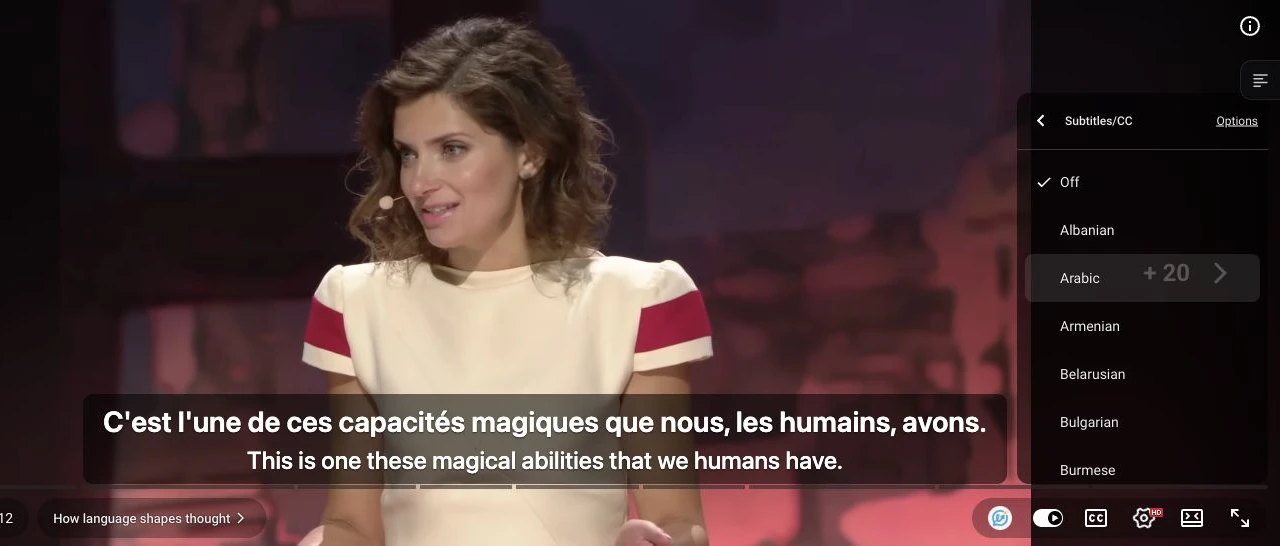
หากมีไฟล์ซับที่ระบุเวลาสำหรับวิดีโอนี้อยู่แล้ว คุณสามารถโหลดไฟล์ SRT หรือ VTT ด้วยส่วนขยายบนคอมพิวเตอร์ หรือเลือกวิดีโอที่มีแทร็กให้ใช้
2. เทียบคำบรรยายอัตโนมัติกับเสียงพูด
แทร็กที่ระบุว่า “สร้างอัตโนมัติ” มาจากระบบรู้จำเสียงพูด ส่วน “แปลอัตโนมัติ” ของ YouTube แปลแทร็กที่มีอยู่เป็นอีกภาษา เริ่มจากเลือกแทร็กที่ตรงกับภาษาที่ได้ยิน หากมีทั้งแทร็กจากผู้สร้างและแทร็กอัตโนมัติ ให้ลองแทร็กจากผู้สร้างก่อน
หากคำบรรยายต้นฉบับผิด คำแปลก็อาจผิดตาม เล่นประโยคซ้ำแล้วเทียบต้นฉบับกับเสียง หากคำบรรยายตกหล่นหรือถอดเสียงผิดบ่อย ให้ลองวิดีโออื่นสำหรับฝึกเขียนตามคำบอกหรือบันทึกคำใหม่
3. เรียกบรรทัดคำแปลกลับมาบนคอมพิวเตอร์
ใช้ขั้นตอนนี้เมื่อ YouTube แสดงคำบรรยายได้ แต่เห็นเพียงบรรทัดเดียวหรือไม่เห็นปุ่มควบคุมของ LinguaCap
- เปิดวิดีโอใน Chrome หรือเบราว์เซอร์ Chromium ที่รองรับและติดตั้งส่วนขยาย LinguaCap เปิดส่วนขยาย ตรวจสอบว่าเข้าสู่ระบบแล้วและเปิดใช้งานสำหรับ youtube.com
- โหลดหน้าวิดีโอใหม่ เล่นช่วงที่มีบทพูด และเลือกแทร็กต้นฉบับที่มี เปิดคำบรรยายแปลในปุ่มควบคุมของ LinguaCap แล้วตรวจสอบภาษาคำแปล
- ลองวิดีโออื่นที่มีคำบรรยายในเบราว์เซอร์เดิม หากมีปัญหาแค่วิดีโอเดียว ให้ลองเปลี่ยนแทร็กต้นฉบับ หากเป็นทั้งสองวิดีโอ ตรวจสอบว่าเบราว์เซอร์อนุญาตให้ส่วนขยายเข้าถึง YouTube แล้วโหลดหน้าใหม่
อ่านวิธีตั้งค่าคำบรรยายสองภาษา สำหรับคอมพิวเตอร์และมือถือ หรือดูการแก้ปัญหา LinguaCap สำหรับการตรวจสอบเพิ่มเติม
4. เรียกบรรทัดคำแปลกลับมาบน iPhone หรือ Android
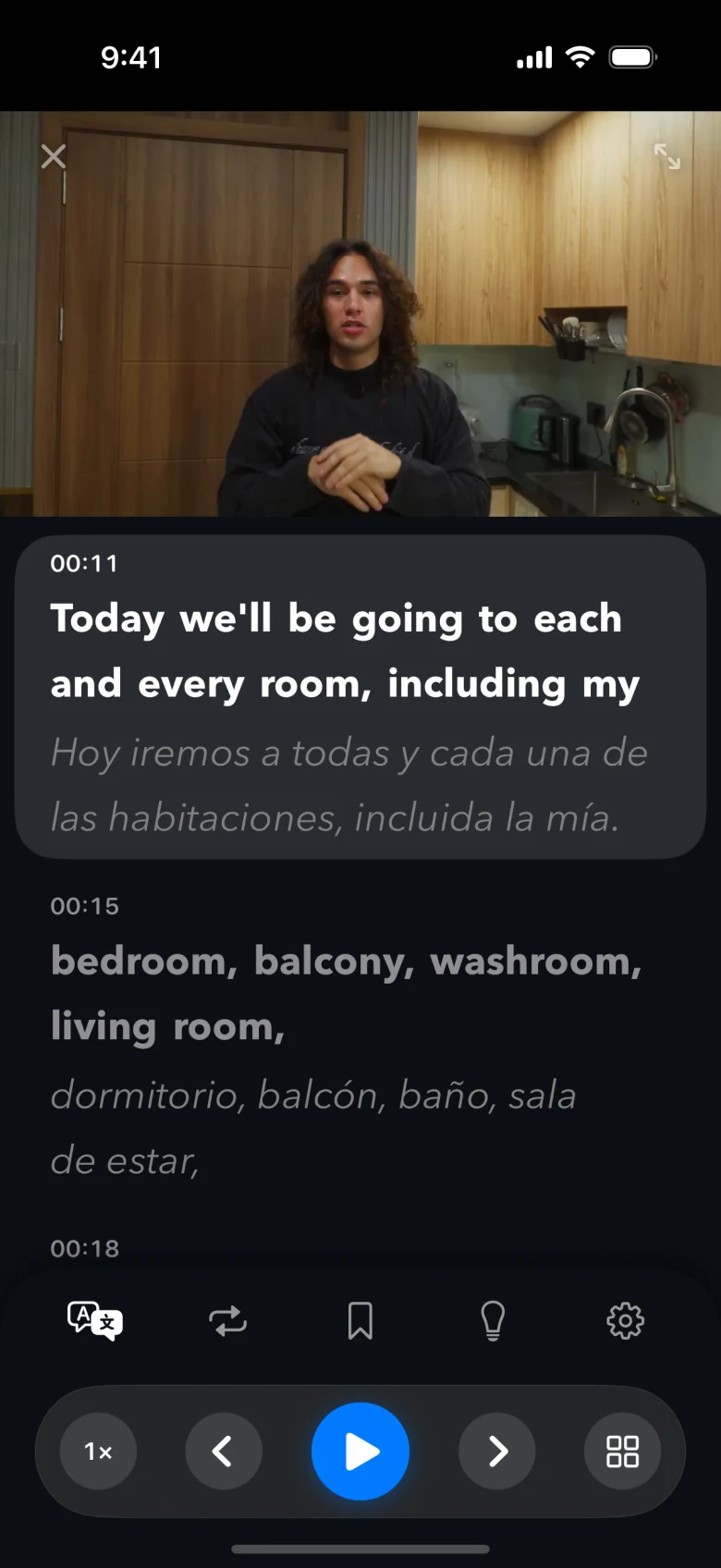
แอป YouTube มีปุ่มควบคุมคำบรรยายของตัวเอง หากต้องการคำบรรยายสองบรรทัดจาก LinguaCap ให้เล่นวิดีโอในแอป LinguaCap
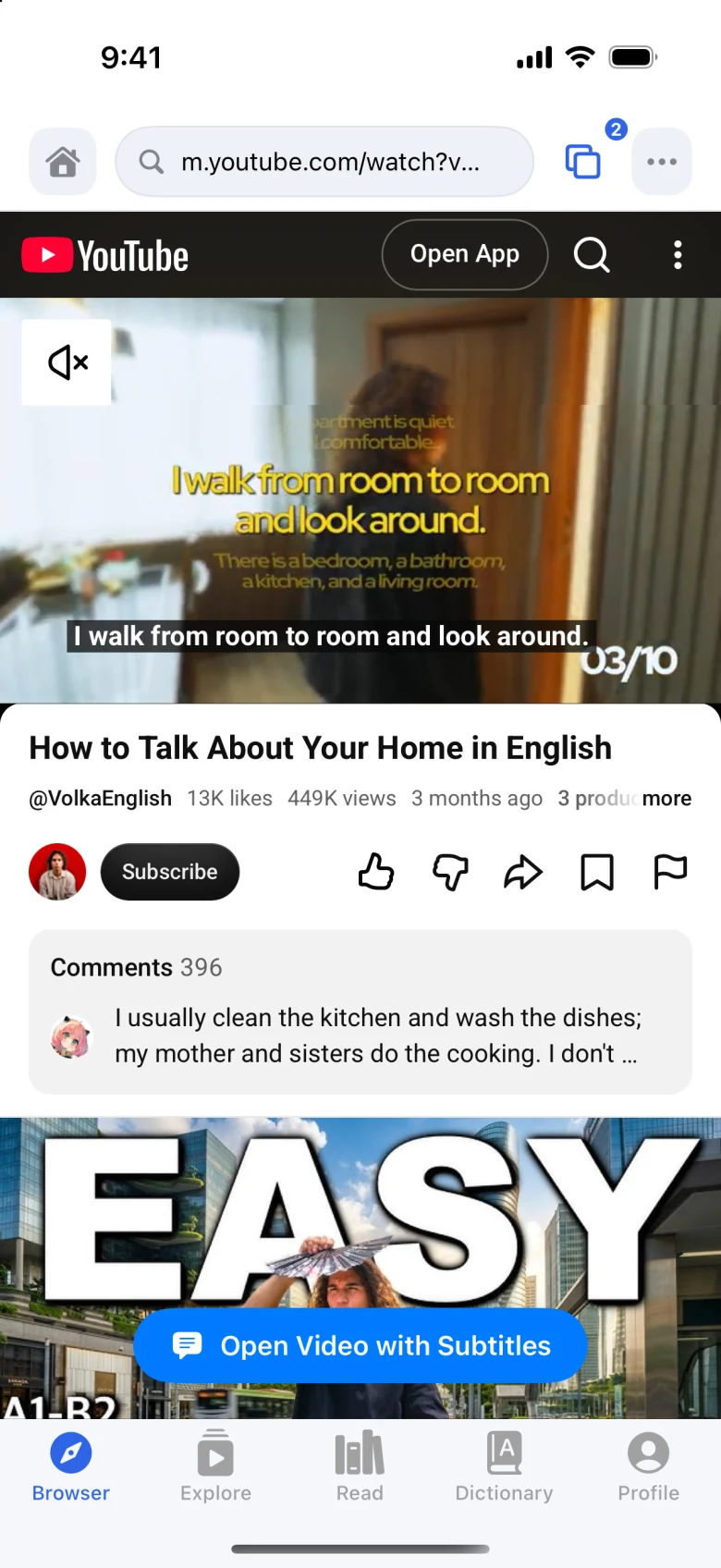
- คัดลอกลิงก์วิดีโอ เปิด LinguaCap แล้ววางลิงก์ในเบราว์เซอร์ในตัว
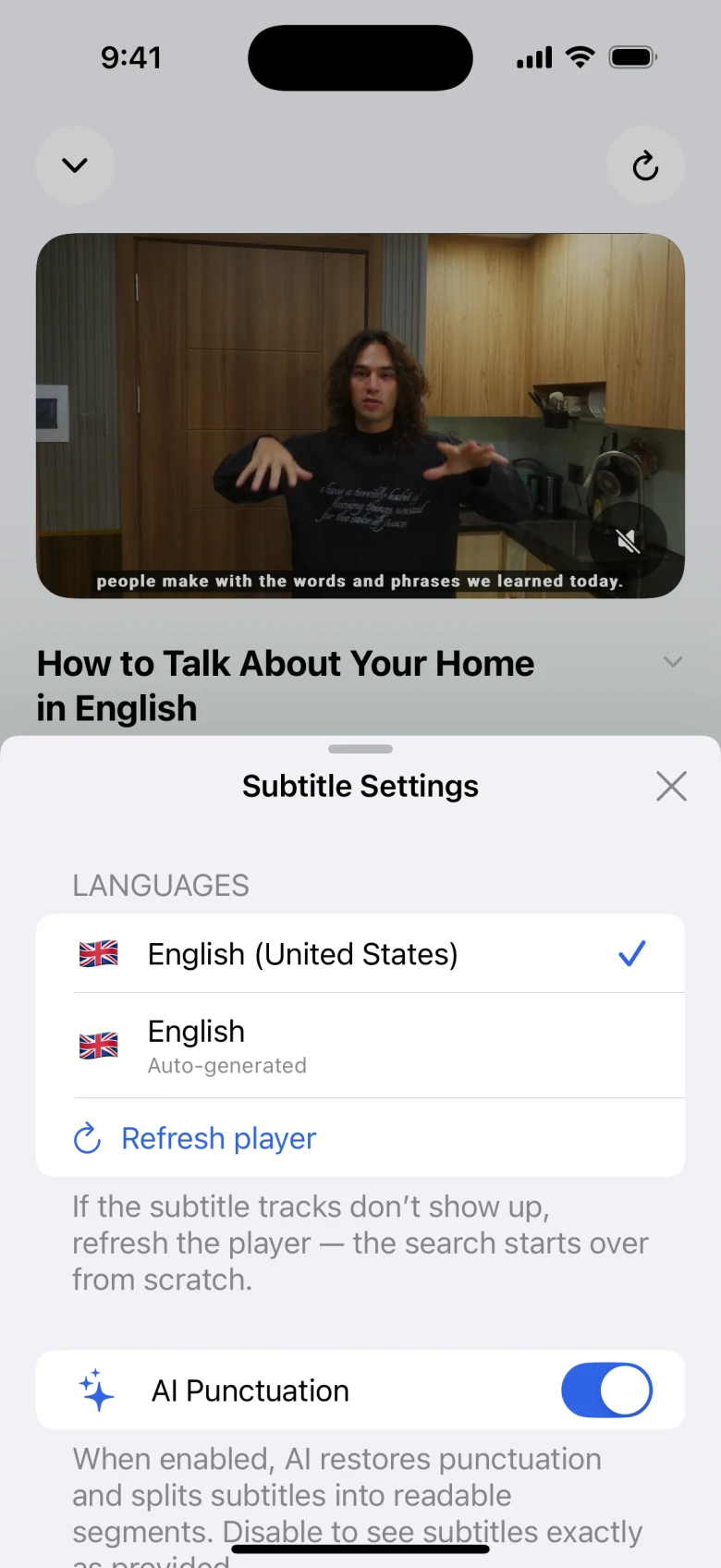
- บน iPhone แตะ “Open Video with Subtitles” ในเบราว์เซอร์ในตัว จากนั้นเลือกแทร็กต้นฉบับและตรวจสอบว่าเปิดบรรทัดคำแปลในโปรแกรมเล่น LinguaCap แล้ว ขั้นตอนหลังนี้ใช้ได้ทั้ง iPhone และ Android
- ลองวิดีโอที่มีคำบรรยายอีกหนึ่งรายการ หากทั้งสองรายการใช้ไม่ได้ ให้จดลิงก์วิดีโอ รุ่นอุปกรณ์ เวอร์ชันแอป และคำบรรยายของ YouTube แสดงหรือไม่ แจ้งข้อมูลนี้เมื่อติดต่อทีมช่วยเหลือของ LinguaCap
คำถามที่พบบ่อย
ทำไมปุ่ม CC หายจากวิดีโอ YouTube เพียงรายการเดียว?
วิดีโอนั้นอาจยังไม่มีคำบรรยาย เปิดปุ่มควบคุมและตรวจสอบเมนูคำบรรยาย หากวิดีโออื่นแสดง CC บนอุปกรณ์เดิม ปัญหาอยู่ที่วิดีโอแรก
LinguaCap ใช้คำบรรยายอัตโนมัติของ YouTube ได้ไหม?
ได้ เมื่อ YouTube มีแทร็กต้นฉบับที่รองรับ ระบบรู้จำเสียงอาจพลาดชื่อหรือคำบางคำ ซึ่งส่งผลต่อคำแปลได้
ทำไมฉันเห็นคำบรรยายแค่บรรทัดเดียวในแอป YouTube?
แอป YouTube แสดงแทร็กของตัวเอง หากต้องการคำแปลอีกบรรทัด ให้เปิดลิงก์เดิมในเบราว์เซอร์ในตัวของแอป LinguaCap
แหล่งข้อมูลและการตรวจสอบ
บทความนี้จัดทำโดยทีม LinguaCap ฟีเจอร์ของเว็บไซต์และแอป รวมถึงเงื่อนไขแพ็กเกจ อาจเปลี่ยนได้ ดูรายละเอียดจากแหล่งข้อมูลอย่างเป็นทางการ
ดูวิดีโอพร้อมคำบรรยายด้วย LinguaCap
ใช้แอป LinguaCap บน iPhone หรือ Android หรือติดตั้งส่วนขยาย Chrome บนคอมพิวเตอร์