
Röviden
Nyisd meg a videót a YouTube-on, jelenítsd meg a lejátszó vezérlőit, és keresd a CC gombot vagy a Beállítások → Feliratok menüt. Ha nincs feliratsáv, próbálj ki egy másik, feliratos videót. Ha az eredeti látszik, a fordítás viszont hiányzik, kapcsold be a fordított feliratot a LinguaCap lejátszóvezérlői között, és ellenőrizd a fordítás nyelvét.
A felirathiba lehetséges okai
| Mit látsz? | Mit ellenőrizz? |
|---|---|
| Hiányzik vagy nem használható a CC gomb | Nyisd meg a videót a YouTube saját lejátszóoldalán, majd próbálj ki egy másik, feliratos videót. |
| Csak automatikusan generált sáv érhető el | Válaszd ki forrássávnak, és ellenőrizd, hogy a szöveg egyezik-e azzal, amit hallasz. |
| A YouTube-felirat látszik, de számítógépen hiányzik a második sor | Ellenőrizd a LinguaCap beállításait és azt, hogy a bővítmény hozzáfér-e a YouTube-hoz. |
| A YouTube-felirat látszik, de telefonon hiányzik a második sor | Nyisd meg a videót a LinguaCap beépített böngészőjében, és ott ellenőrizd a fordítást. |
1. Nézd meg, van-e felirat a YouTube-videóhoz
Nyisd meg a videót a youtube.com oldalon, és indíts el egy részt, ahol beszélnek. Számítógépen vidd a mutatót a lejátszóra, telefonon koppints a videóra. Kapcsold be a CC-t, és a feliratmenüben nézd meg az elérhető sávokat.
Ha a CC gomb nem érhető el, és a menü sem kínál feliratnyelvet, próbálj ki egy másik, feliratos videót ugyanazon az eszközön. Ha ott működik, az első videóhoz jelenleg nincs választható sáv. Friss feltöltésnél előfordulhat, hogy a YouTube még készíti az automatikus feliratot. Ha a szöveg a CC kikapcsolása után is látszik, az a kép része, így nem választható ki feliratsávként.
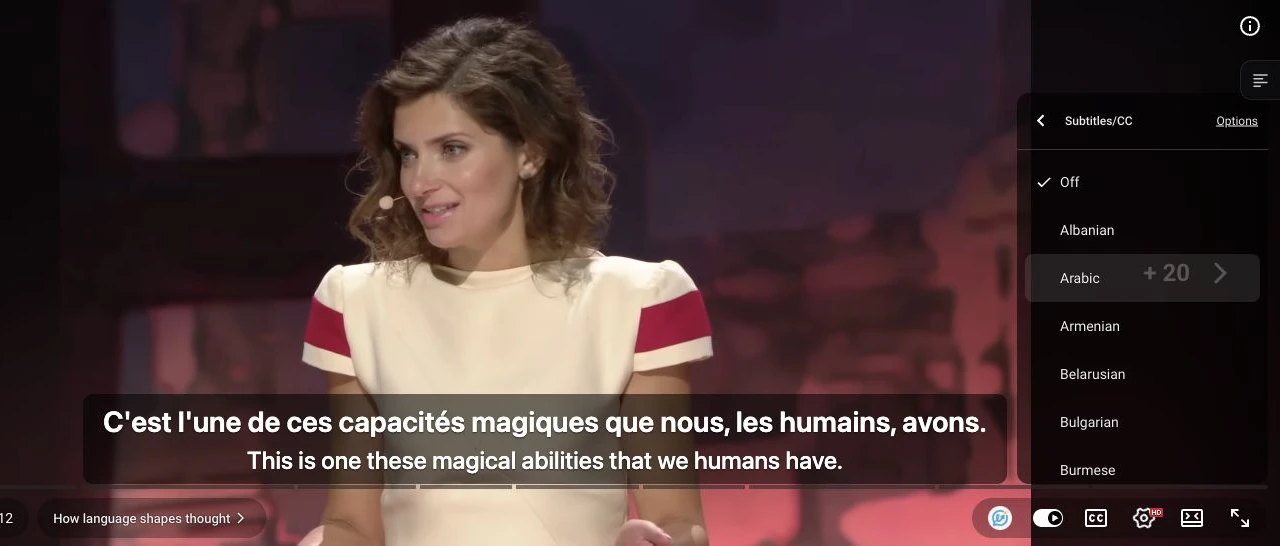
Ha van időzített feliratfájlod a videóhoz, a számítógépes bővítményben betölthetsz egy SRT- vagy VTT-fájlt. Egyébként válassz olyan videót, amelyhez van feliratsáv.
2. Hasonlítsd össze az automatikus feliratot a hanggal
Az „automatikusan generált” sáv beszédfelismeréssel készül. A YouTube „Automatikus fordítás” opciója egy feliratsávot fordít le más nyelvre. Kezdd a hanggal azonos nyelvű sávval. Ha a készítő felirata és az automatikus változat is elérhető, próbáld először a készítőét.
Az eredeti felirat hibája a fordításba is átkerülhet. Játszd le újra a mondatot, és vesd össze a forrássávot a hanggal. Ha a felirat rendszeresen kihagy vagy félreért szavakat, diktáláshoz és szavak mentéséhez próbálj másik videót.
3. Állítsd vissza a fordított sort számítógépen
Ezeket a lépéseket akkor kövesd, ha a YouTube meg tud jeleníteni feliratot, de csak egy sort látsz, vagy eltűntek a LinguaCap vezérlői.
- Nyisd meg a videót Chrome-ban vagy más támogatott Chromium-alapú böngészőben, amelyre telepítetted a LinguaCap bővítményt. Nyisd meg a bővítményt, és nézd meg, hogy bejelentkeztél-e, illetve engedélyezve van-e a youtube.com oldalon.
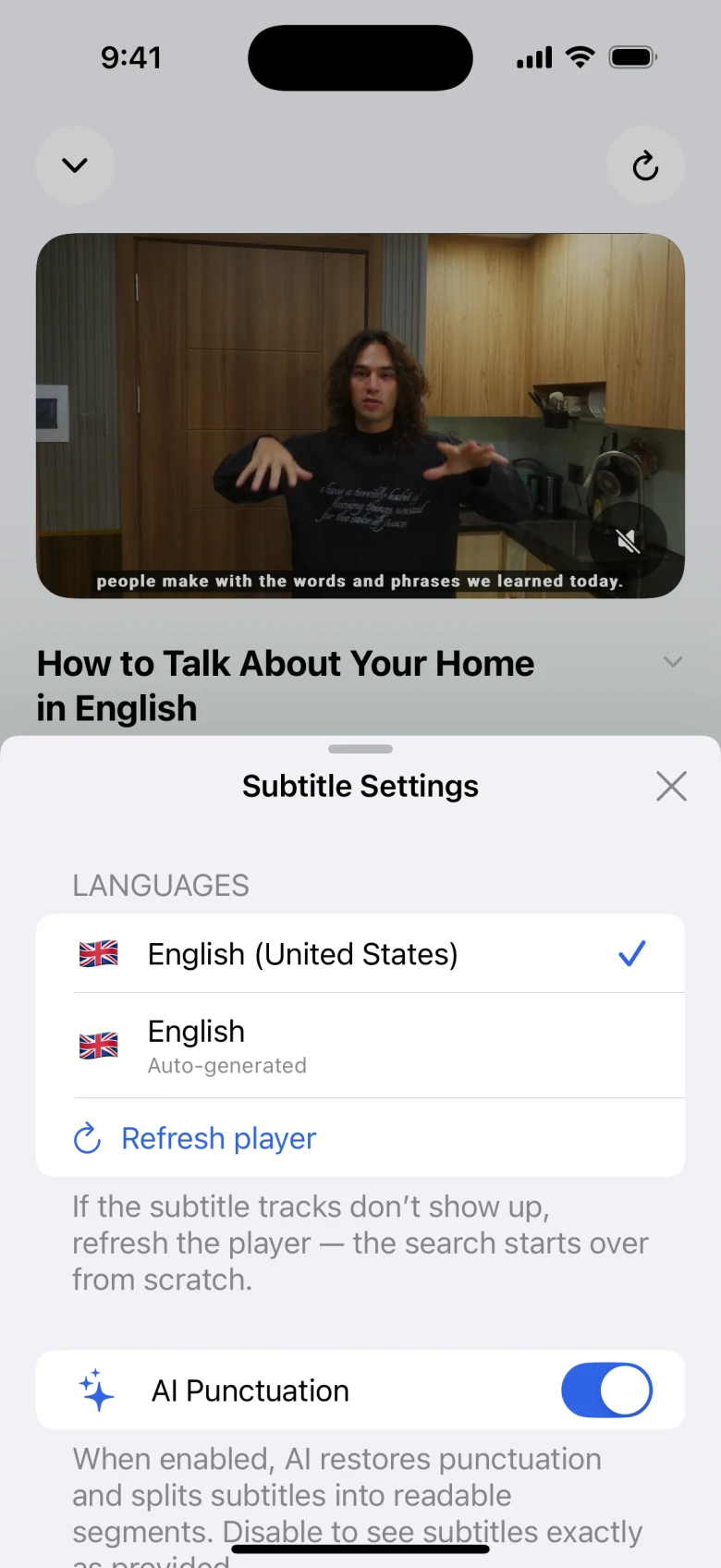
- Töltsd újra a videó oldalát, indíts el egy párbeszédet, és válassz egy elérhető forrássávot. A lejátszó LinguaCap-beállításaiban kapcsold be a fordított feliratot, és ellenőrizd a nyelvét.
- Próbálj ki egy másik, feliratos videót ugyanabban a böngészőben. Ha csak az elsővel van gond, próbálj azon másik forrássávot. Ha egyikkel sem működik, ellenőrizd a böngészőben, hogy a bővítmény hozzáfér-e a YouTube-hoz, majd töltsd újra az oldalt.
A teljes asztali és mobilos beállítást a kétnyelvű feliratokról szóló útmutatóban találod. További ellenőrzésekhez nyisd meg a LinguaCap hibaelhárítási útmutatóját.
4. Állítsd vissza a fordított sort iPhone-on vagy Androidon
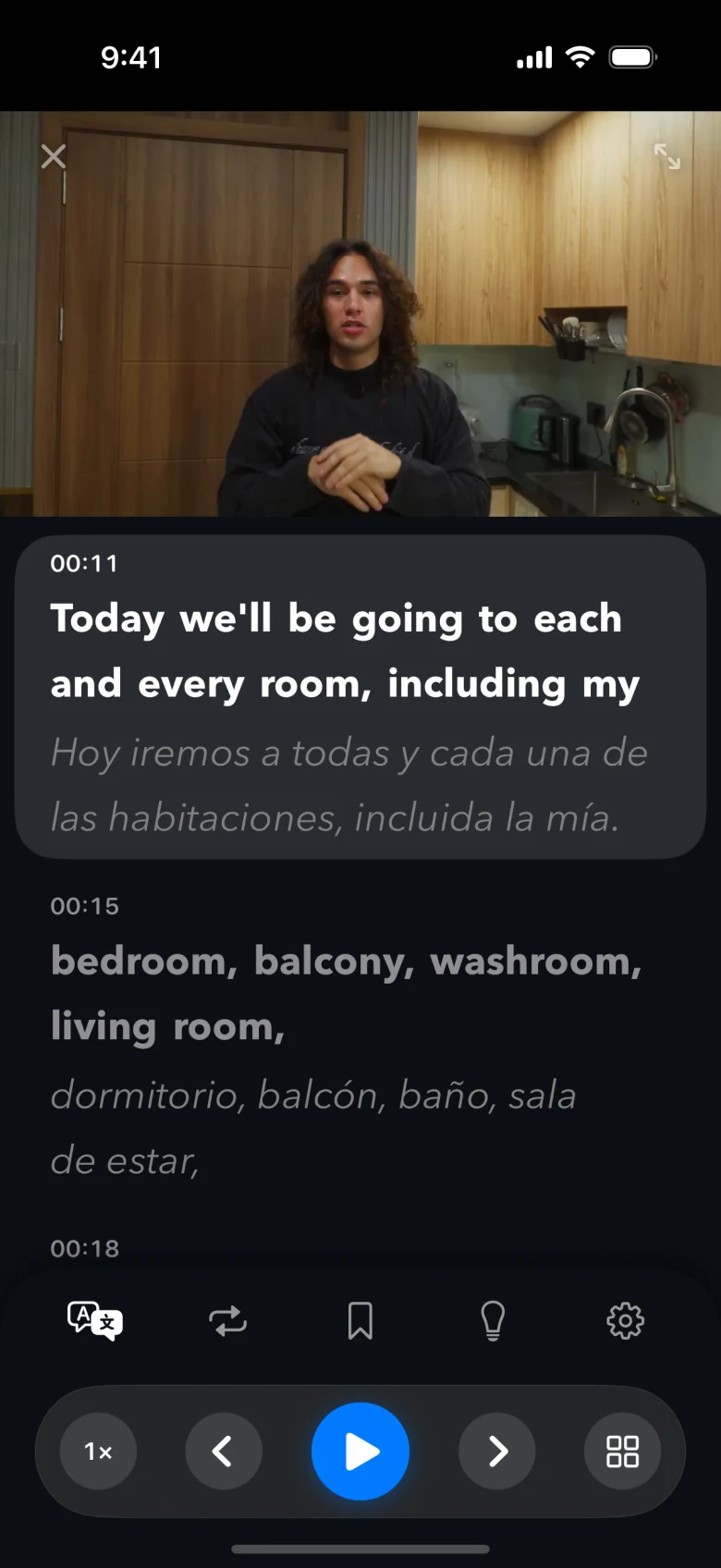
A YouTube alkalmazásnak saját feliratbeállításai vannak. Ha két sort szeretnél látni a LinguaCappel, a LinguaCap alkalmazásban játszd le a videót.
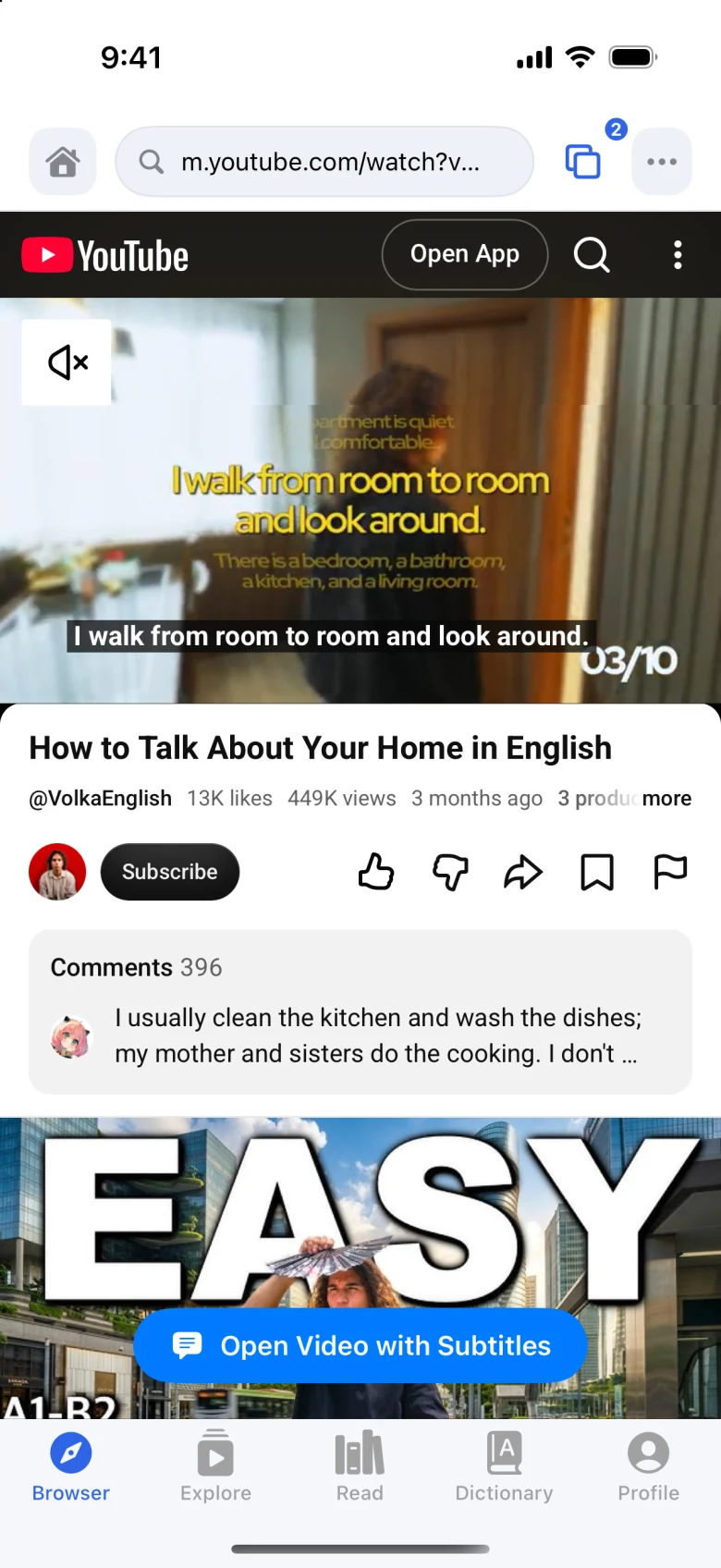
- Másold ki a videó linkjét, nyisd meg a LinguaCapet, és illeszd be a linket a beépített böngészőbe.
- iPhone-on koppints az „Open Video with Subtitles” gombra a beépített böngészőben. A LinguaCap lejátszójában iPhone-on és Androidon is válassz forrássávot, és ellenőrizd, hogy be van-e kapcsolva a fordítás.
- Próbálj ki még egy feliratos videót. Ha egyik sem működik, jegyezd fel a videó linkjét, az eszközödet és az alkalmazás verzióját, valamint azt, hogy látszik-e a YouTube saját felirata. Add meg ezeket az adatokat, amikor írsz a LinguaCap ügyfélszolgálatának.
Gyakori kérdések
Miért hiányzik a CC gomb csak az egyik YouTube-videónál?
Lehet, hogy ahhoz a videóhoz még nincs felirat. Jelenítsd meg a vezérlőket, és ellenőrizd a feliratmenüt. Ha ugyanazon az eszközön egy másik videónál megjelenik a CC, a hiba az első videóhoz kapcsolódik.
Működik a LinguaCap a YouTube automatikus felirataival?
Igen, ha a YouTube kompatibilis forrássávot kínál. A beszédfelismerés félreérthet neveket vagy szavakat, és ezek a hibák a fordításra is hatással lehetnek.
Miért csak egy feliratsort látok a YouTube alkalmazásban?
A YouTube alkalmazás a saját feliratsávját jeleníti meg. A LinguaCap fordításához nyisd meg ugyanazt a linket a LinguaCap alkalmazás beépített böngészőjében.
Források és ellenőrzés
A cikket a LinguaCap csapata készítette. A funkciók és a csomagok feltételei változhatnak. Az aktuális részletekért nézd meg a hivatalos forrásokat.
Nézz feliratos videót a LinguaCappel
Használd a LinguaCap alkalmazást iPhone-on vagy Androidon, vagy add hozzá a bővítményt a Chrome-hoz a számítógépeden.