
Resposta breu
Obre el vídeo a YouTube i mostra els controls del reproductor. Comprova el botó CC o el menú Configuració → Subtítols. Si no hi ha cap pista, prova un segon vídeo amb subtítols. Si YouTube mostra els subtítols i a LinguaCap només veus l’original, activa la línia traduïda als controls de LinguaCap i comprova l’idioma.
Troba la solució segons el que veus
| Què veus | Què has de comprovar |
|---|---|
| El botó CC no apareix o està desactivat | Obre el vídeo a la pàgina habitual de YouTube i prova un segon vídeo amb subtítols. |
| Només hi ha una pista generada automàticament | Selecciona-la com a pista d’origen i comprova que coincideixi amb l’àudio. |
| A l’ordinador, YouTube mostra els subtítols però hi falta la segona línia | Comprova la configuració de LinguaCap i els permisos de l’extensió a YouTube. |
| Al mòbil, YouTube mostra els subtítols però hi falta la segona línia | Obre el vídeo al navegador integrat de LinguaCap i comprova-hi la traducció. |
1. Comprova si el vídeo té subtítols
Obre el vídeo a youtube.com i reprodueix un fragment on se senti algú parlant. A l’ordinador, mou el cursor per sobre del reproductor. Al mòbil, toca el vídeo per mostrar els controls. Activa el botó CC i obre el menú de subtítols per veure les pistes disponibles.
Si el botó CC no està disponible i al menú no hi apareix cap idioma, prova un altre vídeo amb subtítols al mateix dispositiu. Si funciona, el primer vídeo ara mateix no té cap pista que puguis fer servir. Si el vídeo és recent, pot ser que YouTube encara estigui generant els subtítols automàtics. Si el text continua visible amb el botó CC desactivat, forma part de la imatge i no es pot seleccionar com a pista.
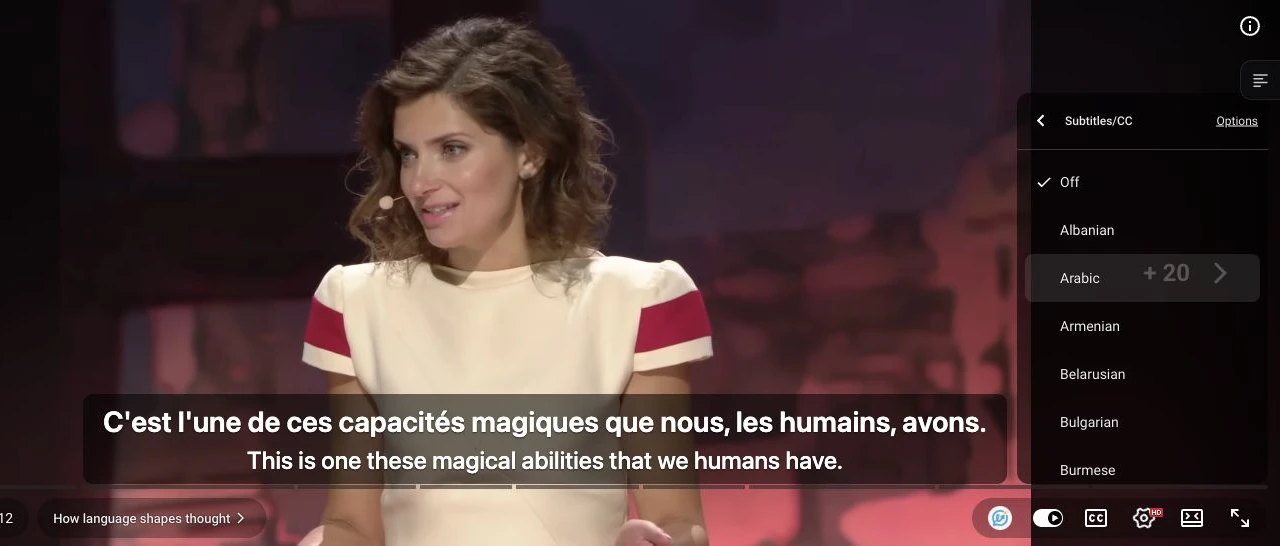
Si ja tens un fitxer de subtítols sincronitzat amb el vídeo, pots carregar un fitxer SRT o VTT amb l’extensió per a ordinador. Si no en tens cap, tria un vídeo amb una pista disponible.
2. Compara els subtítols automàtics amb l’àudio
YouTube crea les pistes marcades com a generades automàticament amb reconeixement de veu. L’opció de traducció automàtica de YouTube tradueix una pista existent a un altre idioma. Comença amb una pista en l’idioma que sents. Si hi ha subtítols del creador i subtítols automàtics, prova primer els del creador.
Si hi ha un error al text original, també pot passar a la traducció. Torna a escoltar la frase i compara el subtítol d’origen amb l’àudio. Si vols fer dictats o desar vocabulari nou i els subtítols s’equivoquen o ometen paraules sovint, prova un altre vídeo.
3. Recupera la línia traduïda a l’ordinador
Segueix aquests passos si YouTube mostra subtítols però només hi veus una línia o no trobes els controls de LinguaCap.
- Obre el vídeo a Chrome o en un altre navegador compatible basat en Chromium amb l’extensió de LinguaCap instal·lada. Obre l’extensió, comprova que hagis iniciat la sessió i confirma que està activada a youtube.com.
- Torna a carregar la pàgina, reprodueix un fragment amb diàleg i selecciona una pista d’origen disponible. Als controls de LinguaCap del reproductor, activa els subtítols traduïts i comprova l’idioma de la traducció.
- Prova un segon vídeo amb subtítols al mateix navegador. Si només falla un vídeo, prova-hi una altra pista d’origen. Si fallen tots dos, comprova que el navegador permeti que l’extensió accedeixi a YouTube i torna a carregar la pàgina.
Consulta la guia dels subtítols dobles per veure tots els passos a l’ordinador i al mòbil o l’apartat de resolució de problemes de LinguaCap per a més comprovacions.
4. Recupera la línia traduïda a l’iPhone o a Android
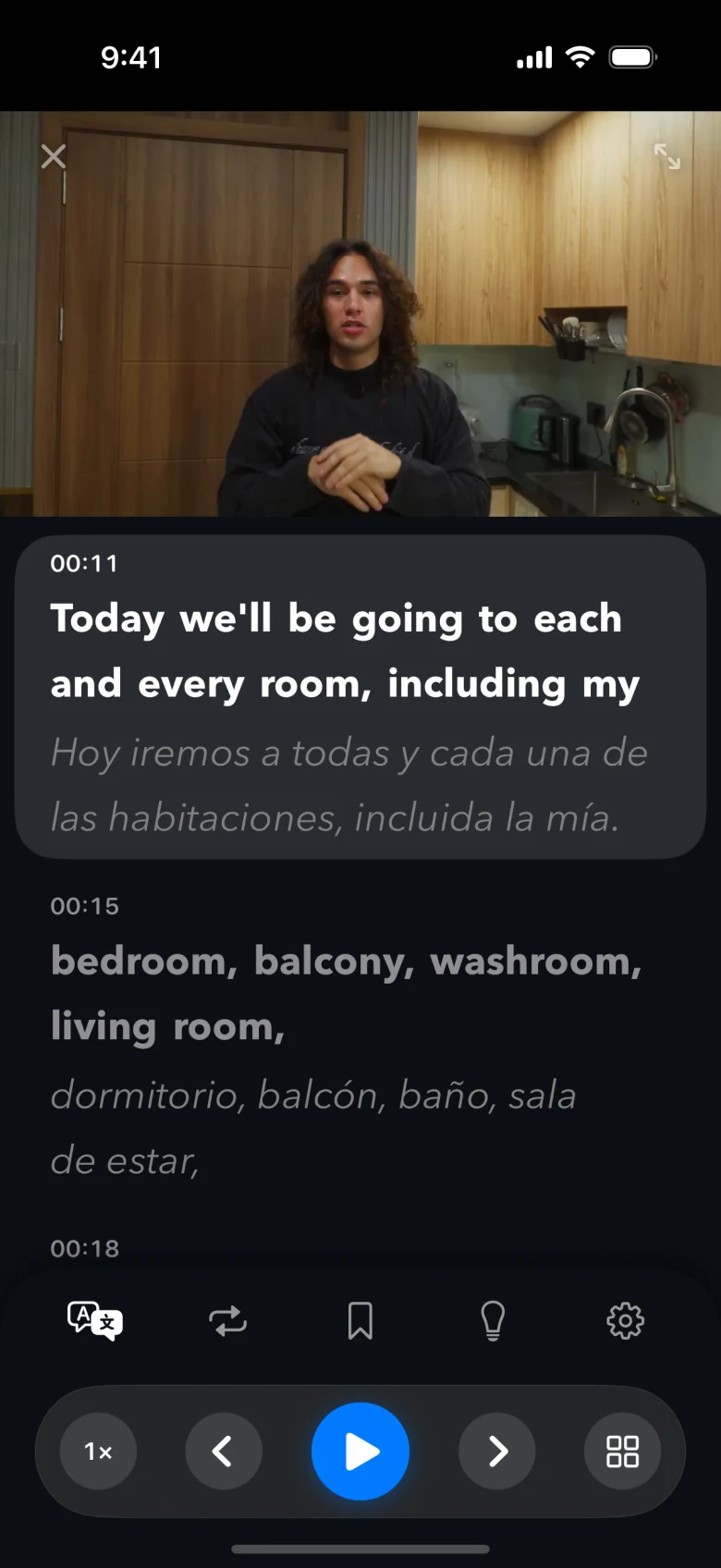
L’app de YouTube té els seus propis controls de subtítols. Per veure dues línies amb LinguaCap, reprodueix el vídeo a l’app de LinguaCap.
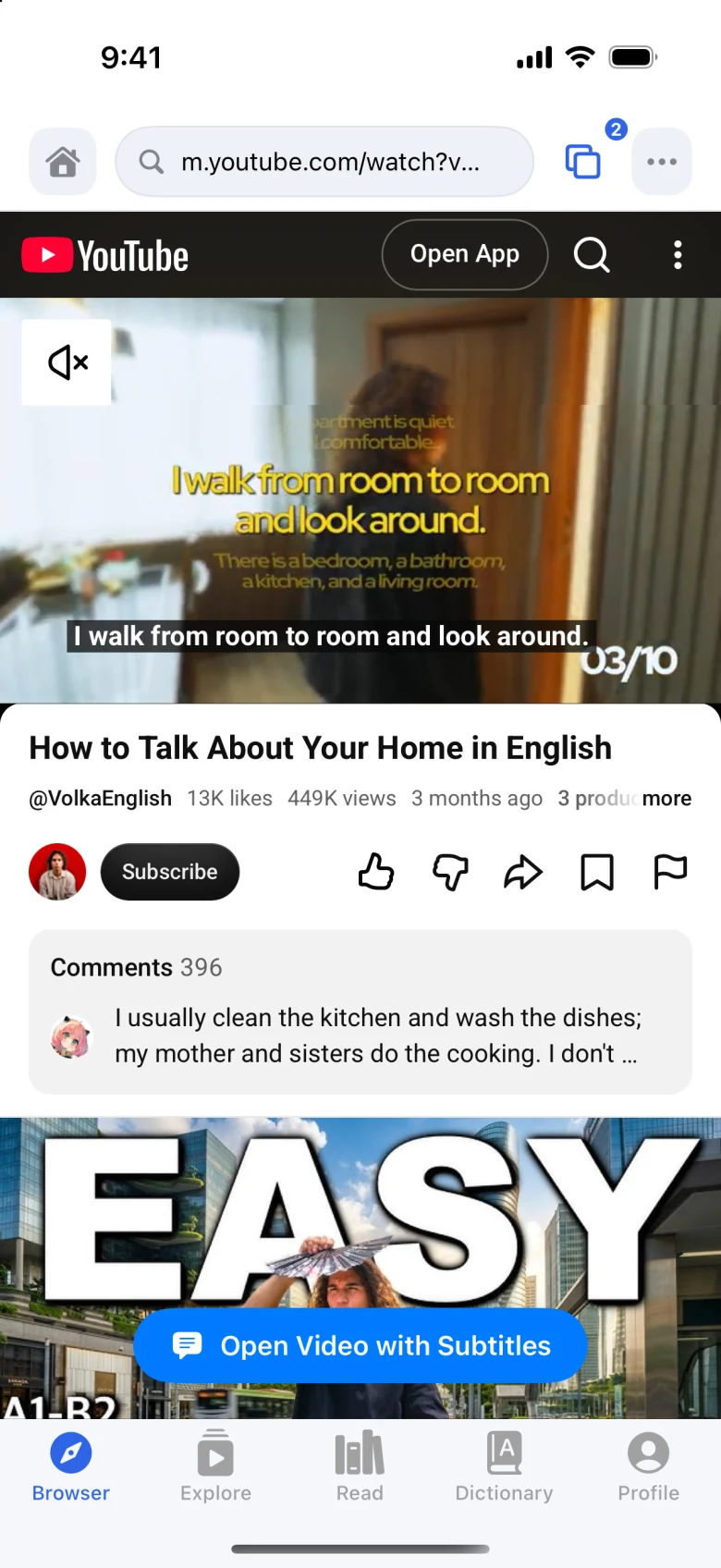
- Copia l’enllaç del vídeo, obre LinguaCap i enganxa’l al navegador integrat.
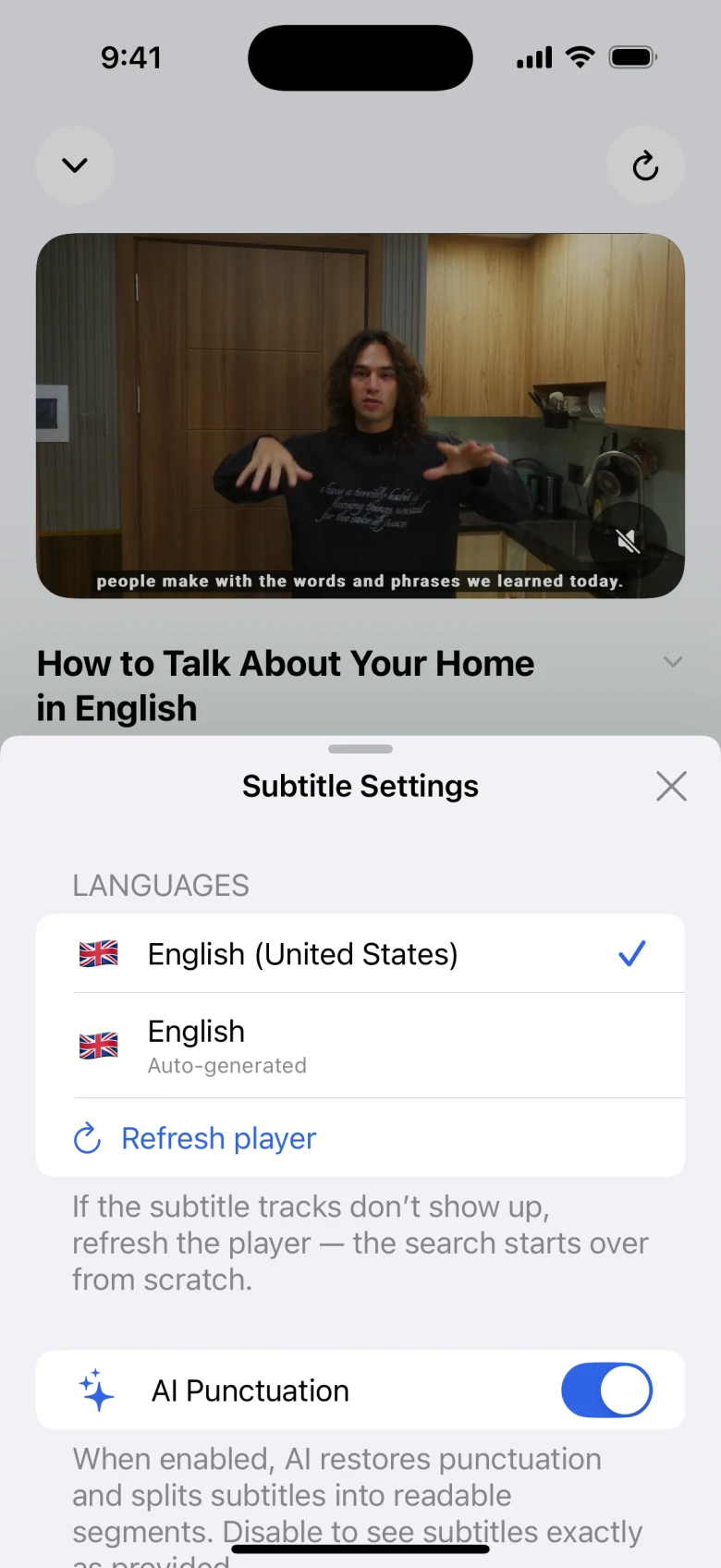
- A l’iPhone, toca «Open Video with Subtitles» (Obre el vídeo amb subtítols) al navegador integrat. Al reproductor de LinguaCap de l’iPhone o d’Android, selecciona una pista d’origen i comprova que la línia traduïda estigui activada.
- Prova un segon vídeo amb subtítols. Si cap dels dos funciona, apunta l’enllaç del vídeo, el dispositiu i la versió de l’app. Indica també si apareixen els subtítols de YouTube quan contactis amb l’assistència de LinguaCap.
Preguntes freqüents
Per què no apareix el botó CC en un vídeo de YouTube?
Pot ser que el vídeo encara no tingui subtítols. Mostra els controls del reproductor i comprova el menú de subtítols. Si en un altre vídeo apareix el botó CC al mateix dispositiu, el problema és del primer vídeo.
LinguaCap pot fer servir els subtítols automàtics de YouTube?
Sí, quan YouTube ofereix una pista d’origen compatible. El reconeixement de veu es pot equivocar amb noms o altres paraules i aquests errors poden afectar la traducció.
Per què només veig una línia a l’app de YouTube?
L’app de YouTube mostra la seva pròpia pista de subtítols. Per veure la segona línia amb la traducció de LinguaCap, obre el mateix enllaç al navegador integrat de l’app de LinguaCap.
Fonts i verificació
L’equip de LinguaCap ha preparat aquest article. Consulta les fonts oficials per confirmar les funcions dels webs i apps i les condicions dels plans.
Mira un vídeo amb subtítols amb LinguaCap
Fes servir l’app de LinguaCap a l’iPhone o a Android, o afegeix l’extensió a Chrome a l’ordinador.