
Tóm tắt
Mở video trên YouTube, hiện các nút điều khiển trình phát rồi kiểm tra nút CC hoặc mục Cài đặt → Phụ đề/CC. Nếu không có phụ đề, hãy thử một video khác có phụ đề. Nếu YouTube vẫn hiện phụ đề nhưng LinguaCap chỉ hiện dòng gốc, hãy bật dòng dịch và kiểm tra ngôn ngữ dịch trong LinguaCap.
Tìm cách xử lý phù hợp
| Hiện tượng | Việc cần kiểm tra |
|---|---|
| Không có nút CC hoặc không bật được | Kiểm tra trang xem thông thường của YouTube, rồi thử một video khác có phụ đề. |
| Chỉ có phụ đề tạo tự động | Chọn phụ đề tự động làm nguồn rồi kiểm tra xem nội dung có khớp với lời thoại không. |
| YouTube có phụ đề nhưng thiếu dòng thứ hai trên máy tính | Kiểm tra cài đặt LinguaCap và quyền truy cập YouTube của tiện ích. |
| YouTube có phụ đề nhưng thiếu dòng thứ hai trên điện thoại | Mở video trong trình duyệt tích hợp của LinguaCap rồi kiểm tra cài đặt dịch. |
1. Kiểm tra xem video có phụ đề không
Mở video trên youtube.com và phát một đoạn có lời thoại. Di chuột qua trình phát trên máy tính hoặc chạm vào video trên điện thoại để hiện các nút điều khiển. Bật CC rồi mở mục phụ đề để xem các lựa chọn.
Nếu không bật được CC và menu không có ngôn ngữ phụ đề nào, hãy thử một video khác có phụ đề trên cùng thiết bị. Nếu video kia chạy được, video đầu tiên hiện chưa có phụ đề dùng được. Với video mới đăng, YouTube có thể vẫn đang tạo phụ đề tự động. Chữ vẫn hiện khi tắt CC là một phần của hình ảnh và không thể chọn làm phụ đề.
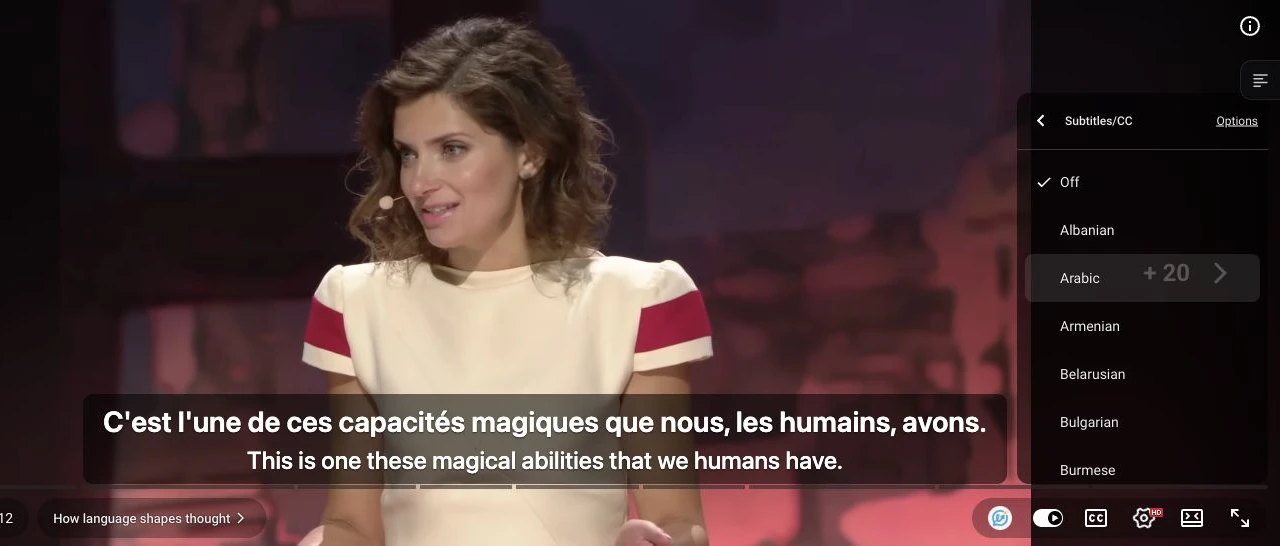
Nếu đã có tệp phụ đề khớp thời gian với video, bạn có thể nạp tệp SRT hoặc VTT bằng tiện ích trên máy tính. Nếu chưa có, hãy chọn video có sẵn phụ đề.
2. Đối chiếu phụ đề tự động với lời thoại
Phụ đề ghi «tạo tự động» được tạo bằng công nghệ nhận dạng giọng nói. Mục «Dịch tự động» của YouTube dịch phụ đề có sẵn sang ngôn ngữ khác. Hãy bắt đầu bằng phụ đề cùng ngôn ngữ với lời thoại. Nếu có cả phụ đề do người đăng cung cấp và phụ đề tự động, hãy thử bản của người đăng trước.
Nếu phụ đề gốc sai, dòng dịch có thể sai theo. Phát lại câu và so sánh phụ đề gốc với lời thoại. Khi luyện nghe chép chính tả hoặc lưu từ mới, hãy đổi video nếu phụ đề thường xuyên bỏ sót hoặc nhận nhầm từ.
3. Khôi phục dòng dịch trên máy tính
Làm theo các bước này nếu YouTube vẫn hiện phụ đề nhưng bạn chỉ thấy một dòng hoặc không thấy nút điều khiển của LinguaCap.
- Mở video trong Chrome hoặc trình duyệt Chromium được hỗ trợ đã cài LinguaCap. Mở tiện ích, kiểm tra xem bạn đã đăng nhập và tiện ích đã được bật trên youtube.com chưa.
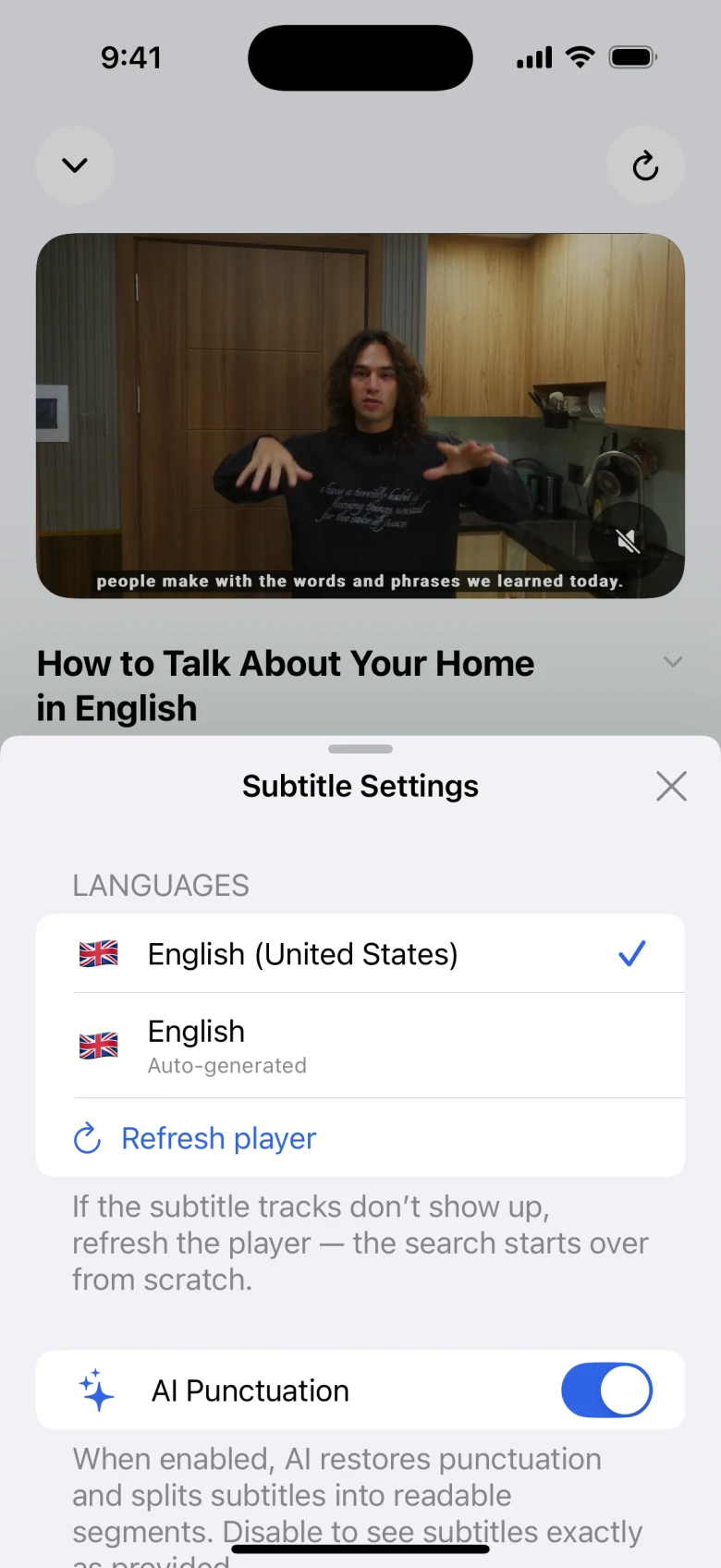
- Tải lại trang video, phát một đoạn có lời thoại và chọn một bản phụ đề gốc có sẵn. Trong phần điều khiển trình phát của LinguaCap, bật dòng dịch và kiểm tra ngôn ngữ dịch.
- Thử một video khác có phụ đề trong cùng trình duyệt. Nếu chỉ một video gặp lỗi, hãy chọn bản phụ đề gốc khác cho video đó. Nếu cả hai cùng lỗi, hãy kiểm tra quyền truy cập YouTube của tiện ích trong trình duyệt rồi tải lại trang.
Xem hướng dẫn bật phụ đề song ngữ trên máy tính và điện thoại, hoặc mở mục khắc phục sự cố của LinguaCap để kiểm tra thêm.
4. Khôi phục dòng dịch trên iPhone hoặc Android
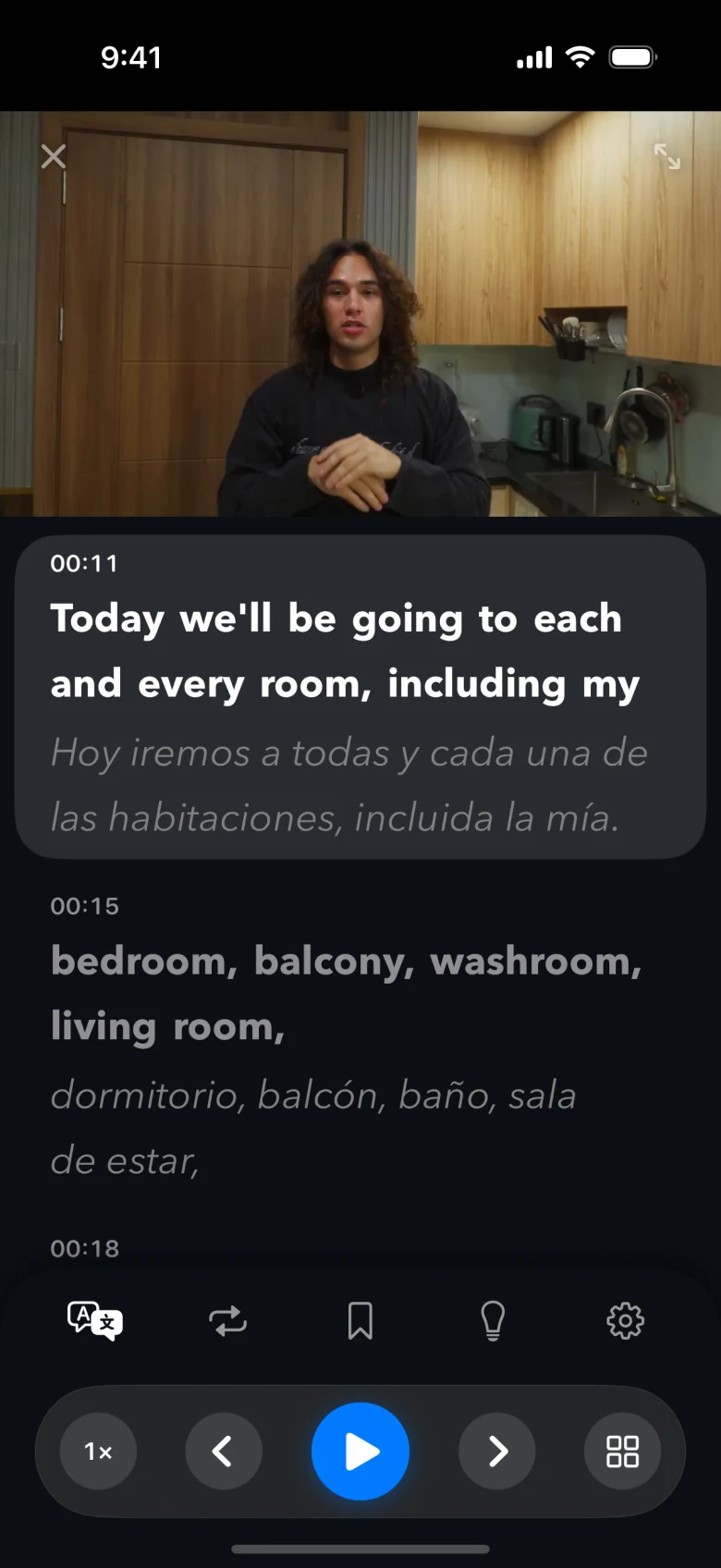
Ứng dụng YouTube có mục cài đặt phụ đề riêng. Để xem hai dòng phụ đề với LinguaCap, hãy phát video trong ứng dụng LinguaCap.
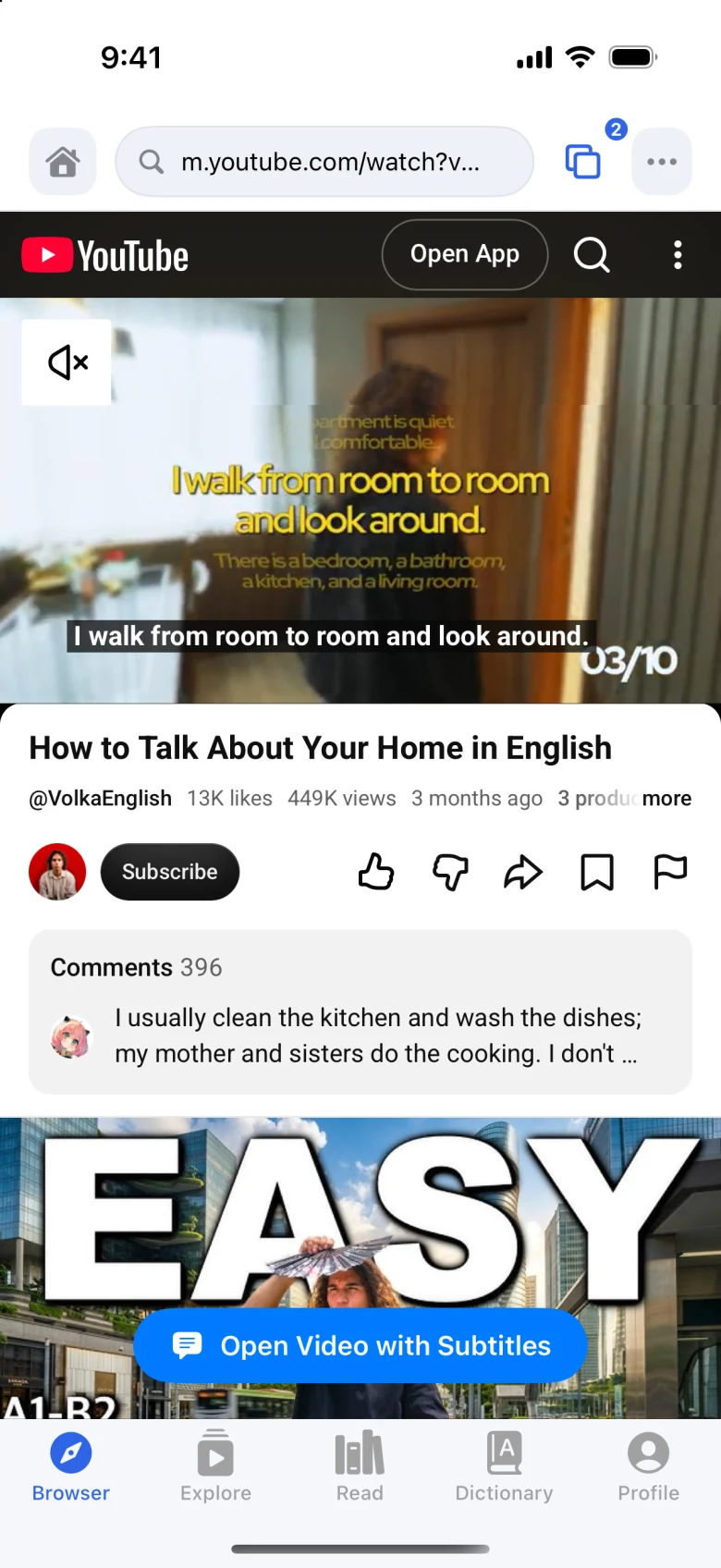
- Sao chép liên kết video, mở LinguaCap và dán liên kết vào trình duyệt tích hợp.
- Trên iPhone, chạm vào «Open Video with Subtitles» (Mở video có phụ đề) trong trình duyệt tích hợp. Trong trình phát LinguaCap trên iPhone hoặc Android, chọn phụ đề gốc và kiểm tra xem dòng dịch đã bật chưa.
- Thử một video khác có phụ đề. Nếu cả hai đều lỗi, hãy ghi lại liên kết video, thiết bị, phiên bản ứng dụng và việc phụ đề của YouTube có hiện hay không. Gửi các thông tin đó khi liên hệ bộ phận hỗ trợ LinguaCap.
Câu hỏi thường gặp
Vì sao chỉ một video YouTube bị mất nút CC?
Có thể video đó chưa có phụ đề. Hãy hiện các nút điều khiển rồi mở mục phụ đề. Nếu video khác vẫn có nút CC trên cùng thiết bị, sự cố chỉ xảy ra với video đầu tiên.
LinguaCap có dùng được phụ đề tự động của YouTube không?
Có, nếu YouTube cung cấp bản phụ đề gốc tương thích. Công nghệ nhận dạng giọng nói đôi khi bỏ sót tên riêng hoặc từ khác, làm ảnh hưởng đến bản dịch.
Vì sao tôi chỉ thấy một dòng trong ứng dụng YouTube?
Ứng dụng YouTube hiển thị phụ đề của riêng mình. Muốn LinguaCap thêm dòng dịch, hãy mở cùng liên kết trong trình duyệt tích hợp của LinguaCap.
Nguồn tham khảo và kiểm chứng
Bài viết do đội ngũ LinguaCap biên soạn. Tính năng của trang web, ứng dụng và điều khoản gói dịch vụ có thể thay đổi. Xem các nguồn chính thức để biết thông tin hiện hành.
Xem video có phụ đề với LinguaCap
Dùng LinguaCap trên iPhone hoặc Android, hoặc cài tiện ích Chrome trên máy tính.