
Tóm tắt
Mở video trong Chrome trên máy tính rồi nhấp vào biểu tượng LinguaCap. Trong Home (Trang chủ), tìm Local subtitles (Phụ đề từ tệp). Ở First subtitle (Phụ đề thứ nhất), nhấp Upload .srt / .vtt và chọn tệp. Sau khi nạp, bạn có thể thêm tệp thứ hai hoặc chỉnh thời điểm hiện từng dòng trong Synchronisation (Đồng bộ).
Cách nạp tệp phụ đề trong Chrome trên máy tính
Cài LinguaCap từ Chrome Web Store và đăng nhập. Chọn tệp phụ đề khớp lời thoại và đúng phiên bản video. Nếu tệp dành cho phiên bản có phần mở đầu khác, phụ đề có thể xuất hiện sai thời điểm.
- Mở trang video trong Chrome và phát video để LinguaCap nhận diện trình phát.
- Nhấp vào biểu tượng LinguaCap trên thanh công cụ Chrome. Chọn Home rồi tìm Local subtitles.
- Trong First subtitle, nhấp Upload .srt / .vtt rồi chọn tệp. Bảng điều khiển sẽ hiện tên tệp và số dòng đã nạp.
- Phát một câu thoại để kiểm tra thời điểm phụ đề xuất hiện. Chọn Replace file (Thay tệp) để thử tệp khác hoặc Remove (Xóa) để gỡ phụ đề.
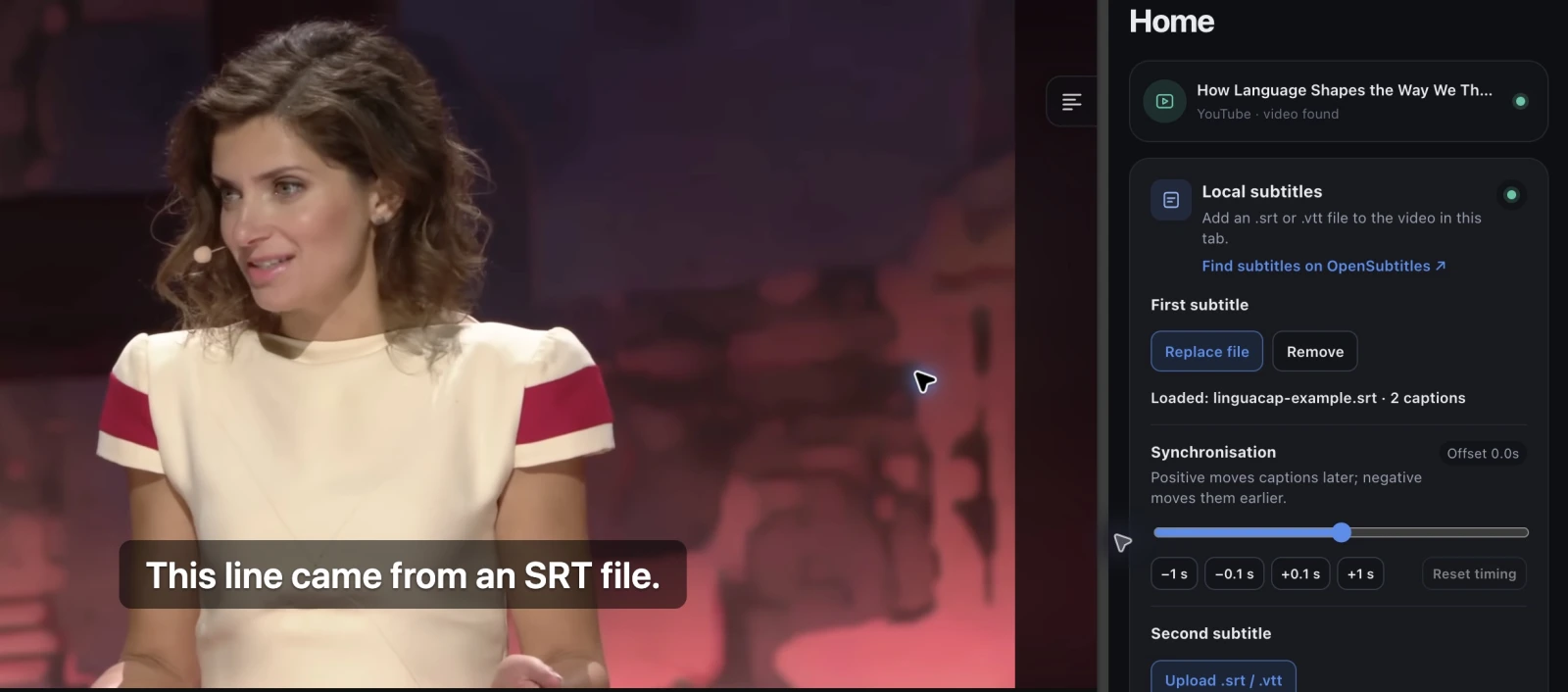
Tải tệp SRT mẫu có hai dòng và thử với một video tương thích. Hai dòng mẫu hiện trong 28 giây đầu, vì vậy hãy phát video từ đầu. Nội dung của tệp chỉ dùng để kiểm tra thao tác nạp.
Thêm phụ đề thứ hai
Khi học ngoại ngữ, hãy nạp tệp cùng ngôn ngữ với lời thoại vào First subtitle. Sau khi nạp tệp đầu tiên, mục Second subtitle (Phụ đề thứ hai) sẽ xuất hiện để bạn nạp tệp bằng ngôn ngữ của mình. Hãy bật phụ đề song ngữ trong LinguaCap để cả hai dòng cùng hiện.
Nếu video đã có sẵn phụ đề dùng được, bạn có thể bật phụ đề song ngữ trên YouTube theo cách thông thường. Tệp riêng hữu ích khi phụ đề gốc bị thiếu hoặc sai.
Đồng bộ phụ đề với âm thanh
Trong Synchronisation, độ lệch dương khiến phụ đề hiện muộn hơn, độ lệch âm khiến phụ đề hiện sớm hơn. Ví dụ, nếu phụ đề hiện ở 00:10 nhưng câu thoại vang lên ở 00:12, hãy đặt độ lệch +2 giây. Chọn Reset timing (Đặt lại thời gian) để quay về mốc gốc.
Mỗi tệp có độ lệch riêng. Kiểm tra một câu gần đầu video và một câu sau đó vài phút. Nếu độ lệch tăng dần hoặc thay đổi sau đoạn chuyển cảnh, hãy tìm tệp phụ đề đúng phiên bản video.
Cần kiểm tra gì khi không nạp được tệp?
- Nếu không thấy nút Upload, hãy chuyển sang thẻ đang mở video và phát video. Nút này xuất hiện khi LinguaCap phát hiện trình phát tương thích.
- Kiểm tra phần mở rộng và dung lượng tệp. Hãy dùng tệp văn bản thuần .srt hoặc .vtt, dung lượng tối đa 1,5 MB và không quá 10.000 dòng phụ đề có mốc thời gian. Nếu tệp nằm trong gói ZIP, hãy giải nén trước.
- Nếu văn bản bị lỗi ký tự, lưu lại tệp phụ đề theo mã hóa UTF-8 rồi thử lại. Mỗi dòng cần thời gian bắt đầu, thời gian kết thúc và nội dung đọc được.
- Nếu phụ đề biến mất sau khi tải lại trang, hãy nạp lại tệp. Tiện ích chỉ giữ tệp trong phiên hiện tại của thẻ.
Khi phụ đề đã khớp, hãy chọn một câu ngắn, phát lại và gõ những gì bạn nghe được. Xem hướng dẫn luyện nghe chép chính tả để biết cách luyện với cùng một đoạn.
Câu hỏi thường gặp
Tôi có thể thêm tệp phụ đề cho video chưa có phụ đề không?
Có, nếu LinguaCap phát hiện được trình phát. Hãy chuẩn bị một tệp SRT hoặc VTT chứa phụ đề có mốc thời gian của video. Tính năng này dùng phụ đề có sẵn trong tệp.
Tôi có thể nạp tệp SRT trên iPhone hoặc Android không?
Các bước nạp tệp này dùng tiện ích Chrome trên máy tính. Trên điện thoại, hãy mở YouTube hoặc trang tương thích có sẵn phụ đề trong ứng dụng LinguaCap.
Thao tác này có tải phụ đề lên YouTube hoặc thay đổi video không?
Tiện ích chỉ hiển thị phụ đề trong thẻ của bạn. Video gốc và phụ đề mà người khác xem trên trang vẫn giữ nguyên.
Tôi có thể mở hai tệp SRT cùng lúc không?
Nạp tệp đầu vào First subtitle. Sau đó nạp tệp còn lại vào Second subtitle và bật phụ đề song ngữ trong LinguaCap. Bạn có thể chỉnh thời gian riêng cho từng tệp.
Nguồn tham khảo và kiểm chứng
Bài viết do đội ngũ LinguaCap biên soạn. Tính năng của trang web, ứng dụng và điều khoản gói dịch vụ có thể thay đổi. Xem các nguồn chính thức để biết thông tin hiện hành.
Thêm phụ đề cho video trong Chrome
Cài LinguaCap trên máy tính, mở video và chuẩn bị tệp SRT hoặc VTT tương ứng.