
Kort antwoord
Open een video in Chrome op je computer en klik op het LinguaCap-icoon. Ga op Home naar Local subtitles. Klik onder First subtitle op Upload .srt / .vtt en kies een bestand. Daarna kun je een tweede bestand toevoegen of via Synchronisation de timing aanpassen.
Een ondertitelbestand laden in Chrome
Installeer LinguaCap via de Chrome Web Store en log in. Kies een ondertitelbestand dat past bij de audio en de montage van de video. Bij een versie met een andere intro kan het spoor te vroeg of te laat beginnen.
- Open de video in Chrome en start het afspelen zodat LinguaCap de speler herkent.
- Klik op het LinguaCap-icoon in de Chrome-werkbalk. Ga op Home naar Local subtitles.
- Klik onder First subtitle op Upload .srt / .vtt en selecteer je bestand. In het paneel zie je de bestandsnaam en hoeveel ondertitelregels zijn geladen.
- Speel een stukje dialoog af om de timing te testen. Met Replace file probeer je een ander bestand. Met Remove verwijder je het spoor.
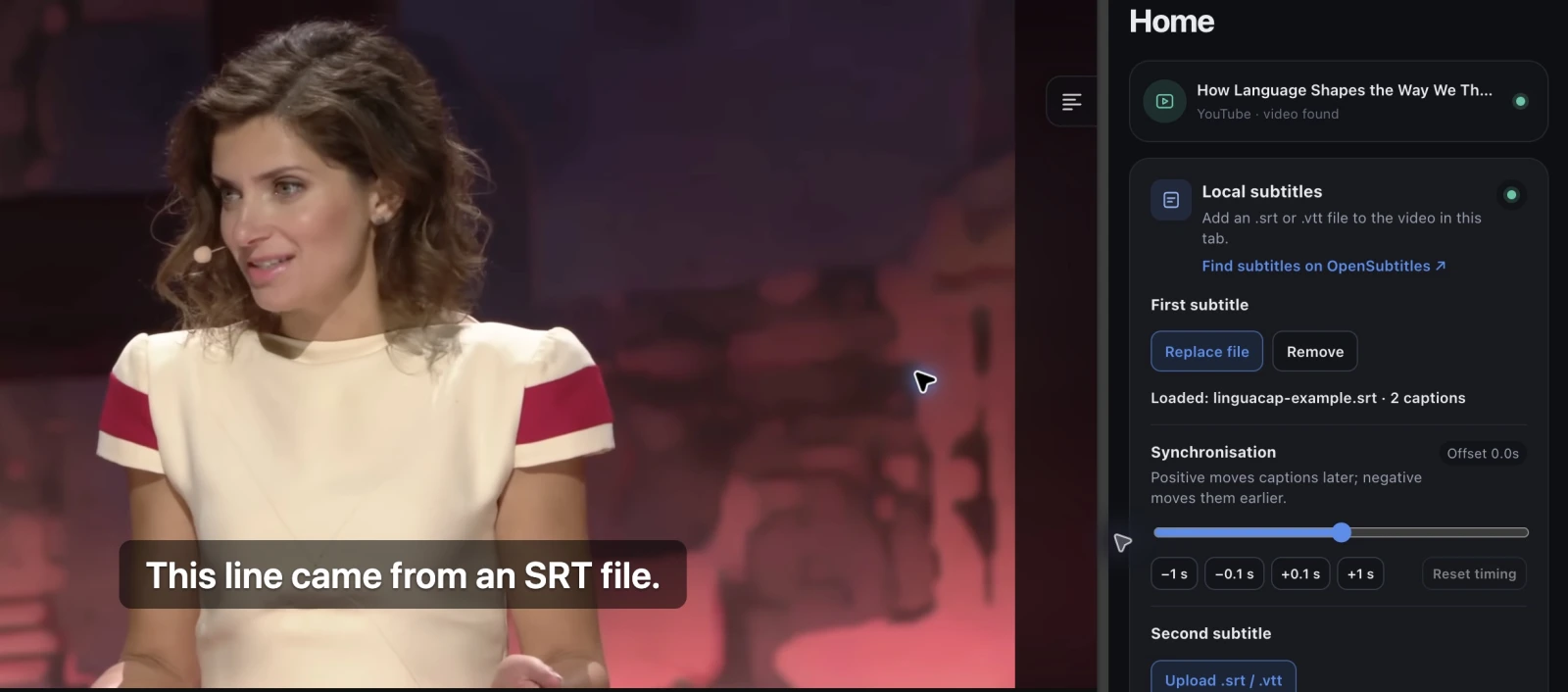
Download het SRT-voorbeeld met twee regels en probeer het op een compatibele video. Start de video bij het begin, want de twee testregels verschijnen in de eerste 28 seconden.
Een tweede ondertitelspoor toevoegen
Kies bij First subtitle de taal die je hoort. Zodra het eerste bestand is geladen, verschijnt Second subtitle. Daar laad je een bestand in je eigen taal. Schakel dubbele ondertiteling in LinguaCap in om beide sporen te zien.
Heeft de video al een bruikbaar spoor? Dan kun je ook dubbele ondertiteling op YouTube instellen. Een apart bestand helpt als de beschikbare ondertiteling ontbreekt of niet klopt.
Ondertiteling synchroniseren met het geluid
Bij Synchronisation laat een positieve waarde de ondertiteling later verschijnen. Een negatieve waarde toont ze eerder. Verschijnt de tekst bijvoorbeeld op 00:10 en hoor je de spreker op 00:12, kies dan +2 seconden. Met Reset timing herstel je de oorspronkelijke tijdcodes.
Elk bestand heeft een eigen tijdcorrectie. Test één regel aan het begin en nog een enkele minuten later. Wordt het verschil groter of verandert het na een scènewisseling, zoek dan een bestand voor precies die versie van de video.
Wat te controleren als het laden mislukt
- Ontbreekt Upload? Controleer of het videotabblad actief is en start het afspelen. De knop verschijnt zodra LinguaCap een compatibele speler herkent.
- Controleer de extensie en de grootte. Gebruik een tekstbestand in .srt- of .vtt-formaat tot 1,5 MB en 10.000 regels met tijdcodes. Pak een zipbestand eerst uit.
- Verschijnen er vreemde tekens? Sla het ondertitelbestand op in UTF-8 en probeer het opnieuw. Elke regel heeft een begintijd, een eindtijd en leesbare tekst nodig.
- Is het spoor weg nadat je de pagina opnieuw hebt geladen? Importeer het bestand opnieuw. De extensie bewaart het alleen tijdens de huidige tabbladsessie.
Kies na het synchroniseren een korte regel, speel die opnieuw af en typ wat je hoort. In de gids voor dictee met video vind je een oefening voor hetzelfde fragment.
Veelgestelde vragen
Kan ik een ondertitelbestand toevoegen als de video geen ondertiteling heeft?
Ja, als LinguaCap de speler herkent. Gebruik een SRT- of VTT-bestand met tijdcodes voor die video. De importfunctie schrijft het geluid niet uit.
Kan ik een SRT-bestand importeren op iPhone of Android?
Voor deze import gebruik je de Chrome-extensie op je computer. Op je telefoon kun je in LinguaCap YouTube of een compatibele site met bestaande ondertiteling openen.
Voegt dit ondertiteling toe aan YouTube of verandert het de video?
De extensie toont de tekst alleen in je eigen tabblad. De originele video en de ondertiteling voor andere kijkers blijven hetzelfde.
Kan ik twee SRT-bestanden tegelijk laden?
Laad het eerste bestand bij First subtitle en het tweede bij Second subtitle. Schakel dubbele ondertiteling in LinguaCap in. Je kunt de timing van beide bestanden apart aanpassen.
Bronnen
Dit artikel is geschreven door het LinguaCap-team. Functies van websites en apps en abonnementsvoorwaarden kunnen veranderen. Bekijk de officiële bronnen voor de actuele informatie.
Voeg ondertiteling toe aan een video in Chrome
Installeer LinguaCap op je computer, open een video en houd een passend SRT- of VTT-bestand bij de hand.