
W skrócie
Otwórz film w Chrome na komputerze i kliknij ikonę rozszerzenia LinguaCap. Na ekranie głównym („Home”) znajdź „Local subtitles” (Napisy lokalne). W sekcji „First subtitle” (Pierwsze napisy) kliknij „Upload .srt / .vtt” i wybierz plik. Po wczytaniu możesz dodać drugi plik lub zmienić moment wyświetlania napisów w sekcji „Synchronisation”.
Jak wczytać plik z napisami w Chrome na komputerze
Zainstaluj LinguaCap z Chrome Web Store i zaloguj się. Wybierz plik z napisami dopasowanymi do ścieżki dźwiękowej i wersji filmu. Plik do wersji z innym wstępem może wyświetlać napisy w złych momentach.
- Otwórz stronę z filmem w Chrome i rozpocznij odtwarzanie, aby LinguaCap wykrył odtwarzacz.
- Kliknij ikonę LinguaCap na pasku narzędzi Chrome. Wybierz „Home” i znajdź „Local subtitles”.
- W sekcji „First subtitle” kliknij „Upload .srt / .vtt” i wybierz plik. Panel wyświetli nazwę pliku i liczbę wczytanych napisów.
- Odtwórz jedną kwestię, aby sprawdzić synchronizację. Kliknij „Replace file” (Zastąp plik), aby wypróbować inną wersję, lub „Remove” (Usuń), aby usunąć ścieżkę.
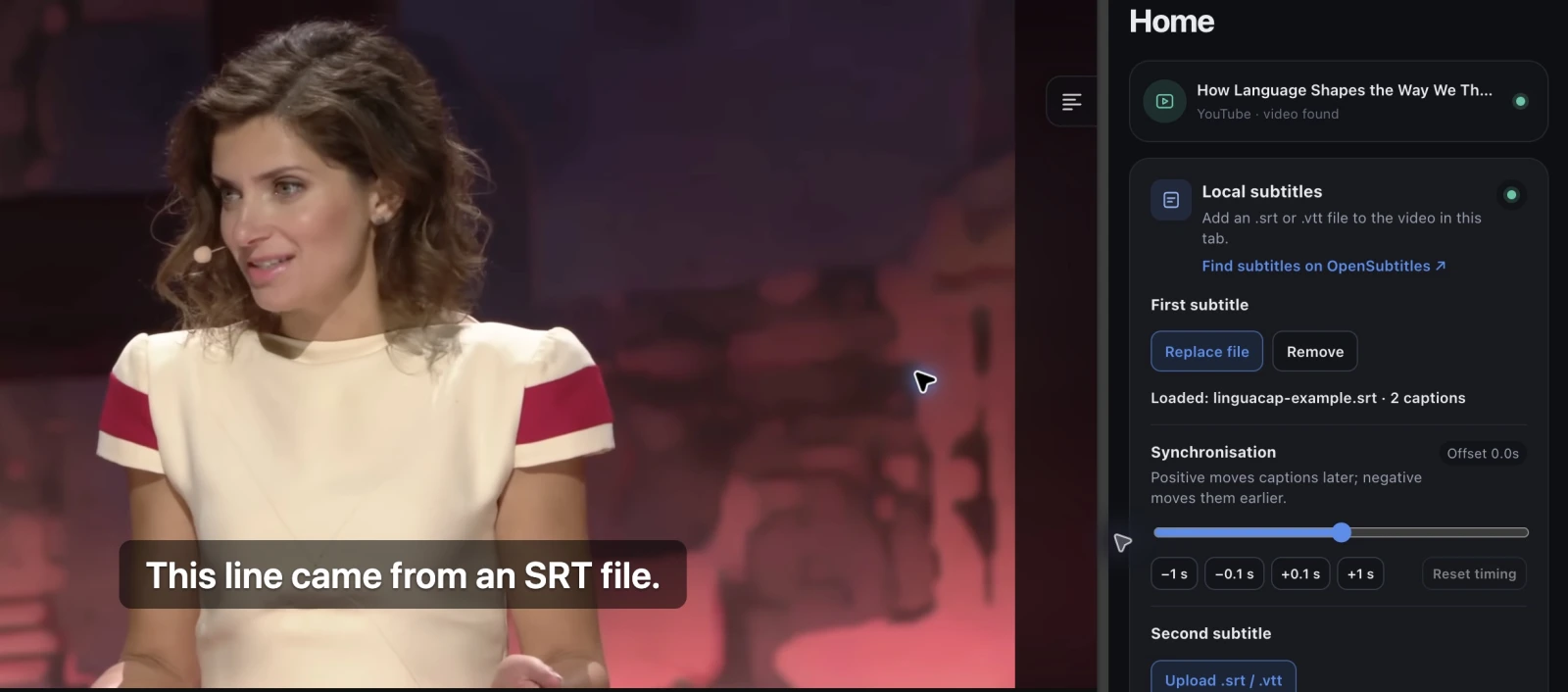
Pobierz przykładowy plik SRT z dwiema liniami i użyj go w dowolnym zgodnym filmie. Dwie linie testowe pojawią się w pierwszych 28 sekundach, więc włącz film od początku.
Dodaj drugą ścieżkę napisów
Do nauki języka wczytaj ścieżkę zgodną z dźwiękiem w sekcji „First subtitle”. Gdy pojawi się „Second subtitle” (Drugie napisy), dodaj w niej plik w swoim języku. Włącz w LinguaCap podwójne napisy, aby zobaczyć obie ścieżki.
Jeśli film ma już odpowiednią ścieżkę napisów, zacznij od standardowej konfiguracji podwójnych napisów na YouTube. Osobny plik przydaje się, gdy napisów brakuje lub zawierają błędy.
Zsynchronizuj napisy z dźwiękiem
W sekcji „Synchronisation” dodatnia wartość opóźnia napisy, a ujemna przyspiesza ich wyświetlanie. Jeśli napis pojawia się w 00:10, a kwestię słychać w 00:12, ustaw przesunięcie na +2 sekundy. Opcja „Reset timing” przywraca czasy z pliku.
Każdy plik ma osobne przesunięcie. Sprawdź jedną kwestię na początku, a drugą po kilku minutach. Jeśli różnica narasta lub zmienia się przy cięciu sceny, poszukaj pliku napisów do dokładnie tej wersji filmu.
Co sprawdzić, gdy plik się nie wczytuje
- Jeśli brakuje przycisku wczytywania, upewnij się, że karta z filmem jest aktywna, i rozpocznij odtwarzanie. Przycisk pojawi się po wykryciu zgodnego odtwarzacza.
- Sprawdź rozszerzenie i rozmiar pliku. Wybierz zwykły plik tekstowy .srt lub .vtt o rozmiarze do 1,5 MB z maksymalnie 10 000 napisów ze znacznikami czasu. Jeśli plik znajduje się w archiwum ZIP, najpierw go rozpakuj.
- Jeśli znaki wyświetlają się nieprawidłowo, zapisz plik w kodowaniu UTF-8 i spróbuj ponownie. Każdy napis musi mieć czas początku, czas końca i czytelny tekst.
- Jeśli po odświeżeniu strony ścieżka zniknie, wczytaj plik ponownie. Rozszerzenie przechowuje go tylko w bieżącej sesji karty.
Po dopasowaniu napisów wybierz krótką kwestię, odtwórz ją ponownie i zapisz to, co słyszysz. W poradniku do ćwiczenia dyktanda znajdziesz ćwiczenie na ten sam fragment.
Najczęstsze pytania
Czy można dodać plik SRT lub VTT do filmu bez napisów?
Tak, jeśli LinguaCap wykryje odtwarzacz. Przygotuj plik SRT lub VTT z napisami i znacznikami czasu do tego filmu. Funkcja importu nie tworzy transkrypcji dźwięku.
Czy można wczytać plik SRT na iPhonie lub Androidzie?
Import pliku działa w rozszerzeniu Chrome na komputerze. Na telefonie otwórz w LinguaCap film z napisami na YouTube lub innej zgodnej stronie.
Czy import przesyła napisy na YouTube lub zmienia film?
Rozszerzenie wyświetla napisy tylko w Twojej karcie. Oryginalny film i napisy dostępne dla innych widzów pozostają bez zmian.
Czy można wczytać dwa pliki SRT jednocześnie?
Pierwszy plik wczytaj w sekcji „First subtitle”, drugi w „Second subtitle”, a następnie włącz podwójne napisy. Czasy wyświetlania możesz dopasować osobno dla każdego pliku.
Źródła
Ten artykuł przygotował zespół LinguaCap. Funkcje stron i aplikacji oraz warunki planów mogą się zmieniać. Aktualne informacje znajdziesz w oficjalnych źródłach.
Dodaj napisy do filmu w Chrome
Zainstaluj LinguaCap na komputerze i otwórz film, do którego masz dopasowany plik SRT lub VTT.