
Stručně
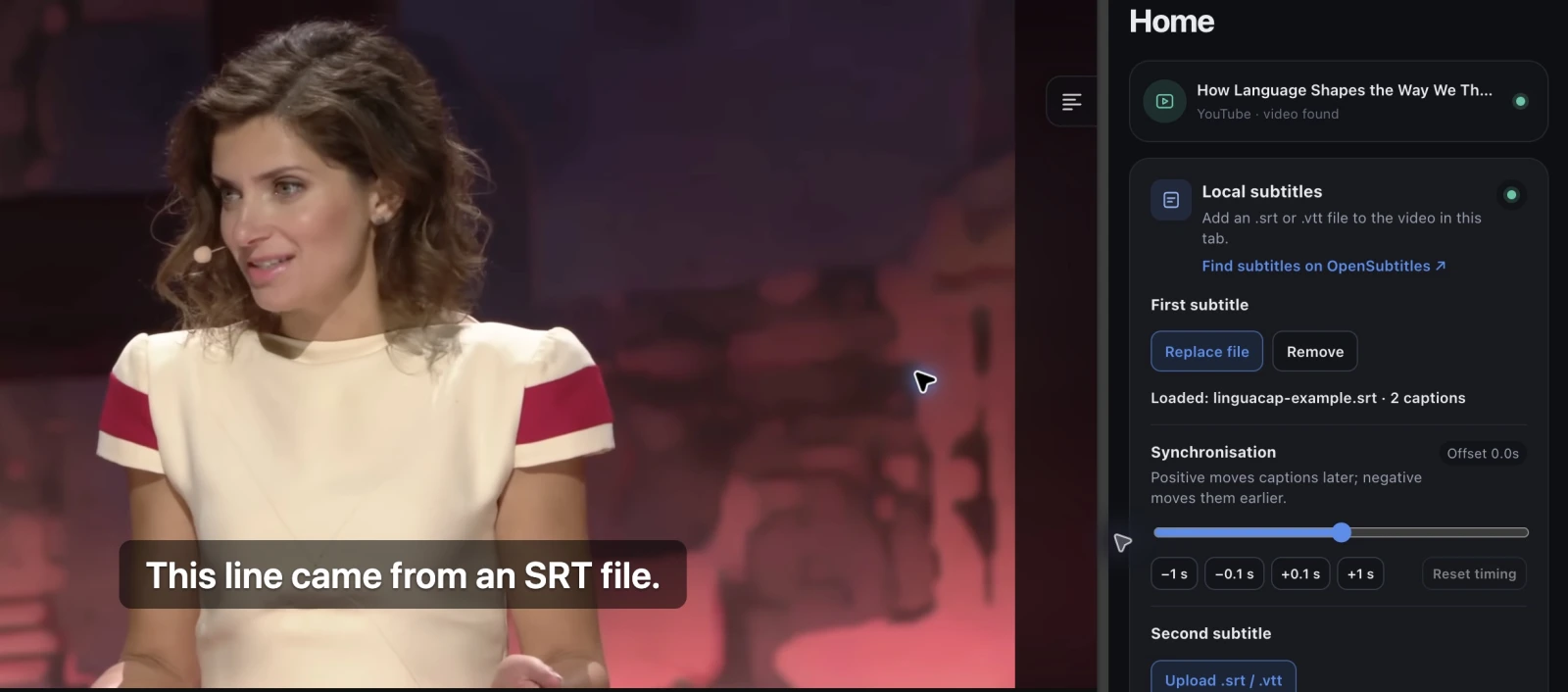
Otevřete video v Chromu na počítači a klikněte na ikonu rozšíření LinguaCap. Na kartě Domů vyhledejte Místní titulky (Local subtitles). Pod položkou První titulky klikněte na „Nahrát .srt / .vtt“ a vyberte soubor. Potom můžete přidat druhý soubor nebo v nastavení synchronizace upravit časování.
Jak načíst soubor s titulky v Chromu
Nainstalujte LinguaCap z Internetového obchodu Chrome a přihlaste se. Vyberte soubor, který odpovídá zvuku a střihu videa. U jiné verze s odlišným úvodem může být časování posunuté.
- Otevřete video v Chromu a spusťte přehrávání, aby LinguaCap rozpoznal přehrávač.
- Klikněte na ikonu LinguaCap na panelu nástrojů Chromu. Na kartě Domů vyhledejte Místní titulky (Local subtitles).
- Pod položkou První titulky klikněte na „Nahrát .srt / .vtt“ a vyberte soubor. Panel zobrazí jeho název a počet načtených titulků.
- Přehrajte jednu repliku a ověřte časování. Pokud chcete zkusit jinou verzi, zvolte Nahradit soubor. Volba Odebrat stopu vymaže.
Stáhněte si ukázkový soubor SRT se dvěma titulky a vyzkoušejte ho s libovolným kompatibilním videem. Oba zkušební řádky se zobrazí během prvních 28 sekund, proto spusťte video od začátku.
Přidejte druhou titulkovou stopu
Při studiu jazyka vložte pod První titulky stopu v jazyce, který slyšíte. Po načtení se zobrazí položka Druhé titulky. Nahrajte do ní soubor v češtině a zapněte v LinguaCap dvojité titulky, aby byly vidět obě stopy.
Pokud video už má použitelnou stopu, můžete postupovat podle návodu k dvojitým titulkům na YouTube. Samostatný soubor se hodí, když titulky chybějí nebo obsahují chyby.
Slaďte titulky se zvukem
V nastavení synchronizace kladný posun titulky zpozdí a záporný je zobrazí dříve. Pokud se titulek objeví v čase 00:10 a věta zazní v 00:12, nastavte +2 sekundy. Volba Obnovit časování vrátí původní časy.
Každý soubor má vlastní posun. Zkontrolujte repliku u začátku videa a další o několik minut později. Pokud se odchylka zvětšuje nebo se po střihu mění, vyhledejte titulky přesně pro vaši verzi videa.
Co dělat, když se titulky nenačtou
- Pokud chybí tlačítko pro nahrání, přepněte na kartu s videem a spusťte přehrávání. Tlačítko se zobrazí, jakmile LinguaCap rozpozná kompatibilní přehrávač.
- Ověřte příponu a velikost. Použijte textový soubor .srt nebo .vtt o velikosti do 1,5 MB s nejvýše 10 000 načasovanými titulky. Soubor v archivu ZIP nejprve rozbalte.
- Pokud se špatně zobrazují znaky, uložte soubor v kódování UTF-8 a zkuste ho načíst znovu. Každý titulek potřebuje čas začátku, čas konce a čitelný text.
- Pokud stopa po obnovení stránky zmizela, soubor znovu nahrajte. Rozšíření jej uchovává jen po dobu aktuální relace na dané kartě.
Až budou titulky sedět, vyberte krátkou repliku, znovu ji přehrajte a zapište, co slyšíte. Další cvičení se stejným úryvkem najdete v návodu k diktátu podle videa.
Časté otázky
Mohu přidat titulky k videu, které žádné nemá?
Ano, pokud LinguaCap rozpozná přehrávač. Budete potřebovat načasovaný soubor SRT nebo VTT pro dané video. Import přehraje dodané titulky, zvuk nepřepisuje.
Mohu načíst soubor SRT na iPhonu nebo Androidu?
Tento import je dostupný v rozšíření pro Chrome na počítači. V mobilní aplikaci LinguaCap přehrávejte videa s existujícími titulky na YouTube nebo jiném kompatibilním webu.
Nahrají se titulky na YouTube nebo se změní video?
Rozšíření zobrazuje titulky jen ve vaší kartě. Ostatním divákům se dál zobrazuje původní video s titulky dostupnými na webu.
Mohu načíst dva soubory SRT současně?
První soubor načtěte do položky První titulky, další do položky Druhé titulky a v LinguaCap zapněte dvojité titulky. Časování můžete upravit pro každý soubor zvlášť.
Zdroje
Článek připravil tým LinguaCap. Funkce webů a aplikací i podmínky tarifů se mohou měnit. Aktuální informace najdete v oficiálních zdrojích.
Přidejte titulky k videu v Chromu
Nainstalujte LinguaCap do počítače a otevřete video, ke kterému máte soubor SRT nebo VTT.