
Ringkasan
Buka video di Chrome pada komputer dan klik ikon ekstensi LinguaCap. Di Home (Beranda), cari Local subtitles (Subtitle lokal). Di bawah First subtitle (Subtitle pertama), klik Upload .srt / .vtt (Unggah .srt / .vtt) dan pilih file. Setelah file dimuat, Anda dapat menambahkan file kedua atau mengatur waktu tampil setiap baris di Synchronisation (Sinkronisasi).
Unggah file subtitle di Chrome pada komputer
Pasang LinguaCap dari Chrome Web Store, lalu masuk ke akun Anda. Pilih file subtitle yang cocok dengan audio dan versi suntingan video. File untuk versi dengan pembuka berbeda mungkin menampilkan subtitle terlalu cepat atau terlambat.
- Buka halaman video di Chrome dan putar videonya agar LinguaCap dapat mendeteksi pemutar.
- Klik ikon LinguaCap di bilah alat Chrome. Pilih Home dan cari Local subtitles.
- Di bawah First subtitle, klik Upload .srt / .vtt dan pilih file Anda. Panel menampilkan nama file dan jumlah entri subtitle yang dimuat.
- Putar satu baris dialog untuk memeriksa waktunya. Gunakan Replace file (Ganti file) untuk mencoba versi lain atau Remove (Hapus) untuk menghapus trek.
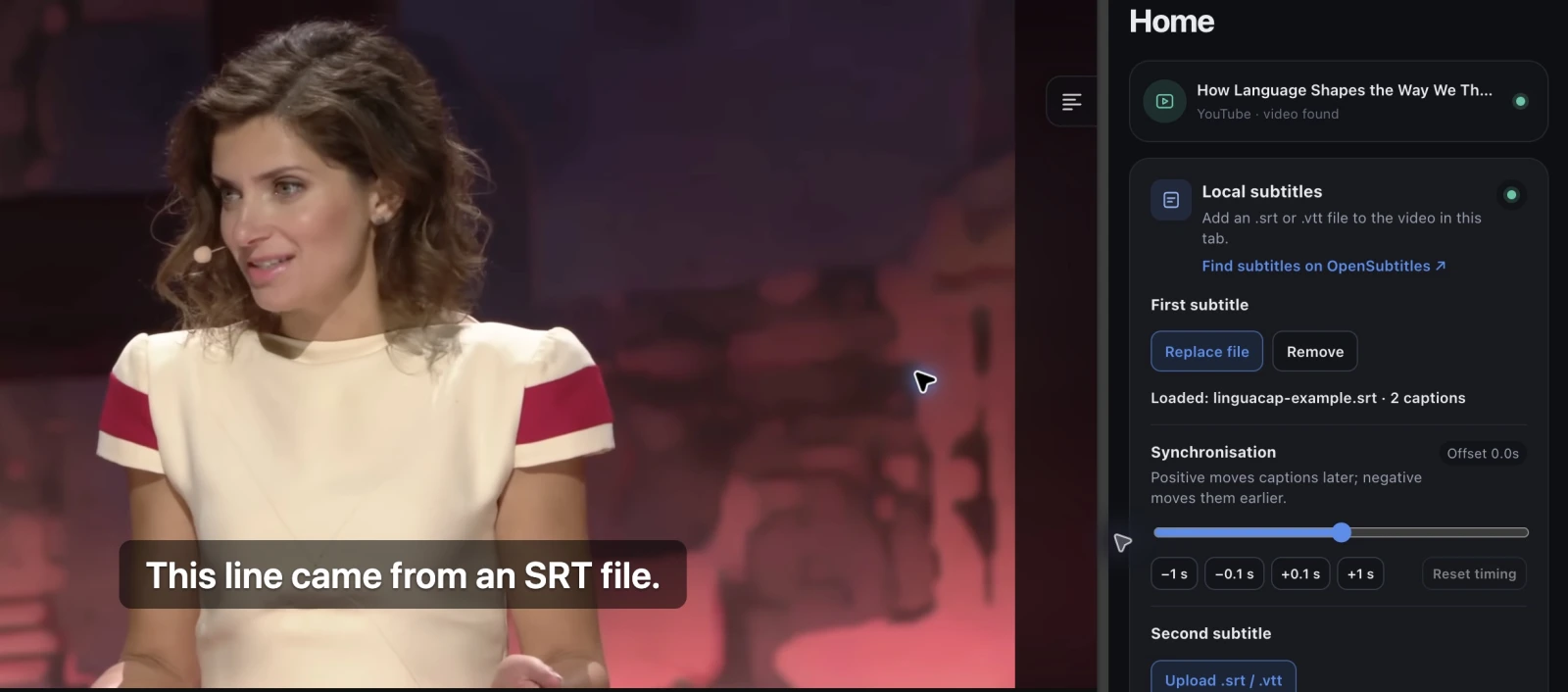
Unduh contoh SRT dengan dua baris dan coba pada video yang kompatibel. Kedua baris contoh muncul dalam 28 detik pertama, jadi putar video dari awal. Teks contoh ini digunakan untuk menguji fitur impor.
Tambahkan trek subtitle kedua
Untuk latihan bahasa, gunakan bahasa yang Anda dengar pada bagian First subtitle. Setelah file pertama dimuat, bagian Second subtitle (Subtitle kedua) akan muncul. Muat file dalam bahasa Anda sendiri di bagian itu. Pastikan subtitle ganda diaktifkan di LinguaCap agar kedua trek muncul.
Jika video sudah memiliki trek subtitle yang bisa digunakan, Anda juga dapat memulai dari pengaturan subtitle ganda YouTube. File subtitle terpisah berguna saat subtitle yang tersedia hilang atau tidak akurat.
Sinkronkan subtitle dengan audio
Di bagian Synchronisation, geser waktu ke angka positif agar subtitle muncul lebih lambat atau ke angka negatif agar muncul lebih cepat. Misalnya, jika subtitle muncul pada 00:10 dan pembicara mengucapkannya pada 00:12, atur selisih waktu ke +2 detik. Gunakan Reset timing (Atur ulang waktu) untuk kembali ke kode waktu asli.
Selisih waktu diatur terpisah untuk setiap file. Periksa satu baris di awal dan satu lagi beberapa menit kemudian. Jika selisih makin besar atau berubah setelah pergantian adegan, cari file subtitle yang sesuai dengan versi video yang Anda putar.
Yang perlu diperiksa jika unggahan gagal
- Jika tombol unggah tidak muncul, pastikan tab video aktif dan mulai putar videonya. Kontrol ini tersedia saat LinguaCap mendeteksi pemutar yang kompatibel.
- Periksa ekstensi dan ukuran file. Pilih file teks biasa .srt atau .vtt berukuran hingga 1,5 MB dengan maksimal 10.000 entri subtitle berkode waktu. Ekstrak file terlebih dahulu jika masih dalam arsip ZIP.
- Jika ada karakter yang tidak terbaca, simpan file subtitle dengan enkode UTF-8 dan coba lagi. Setiap entri subtitle harus memiliki waktu mulai, waktu selesai, dan teks yang dapat dibaca.
- Jika trek hilang setelah halaman dimuat ulang, unggah lagi filenya. Ekstensi menyimpannya hanya untuk sesi tab saat ini.
Setelah trek sinkron, pilih satu baris pendek, putar ulang, lalu ketik apa yang Anda dengar. Lihat panduan latihan dikte untuk latihan yang dapat diulang dengan klip yang sama.
Pertanyaan umum
Bisakah saya menambahkan file subtitle jika video tidak memiliki subtitle bawaan?
Bisa, jika LinguaCap mendeteksi pemutarnya. Siapkan file SRT atau VTT berisi subtitle berkode waktu untuk video itu. Fitur impor tidak mentranskripsikan audio.
Bisakah saya mengunggah file SRT di iPhone atau Android?
Fitur impor ini menggunakan ekstensi Chrome di komputer. Di ponsel, gunakan YouTube atau situs kompatibel yang sudah memiliki subtitle di aplikasi LinguaCap.
Apakah fitur ini mengunggah subtitle ke YouTube atau mengubah video?
Ekstensi menampilkan subtitle di tab Anda sendiri. Video asli dan subtitle yang dilihat penonton lain di situs tetap sama.
Bisakah saya memuat dua file SRT sekaligus?
Muat file pertama di bagian First subtitle. Lalu muat file kedua di bagian Second subtitle dan aktifkan subtitle ganda di LinguaCap. Anda dapat menyesuaikan waktu masing-masing file secara terpisah.
Sumber dan verifikasi
Artikel ini disusun oleh tim LinguaCap. Fitur situs dan aplikasi serta ketentuan paket dapat berubah. Periksa informasi terkini di sumber resmi.
Tambahkan subtitle ke video di Chrome
Pasang LinguaCap di komputer, siapkan file SRT atau VTT yang sesuai, lalu buka videonya.