
Kort svar
Öppna videon i Chrome på datorn och klicka på ikonen för LinguaCap. Gå till ”Home” och leta upp ”Local subtitles”. Klicka på ”Upload .srt / .vtt” under ”First subtitle” och välj filen. När den har lästs in kan du lägga till en andra fil eller justera visningstiden under ”Synchronisation”.
Läs in en undertextfil i Chrome på datorn
Installera LinguaCap från Chrome Web Store och logga in. Välj en undertextfil som stämmer med videons ljud och klippning. En fil för en version med ett annat intro kan börja vid fel tidpunkt.
- Öppna videons sida i Chrome och starta uppspelningen så att LinguaCap hittar spelaren.
- Klicka på LinguaCap-ikonen i Chromes verktygsfält. Välj ”Home” och leta upp ”Local subtitles”.
- Klicka på ”Upload .srt / .vtt” under ”First subtitle” och välj din fil. Panelen visar filnamnet och antalet inlästa undertexter.
- Spela upp en replik och kontrollera synkningen. Välj ”Replace file” om du vill prova en annan fil eller ”Remove” för att ta bort spåret.
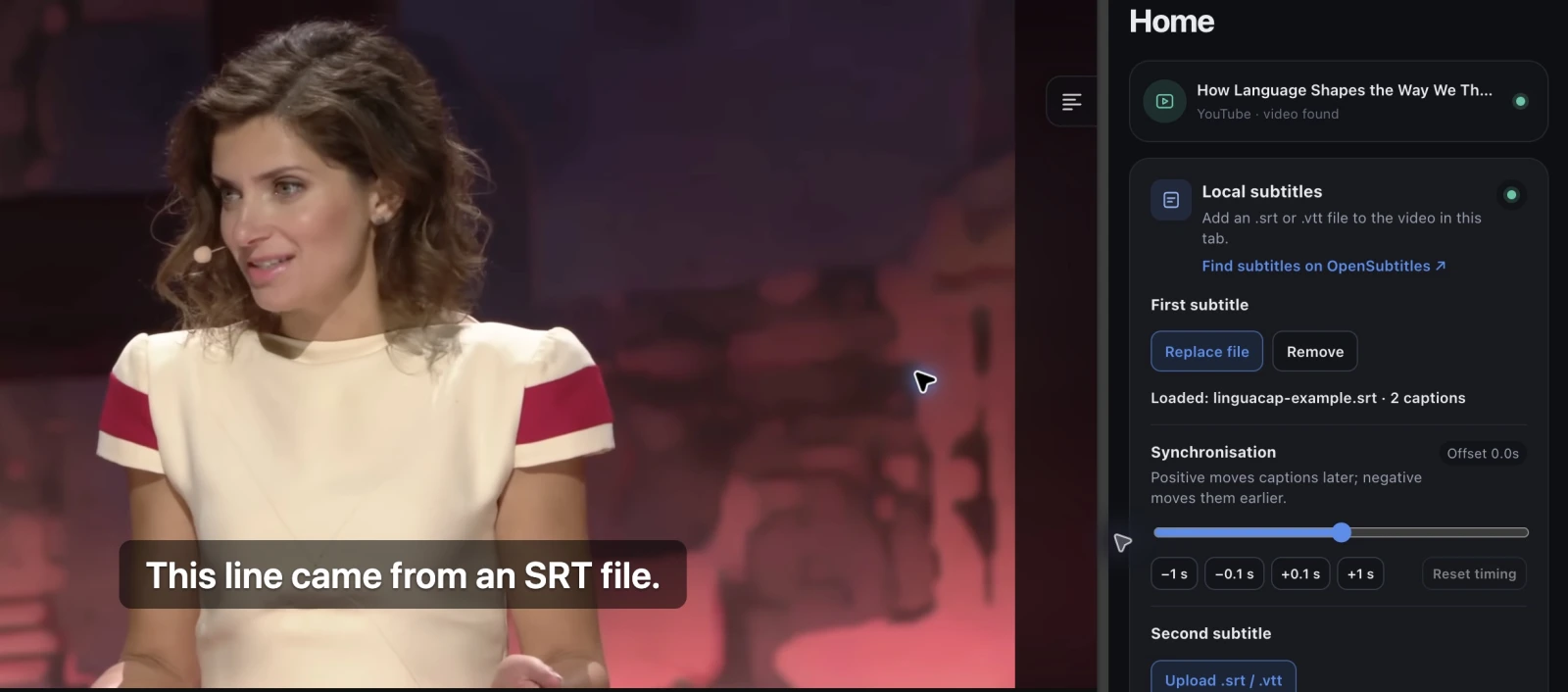
Ladda ner SRT-exemplet med två rader och prova det med en kompatibel video. Starta videon från början. De två exempelraderna visas inom de första 28 sekunderna och är till för att testa importen.
Lägg till ett andra undertextspår
När du tränar språk väljer du filen på språket du hör under ”First subtitle”. När den är inläst visas ”Second subtitle”, där du kan lägga till en fil på svenska. Slå på dubbla undertexter i LinguaCap så att båda spåren syns.
Om videon redan har användbara undertexter kan du börja med den vanliga inställningen för dubbla undertexter på YouTube. En separat undertextfil passar när de inbyggda undertexterna saknas eller innehåller fel.
Synka undertexterna med ljudet
Under ”Synchronisation” gör ett positivt värde att texten visas senare och ett negativt värde att den visas tidigare. Om en replik visas vid 00:10 men hörs vid 00:12, ställ in +2 sekunder. ”Reset timing” återställer de ursprungliga tidskoderna.
Justeringen är separat för varje fil. Kontrollera en rad nära början och en till några minuter senare. Om felet växer eller ändras vid ett klipp, leta efter en undertextfil som matchar exakt den version du tittar på.
Felsök när importen misslyckas
- Om ”Upload” saknas, se till att videofliken är aktiv och starta uppspelningen. Reglaget visas när LinguaCap hittar en kompatibel spelare.
- Kontrollera filändelsen och storleken. Använd en .srt- eller .vtt-fil i klartext på högst 1,5 MB och med högst 10 000 tidskodade undertexter. Packa upp filen först om den ligger i ett ZIP-arkiv.
- Om tecknen visas fel, spara undertextfilen som UTF-8 och försök igen. Varje undertext behöver en starttid, en sluttid och läsbar text.
- Om spåret försvann när du laddade om sidan, läs in filen igen. Tillägget behåller den bara i den aktuella fliken tills sidan laddas om.
När spåret är synkat, välj en kort replik, spela upp den igen och skriv vad du hör. I guiden om diktamen finns en övning du kan göra om med samma klipp.
Vanliga frågor
Kan jag lägga till en undertextfil när videon saknar inbyggda undertexter?
Ja, om LinguaCap hittar spelaren. Du behöver en SRT- eller VTT-fil med tidskodade undertexter till videon. Importen transkriberar inte ljudet.
Kan jag läsa in en SRT-fil på iPhone eller Android?
Importen görs med Chrome-tillägget på datorn. På mobilen kan du använda YouTube eller en kompatibel webbplats med befintliga undertexter i LinguaCap-appen.
Laddas undertexterna upp till YouTube eller ändras själva videon?
Tillägget visar undertexterna i din egen flik. Originalvideon och de undertexter som andra tittare ser påverkas inte.
Kan jag läsa in två SRT-filer samtidigt?
Läs in den första filen under ”First subtitle” och den andra under ”Second subtitle”. Slå sedan på dubbla undertexter i LinguaCap. Du kan synka filerna var för sig.
Källor
Artikeln är skriven av LinguaCap-teamet. Se de officiella källorna för aktuella funktioner på webbplatser och i appar samt villkor för abonnemang.
Lägg till undertexter på en video i Chrome
Installera LinguaCap på datorn och öppna en video som du har en passande SRT- eller VTT-fil till.