
สรุปสั้น ๆ
เปิดวิดีโอใน Chrome บนคอมพิวเตอร์ คลิกไอคอนส่วนขยาย LinguaCap ไปที่ Home แล้วหา Local subtitles ใน First subtitle ให้คลิก Upload .srt / .vtt แล้วเลือกไฟล์ เมื่อโหลดแล้ว คุณเพิ่มไฟล์ที่สองหรือปรับเวลาที่แต่ละบรรทัดปรากฏได้ใน Synchronisation
อัปโหลดไฟล์คำบรรยายใน Chrome บนคอมพิวเตอร์
ติดตั้ง LinguaCap จาก Chrome Web Store แล้วเข้าสู่ระบบ เลือกไฟล์ที่ตรงกับเสียงและฉบับตัดต่อของวิดีโอ หากไฟล์เป็นของฉบับที่มีช่วงเปิดต่างกัน เวลาอาจคลาดเคลื่อน
- เปิดหน้าวิดีโอใน Chrome แล้วกดเล่นเพื่อให้ LinguaCap ตรวจพบโปรแกรมเล่น
- คลิกไอคอน LinguaCap บนแถบเครื่องมือของ Chrome เลือก Home แล้วไปที่ Local subtitles
- ใน First subtitle คลิก Upload .srt / .vtt แล้วเลือกไฟล์ แผงจะแสดงชื่อไฟล์และจำนวนบรรทัดที่โหลด
- เปิดช่วงที่มีบทพูดเพื่อตรวจสอบเวลา ใช้ Replace file เพื่อลองไฟล์ฉบับอื่น หรือ Remove เพื่อลบแทร็ก
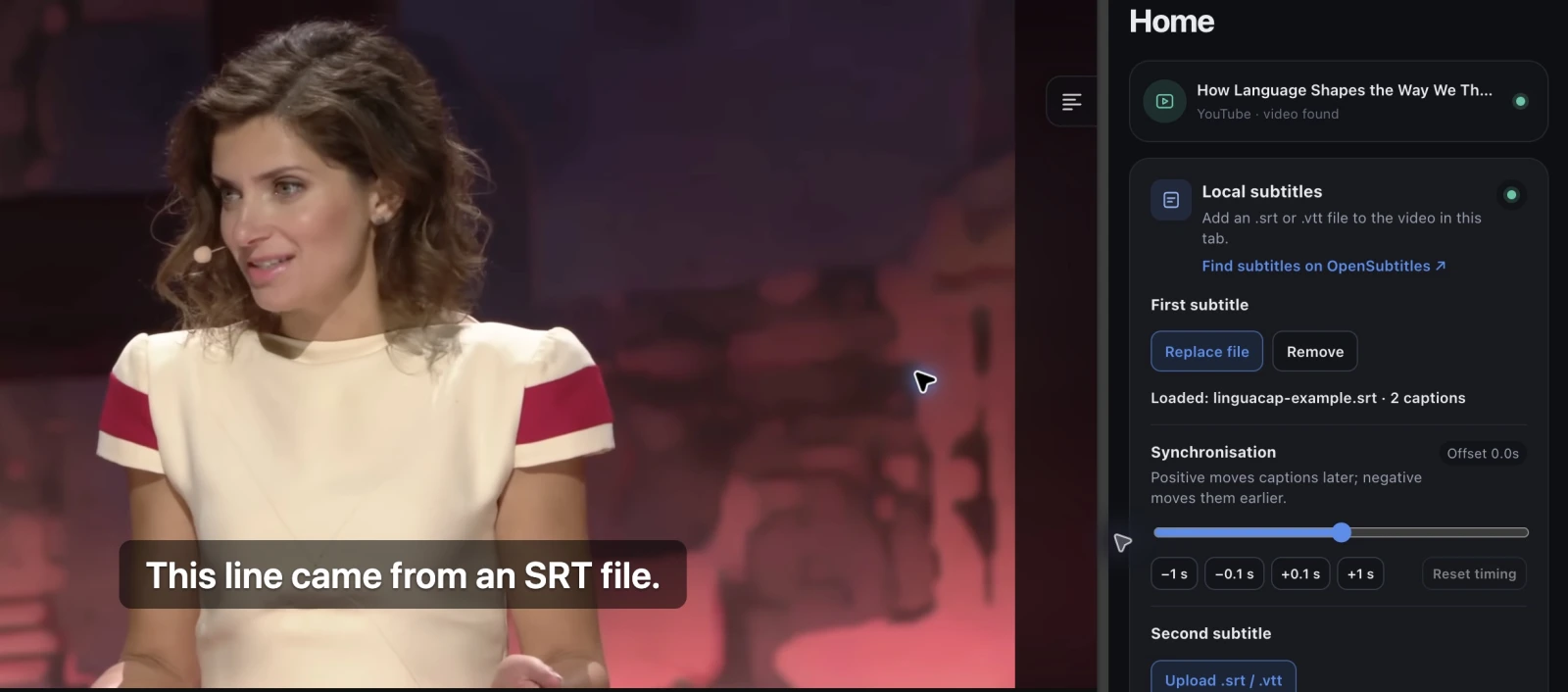
ดาวน์โหลดไฟล์ SRT ตัวอย่างสองบรรทัด แล้วลองกับวิดีโอที่รองรับ เล่นวิดีโอตั้งแต่ต้น เพราะข้อความตัวอย่างสำหรับทดสอบการนำเข้าจะปรากฏใน 28 วินาทีแรก
เพิ่มแทร็กคำบรรยายที่สอง
สำหรับฝึกภาษา ให้ใส่แทร็กที่ตรงกับเสียงใน First subtitle เมื่อโหลดไฟล์แรกแล้ว Second subtitle จะปรากฏ ให้โหลดไฟล์ภาษาไทยตรงนั้น แล้วเปิดคำบรรยายสองภาษาใน LinguaCap เพื่อให้แสดงทั้งสองแทร็ก
หากวิดีโอมีแทร็กที่ใช้ได้อยู่แล้ว ให้เริ่มจากวิธีตั้งค่าคำบรรยายสองภาษาบน YouTube ไฟล์แยกมีประโยชน์เมื่อคำบรรยายเดิมหายหรือไม่ตรงกับเสียง
ปรับคำบรรยายให้ตรงกับเสียง
ใน Synchronisation ค่าบวกจะเลื่อนซับให้ขึ้นช้าลง ส่วนค่าลบจะให้ขึ้นเร็วขึ้น เช่น หากซับขึ้นที่ 00:10 แต่ได้ยินบทพูดที่ 00:12 ให้ปรับเป็น +2 วินาที ใช้ Reset timing เพื่อกลับไปใช้เวลาเดิม
แต่ละไฟล์ปรับเวลาแยกกันได้ ลองตรวจหนึ่งบรรทัดใกล้ต้นเรื่องและอีกบรรทัดหลังจากนั้นหลาย ๆ นาที หากยิ่งดูยิ่งคลาดหรือเวลาเปลี่ยนหลังตัดฉาก ให้หาไฟล์ซับที่ตรงกับฉบับของวิดีโอ
สิ่งที่ควรตรวจสอบเมื่ออัปโหลดไม่ได้
- หากไม่มีปุ่ม Upload ให้เปิดแท็บวิดีโอและกดเล่น ปุ่มจะปรากฏเมื่อ LinguaCap ตรวจพบโปรแกรมเล่นที่รองรับ
- ตรวจสอบนามสกุลและขนาด เลือกไฟล์ข้อความ .srt หรือ .vtt ขนาดไม่เกิน 1.5 MB และคำบรรยายที่ระบุเวลาไม่เกิน 10,000 รายการ หากเป็นไฟล์ ZIP ให้แตกไฟล์ก่อน
- หากตัวอักษรเพี้ยน ให้บันทึกไฟล์ซับเป็น UTF-8 แล้วลองใหม่ แต่ละรายการต้องมีเวลาเริ่ม เวลาสิ้นสุด และข้อความที่อ่านได้
- หากแทร็กหายหลังโหลดหน้าใหม่ ให้อัปโหลดอีกครั้ง ส่วนขยายเก็บแทร็กไว้เฉพาะในแท็บขณะใช้งาน
เมื่อเวลาเข้าที่แล้ว ให้เลือกบรรทัดสั้น ๆ เล่นซ้ำแล้วพิมพ์ตามที่ได้ยิน ดูคู่มือฝึกเขียนตามคำบอก เพื่อทำแบบฝึกหัดซ้ำด้วยคลิปเดิม
คำถามที่พบบ่อย
เพิ่มไฟล์ซับได้ไหมถ้าวิดีโอไม่มีคำบรรยายในตัว?
ได้ หาก LinguaCap ตรวจพบโปรแกรมเล่น เตรียมไฟล์ SRT หรือ VTT ที่ระบุเวลาของวิดีโอนั้น ฟีเจอร์นำเข้าใช้ไฟล์ที่มีอยู่และไม่ถอดเสียงให้
อัปโหลดไฟล์ SRT บน iPhone หรือ Android ได้ไหม?
การนำเข้าไฟล์ใช้ส่วนขยาย Chrome บนคอมพิวเตอร์ บนมือถือให้เปิด YouTube หรือเว็บไซต์ที่รองรับและมีคำบรรยายในแอป LinguaCap
วิธีนี้อัปโหลดคำบรรยายขึ้น YouTube หรือแก้ไขวิดีโอไหม?
ส่วนขยายแสดงคำบรรยายในแท็บของคุณเท่านั้น วิดีโอต้นฉบับและคำบรรยายที่ผู้ชมคนอื่นเห็นบนเว็บไซต์จะเหมือนเดิม
โหลดไฟล์ SRT สองไฟล์พร้อมกันได้ไหม?
โหลดไฟล์แรกใน First subtitle แล้วโหลดอีกไฟล์ใน Second subtitle จากนั้นเปิดคำบรรยายสองภาษาใน LinguaCap ปรับเวลาของแต่ละไฟล์แยกกันได้
แหล่งข้อมูลและการตรวจสอบ
บทความนี้จัดทำโดยทีม LinguaCap ฟีเจอร์ของเว็บไซต์และแอป รวมถึงเงื่อนไขแพ็กเกจ อาจเปลี่ยนได้ ดูรายละเอียดจากแหล่งข้อมูลอย่างเป็นทางการ
เพิ่มคำบรรยายให้วิดีโอใน Chrome
ติดตั้ง LinguaCap บนคอมพิวเตอร์ เปิดวิดีโอแล้วเตรียมไฟล์ SRT หรือ VTT ที่ตรงกับวิดีโอไว้