
Röviden
Nyiss meg egy videót a számítógépes Chrome-ban, és kattints a LinguaCap bővítmény ikonjára. A „Home” lapon keresd a „Local subtitles” részt. A „First subtitle” alatt kattints az „Upload .srt / .vtt” gombra, és válaszd ki a fájlt. Betöltés után hozzáadhatsz egy második fájlt, vagy a „Synchronisation” résznél módosíthatod az időzítést.
Feliratfájl feltöltése a számítógépes Chrome-ban
Telepítsd a LinguaCapet a Chrome Internetes áruházból, és jelentkezz be. Olyan feliratfájlt válassz, amely a videó hangsávjához és vágásához illik. Más bevezetővel készült változatnál elcsúszhat a felirat.
- Nyisd meg a videó oldalát Chrome-ban, és indítsd el a lejátszást, hogy a LinguaCap felismerje a lejátszót.
- Kattints a LinguaCap ikonjára a Chrome eszköztárában. A „Home” lapon keresd meg a „Local subtitles” részt.
- A „First subtitle” alatt kattints az „Upload .srt / .vtt” gombra, és válaszd ki a fájlt. A panel mutatja a fájlnevet és a betöltött feliratszakaszok számát.
- Játssz le egy mondatot az időzítés ellenőrzéséhez. A „Replace file” gombbal másik fájlt próbálhatsz ki, a „Remove” gombbal eltávolíthatod a sávot.
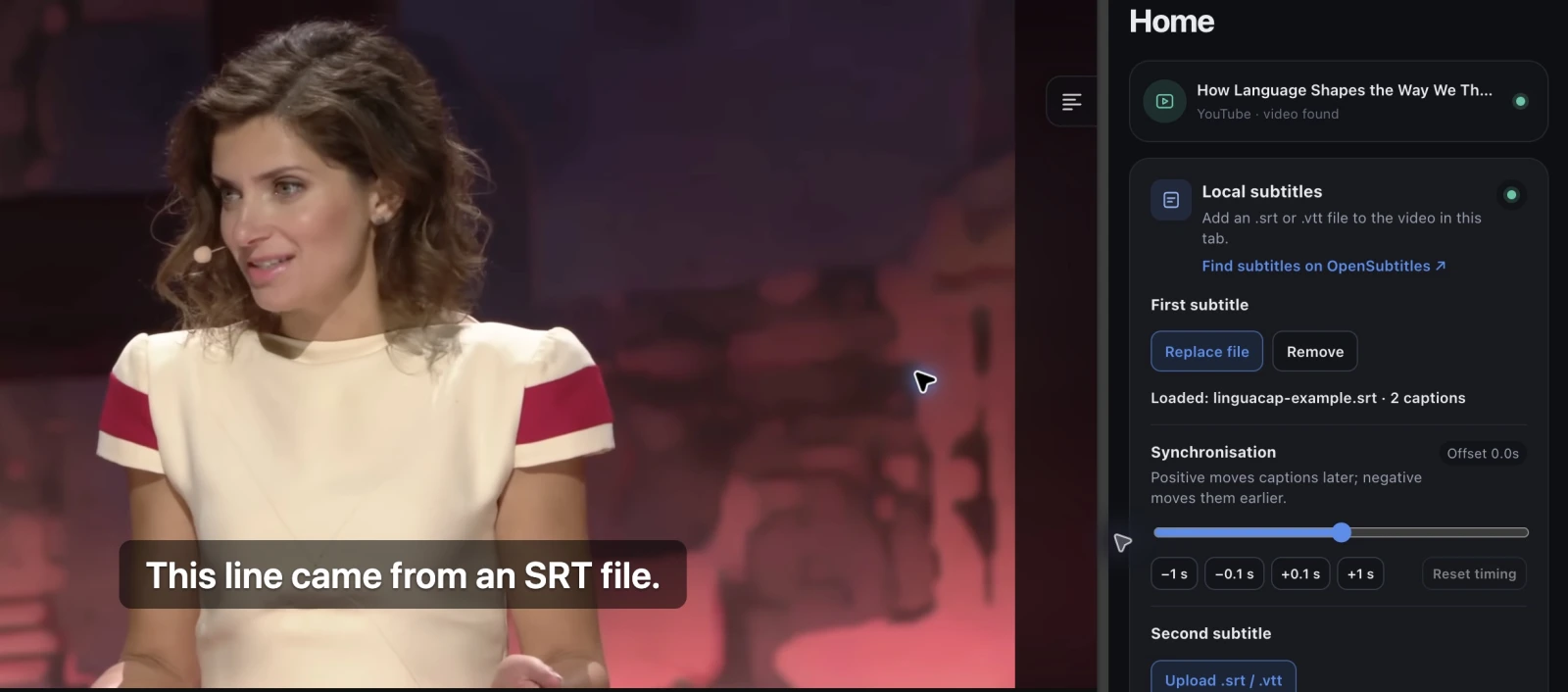
Töltsd le a kétsoros SRT-mintafájlt, és próbáld ki egy kompatibilis videón. A két mintasor az első 28 másodpercben jelenik meg, ezért az elejétől indítsd a videót. A szöveg a betöltés kipróbálására szolgál.
Második feliratsáv hozzáadása
Nyelvgyakorláshoz a „First subtitle” alatt a hanggal azonos nyelvű feliratot töltsd be. Ezután megjelenik a „Second subtitle” lehetőség, ahol hozzáadhatod a magyar feliratot. Kapcsold be a kétnyelvű feliratokat a LinguaCapben, hogy mindkét sáv látszódjon.
Ha a videóhoz már van használható sáv, kezdd a YouTube kétnyelvű feliratainak beállításával. Külön fájl akkor segít, ha nincs elérhető felirat, vagy pontatlan a szöveg.
A felirat szinkronizálása a hanggal
A „Synchronisation” beállításnál a pozitív eltolás késlelteti a feliratot, a negatív előrehozza. Ha egy sor 00:10-kor jelenik meg, de 00:12-kor hangzik el, állíts be +2 másodpercet. A „Reset timing” visszaállítja az eredeti időzítést.
Minden fájlnak külön állítható az eltolása. Ellenőrizz egy sort a videó elején, majd egy másikat néhány perccel később. Ha az eltérés nő, vagy egy vágás után megváltozik, keress a videó pontos változatához készült feliratfájlt.
Mit ellenőrizz, ha nem sikerül a feltöltés?
- Ha hiányzik az „Upload” gomb, válts a videó lapjára, és indítsd el a lejátszást. A gomb akkor érhető el, ha a LinguaCap kompatibilis lejátszót érzékel.
- Ellenőrizd a fájl kiterjesztését és méretét. Sima szöveges .srt vagy .vtt fájlt válassz, amely legfeljebb 1,5 MB méretű és 10 000 időzített feliratszakaszt tartalmaz. ZIP-fájlból először csomagold ki.
- Ha hibás karaktereket látsz, mentsd a fájlt UTF-8 kódolással, és próbáld újra. Minden feliratszakasznak legyen kezdő és záró időpontja, valamint olvasható szövege.
- Ha az oldal újratöltése után eltűnt a sáv, töltsd fel újra a fájlt. A bővítmény csak az adott böngészőlapon és az aktuális munkamenetben tárolja.
Ha a felirat már a hanghoz igazodik, válassz egy rövid mondatot, játszd le újra, és írd le, amit hallasz. A diktálási útmutatóban találsz egy gyakorlatot, amelyet ugyanazzal a részlettel ismételhetsz.
Gyakori kérdések
Hozzáadhatok feliratfájlt beépített felirat nélküli videóhoz?
Igen, ha a LinguaCap felismeri a lejátszót. A videóhoz készült, időzített SRT- vagy VTT-fájlra lesz szükséged. A betöltés nem készít átiratot a hangból.
Feltölthetek SRT-fájlt iPhone-on vagy Androidon?
Ehhez a funkcióhoz a számítógépes Chrome-bővítmény kell. Mobilon a LinguaCap alkalmazásban a YouTube-on vagy más kompatibilis webhelyen érhető el a videó meglévő felirata.
Feltölti a bővítmény a feliratot a YouTube-ra, vagy módosítja a videót?
A bővítmény csak a saját böngészőlapodon jeleníti meg a feliratot. Az eredeti videó és a többi néző által látott felirat változatlan.
Betölthetek egyszerre két SRT-fájlt?
Az első fájlt a „First subtitle”, a másodikat a „Second subtitle” alatt töltsd be, majd kapcsold be a kétnyelvű feliratokat. A két fájl időzítését külön állíthatod be.
Források és ellenőrzés
A cikket a LinguaCap csapata készítette. A funkciók és a csomagok feltételei változhatnak. Az aktuális részletekért nézd meg a hivatalos forrásokat.
Adj feliratot egy videóhoz Chrome-ban
Telepítsd a LinguaCapet a számítógépedre, nyiss meg egy videót, és készítsd elő a hozzá illő SRT- vagy VTT-fájlt.