
L’essentiel
Ouvrez une vidéo dans Chrome sur ordinateur et cliquez sur l’icône de l’extension LinguaCap. Dans l’accueil, ouvrez la section des sous-titres locaux. Sous la première piste, cliquez sur « Upload .srt / .vtt » (Importer un fichier .srt ou .vtt) et choisissez un fichier. Une fois le fichier chargé, vous pouvez en ajouter un deuxième ou régler le décalage de chaque piste dans la section de synchronisation.
Importer un fichier de sous-titres dans Chrome
Installez LinguaCap depuis le Chrome Web Store et connectez-vous. Choisissez un fichier dont la langue et le montage correspondent à la vidéo. Un fichier prévu pour une version à l’introduction différente peut être décalé dès le départ.
- Ouvrez la page de la vidéo dans Chrome et lancez la lecture pour que LinguaCap détecte le lecteur.
- Cliquez sur l’icône LinguaCap dans la barre d’outils de Chrome. Ouvrez l’accueil (« Home ») et repérez les sous-titres locaux (« Local subtitles »).
- Sous « First subtitle » (Première piste), cliquez sur « Upload .srt / .vtt » et choisissez le fichier. Le panneau affiche le nom du fichier et le nombre de sous-titres chargés.
- Lancez une réplique pour vérifier la synchronisation. Cliquez sur « Replace file » (Remplacer le fichier) pour essayer une autre version ou sur « Remove » (Supprimer) pour retirer la piste.
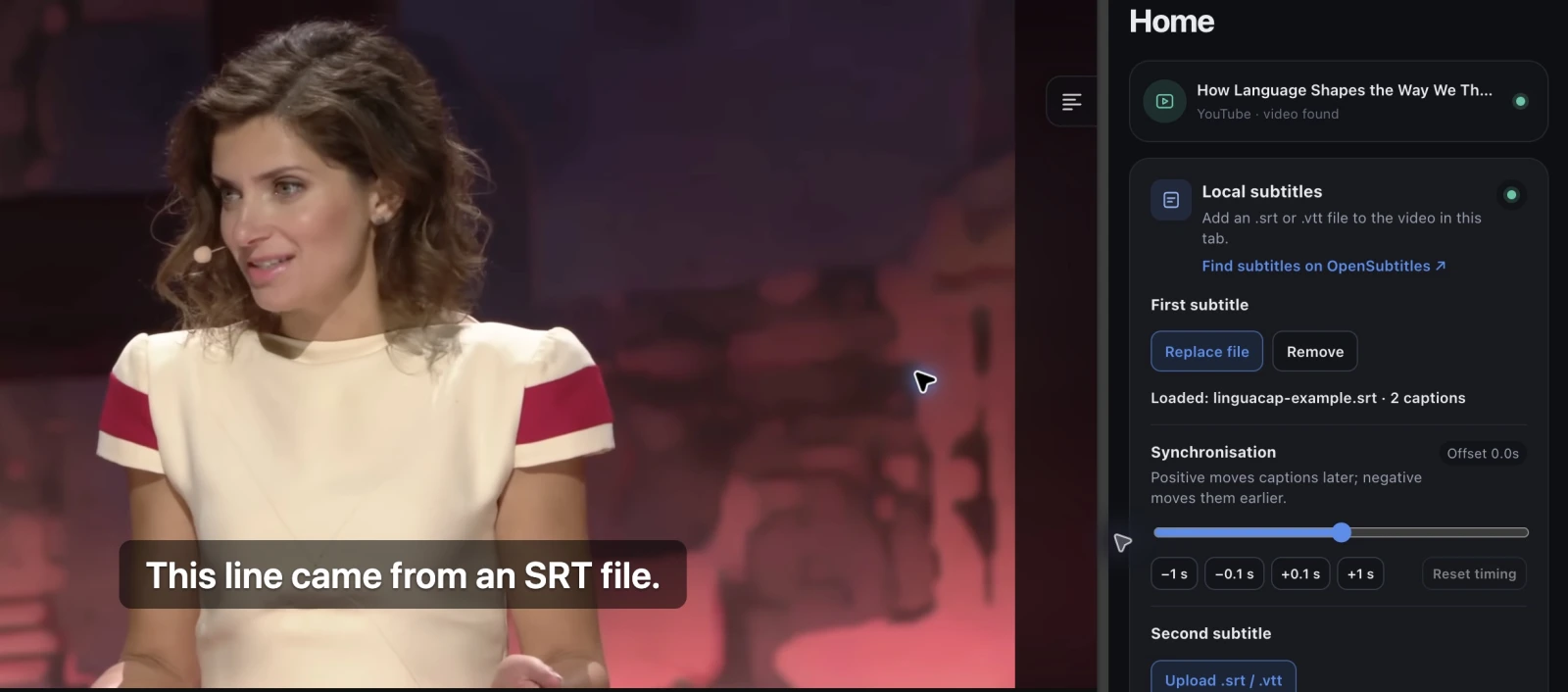
Téléchargez le fichier SRT d’exemple à deux sous-titres et testez-le sur une vidéo compatible. Les deux lignes apparaissent dans les 28 premières secondes. Lancez la vidéo depuis le début pour vérifier que l’importation fonctionne.
Ajouter une deuxième piste de sous-titres
Pour travailler une langue, choisissez la piste dans la langue parlée comme première piste. Après l’importation du premier fichier, la section « Second subtitle » (Deuxième piste) apparaît. Vous pouvez y charger un fichier dans votre langue. Vérifiez que les doubles sous-titres sont activés dans LinguaCap pour afficher les deux pistes.
Si la vidéo dispose déjà d’une piste exploitable, vous pouvez aussi suivre la configuration habituelle des doubles sous-titres sur YouTube. Un fichier séparé est utile lorsque les sous-titres sont absents ou peu fiables.
Synchroniser les sous-titres avec l’audio
Dans la section de synchronisation, un décalage positif retarde l’apparition des sous-titres. Un décalage négatif l’avance. Si le sous-titre s’affiche à 00:10 et que la réplique commence à 00:12, réglez le décalage sur +2 secondes. Utilisez « Reset timing » (Réinitialiser la synchronisation) pour revenir aux horodatages d’origine.
Chaque fichier a son propre décalage. Vérifiez une réplique au début et une autre quelques minutes plus tard. Si le décalage s’accentue ou change après une transition, cherchez un fichier qui correspond précisément au montage de la vidéo.
Que vérifier si l’importation échoue ?
- Si le bouton d’importation est absent, vérifiez que l’onglet de la vidéo est actif et lancez la lecture. Le bouton apparaît lorsque LinguaCap détecte un lecteur compatible.
- Vérifiez l’extension et la taille du fichier. Choisissez un fichier texte .srt ou .vtt de 1,5 Mo maximum, avec au plus 10 000 sous-titres horodatés. Si le fichier est dans une archive ZIP, extrayez-le d’abord.
- Si certains caractères s’affichent mal, enregistrez le fichier en UTF-8 et réessayez. Chaque sous-titre doit contenir une heure de début, une heure de fin et du texte lisible.
- Si la piste a disparu après le rechargement de la page, importez de nouveau le fichier. L’extension le conserve seulement pour la session en cours dans cet onglet.
Une fois la piste synchronisée, choisissez une courte réplique, réécoutez-la et tapez ce que vous entendez. Le guide de dictée propose un exercice que vous pouvez refaire avec le même extrait.
Questions fréquentes
Puis-je ajouter un fichier si la vidéo n’a pas de sous-titres intégrés ?
Oui, si LinguaCap détecte le lecteur. Munissez-vous d’un fichier SRT ou VTT qui contient les sous-titres horodatés pour la vidéo. L’importation ne transcrit pas l’audio.
Puis-je importer un fichier SRT sur iPhone ou Android ?
Cette méthode utilise l’extension Chrome sur ordinateur. Sur mobile, ouvrez YouTube ou un site compatible proposant déjà des sous-titres dans l’application LinguaCap.
Est-ce que mes sous-titres seront publiés sur YouTube ou modifieront la vidéo ?
L’extension affiche les sous-titres dans votre onglet. La vidéo d’origine et les sous-titres visibles par le public restent tels quels.
Puis-je charger deux fichiers SRT en même temps ?
Chargez le premier sous « First subtitle », puis le second sous « Second subtitle ». Activez les doubles sous-titres dans LinguaCap. Vous pouvez régler la synchronisation de chaque fichier séparément.
Sources et vérification
Cet article a été rédigé par l’équipe LinguaCap. Les fonctions des sites et des applications ainsi que les conditions des offres peuvent évoluer. Consultez les sources officielles pour les vérifier.
Ajoutez des sous-titres à une vidéo dans Chrome
Installez LinguaCap sur votre ordinateur, ouvrez une vidéo et préparez le fichier SRT ou VTT correspondant.