
پاسخ کوتاه
ویدیو را در Chrome کامپیوتر باز کنید و روی آیکون LinguaCap بزنید. در Home، بخش Local subtitles را پیدا کنید. زیر First subtitle روی Upload .srt / .vtt بزنید و فایل را انتخاب کنید. بعد از بارگذاری میتوانید فایل دوم را اضافه کنید یا زمان نمایش خطها را در Synchronisation تنظیم کنید.
بارگذاری فایل زیرنویس در Chrome کامپیوتر
LinguaCap را از Chrome Web Store نصب کنید و وارد حساب شوید. فایل زیرنویسی را بردارید که با زبان صدا و نسخهٔ ویدیو مطابقت داشته باشد. فایل نسخهای با تیتراژ متفاوت ممکن است از زمان اشتباهی شروع شود.
- صفحهٔ ویدیو را در Chrome باز کنید و پخش را شروع کنید تا LinguaCap پخشکننده را تشخیص دهد.
- روی آیکون LinguaCap در نوار ابزار Chrome بزنید. به Home بروید و Local subtitles را پیدا کنید.
- زیر First subtitle روی Upload .srt / .vtt بزنید و فایل را انتخاب کنید. نام فایل و تعداد خطهای بارگذاریشده در پنل ظاهر میشود.
- برای بررسی زمانبندی، یک جمله از گفتوگو را پخش کنید. با Replace file فایل دیگری را امتحان کنید یا با Remove زیرنویس را بردارید.
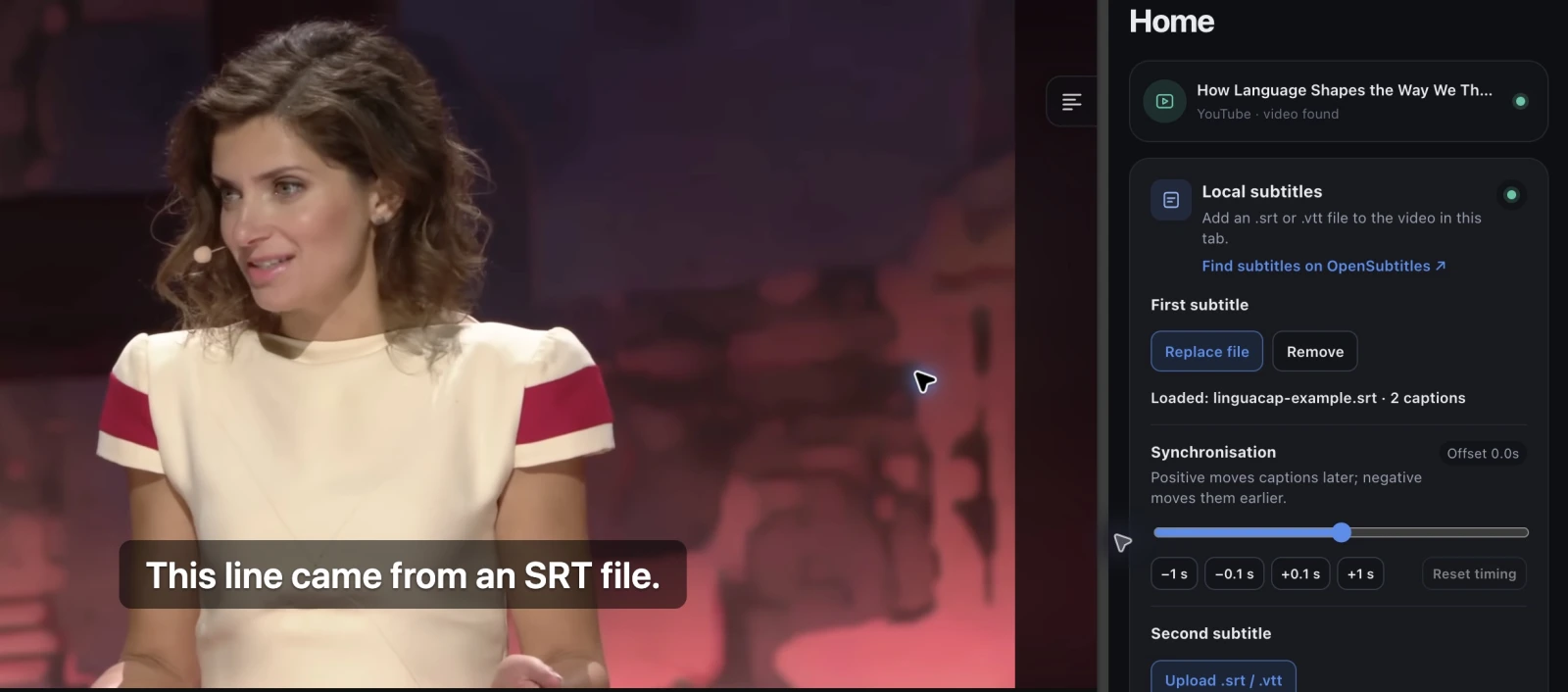
فایل نمونهٔ SRT با دو خط را بگیرید و روی هر ویدیوی سازگار امتحان کنید. ویدیو را از ابتدا پخش کنید، چون هر دو خط آزمایشی در ۲۸ ثانیهٔ نخست نمایش داده میشوند.
افزودن زیرنویس دوم
برای تمرین زبان، فایل همزبان با صدا را در First subtitle بگذارید. بعد از بارگذاری آن، گزینهٔ Second subtitle ظاهر میشود و میتوانید فایل زبان خودتان را اضافه کنید. برای نمایش هر دو، زیرنویس دوزبانه را در LinguaCap فعال کنید.
اگر ویدیو زیرنویس قابل استفاده دارد، میتوانید با تنظیم عادی زیرنویس دوزبانهٔ یوتیوب شروع کنید. فایل جداگانه وقتی به کار میآید که زیرنویس موجود نباشد یا اشتباه داشته باشد.
هماهنگ کردن زیرنویس با صدا
در Synchronisation، مقدار مثبت نمایش زیرنویس را عقب میاندازد و مقدار منفی آن را جلو میآورد. مثلاً اگر متن در 00:10 نمایش داده میشود و گوینده در 00:12 همان جمله را میگوید، اختلاف را روی مثبت ۲ ثانیه بگذارید. با Reset timing زمانبندی اولیه برمیگردد.
هر فایل تنظیم زمانی جداگانه دارد. یک خط در شروع و خط دیگری چند دقیقه جلوتر را بررسی کنید. اگر اختلاف بهتدریج بیشتر میشود یا بعد از عوض شدن صحنه تغییر میکند، زیرنویس مخصوص نسخهٔ دقیق ویدیو را پیدا کنید.
رفع مشکل بارگذاری زیرنویس
- اگر Upload را نمیبینید، تب ویدیو را فعال کنید و پخش را شروع کنید. این کنترل وقتی ظاهر میشود که LinguaCap پخشکنندهٔ سازگاری را پیدا کند.
- پسوند و اندازهٔ فایل را بررسی کنید. یک فایل متنی .srt یا .vtt با حداکثر ۱٫۵ مگابایت و ۱۰٬۰۰۰ خط زمانبندیشده انتخاب کنید. فایل ZIP را اول از حالت فشرده خارج کنید.
- اگر حروف بههمریختهاند، فایل زیرنویس را با کدگذاری UTF-8 ذخیره و دوباره امتحان کنید. هر خط باید زمان شروع، زمان پایان و متن خوانا داشته باشد.
- اگر زیرنویس بعد از بارگذاری دوبارهٔ صفحه ناپدید شد، فایل را دوباره انتخاب کنید. افزونه فایل را تنها برای نشست جاری تب نگه میدارد.
وقتی زمانبندی درست شد، یک جملهٔ کوتاه را دوباره پخش کنید و آنچه میشنوید بنویسید. در راهنمای تمرین دیکته تمرینی هست که میتوانید با همان تکهٔ ویدیو انجام دهید.
پرسشهای متداول
آیا میتوانم به ویدیویی که زیرنویس داخلی ندارد فایل اضافه کنم؟
بله، اگر LinguaCap پخشکننده را تشخیص دهد. فایل SRT یا VTT زمانبندیشدهٔ همان ویدیو را آماده کنید. این قابلیت فایل آماده را نمایش میدهد و از روی صدا متن تولید نمیکند.
آیا میتوانم فایل SRT را در آیفون یا اندروید بارگذاری کنم؟
این مراحل در افزونهٔ کروم کامپیوتر انجام میشوند. در گوشی، یوتیوب یا سایتی سازگار با زیرنویس موجود را در اپ LinguaCap باز کنید.
آیا این کار زیرنویس را در یوتیوب منتشر میکند یا ویدیو را تغییر میدهد؟
افزونه زیرنویس را فقط در تب شما نمایش میدهد. ویدیوی اصلی و زیرنویسی که دیگران روی سایت میبینند دستنخورده میماند.
آیا میتوانم دو فایل SRT را همزمان نمایش دهم؟
فایل اول را در First subtitle و فایل دیگر را در Second subtitle بارگذاری کنید و زیرنویس دوزبانه را روشن کنید. زمانبندی هر فایل جداگانه قابل تنظیم است.
منابع و بررسی
این مقاله را تیم LinguaCap نوشته است. امکانات سایتها و اپها و شرایط طرحها ممکن است تغییر کنند. جزئیات را در منابع رسمی بررسی کنید.
در کروم به ویدیو زیرنویس اضافه کنید
LinguaCap را روی کامپیوتر نصب کنید و ویدیویی را باز کنید که فایل SRT یا VTT مناسبش را آماده کردهاید.