
Em resumo
Abra um vídeo no Chrome para computador e clique no ícone da extensão LinguaCap. No ecrã inicial, procure «Legendas locais» («Local subtitles»). Em «Primeira legenda», clique em «Carregar .srt / .vtt» e escolha um ficheiro. Depois de carregar, pode adicionar um segundo ficheiro ou ajustar quando cada linha aparece em «Sincronização».
Carregue um ficheiro de legendas no Chrome para computador
Instale o LinguaCap pela Chrome Web Store e inicie sessão. Escolha um ficheiro de legendas que corresponda ao áudio e à versão do vídeo. Um ficheiro feito para uma versão com uma abertura diferente pode começar na hora errada.
- Abra a página do vídeo no Chrome e inicie a reprodução para o LinguaCap detetar o leitor.
- Clique no ícone do LinguaCap na barra de ferramentas do Chrome. Abra a ecrã inicial («Home») e procure «Legendas locais» («Local subtitles»).
- Em «Primeira legenda» («First subtitle»), clique em «Carregar .srt / .vtt» («Upload .srt / .vtt») e escolha o ficheiro. O painel mostra o nome do ficheiro e a quantidade de legendas carregadas.
- Reproduza uma fala para verificar a sincronização. Use «Substituir ficheiro» («Replace file») para testar outra versão ou «Remover» («Remove») para limpar a faixa.
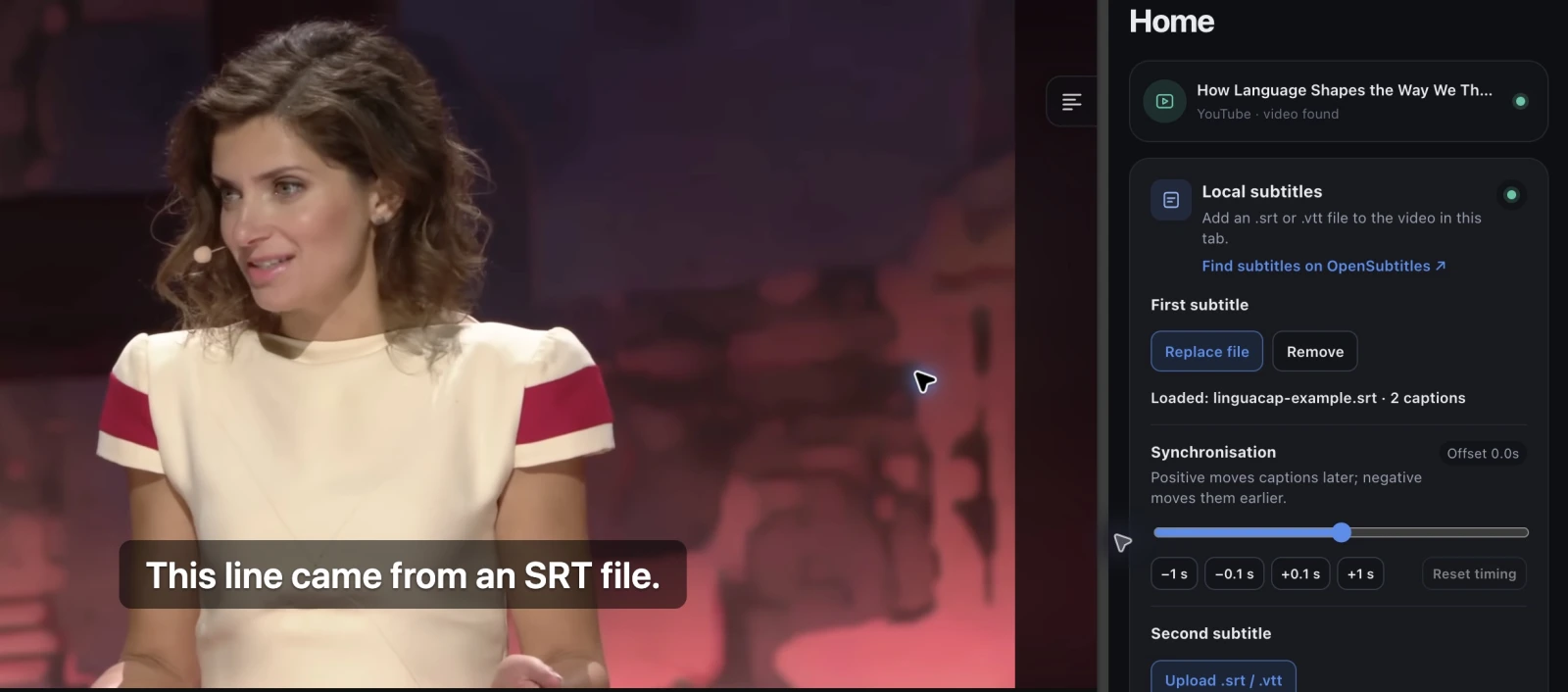
Descarregue o exemplo de SRT com duas linhas e teste em qualquer vídeo compatível. As duas linhas de exemplo aparecem nos primeiros 28 segundos, então reproduza o vídeo desde o início. O texto serve para testar a importação.
Adicione uma segunda faixa de legendas
Para praticar uma língua, use a língua do áudio em «Primeira legenda». Depois de carregar o primeiro ficheiro, aparece a opção «Segunda legenda» («Second subtitle»). Carregue aí um ficheiro na sua língua. Verifique se as legendas duplas estão ativadas no LinguaCap para que as duas faixas apareçam.
Se o vídeo já tem uma faixa de legendas que pode usar, comece pela configuração das legendas duplas no YouTube. Um ficheiro separado é útil quando as legendas estão ausentes ou imprecisas.
Sincronize as legendas com o áudio
Em «Sincronização» («Synchronisation»), um valor positivo atrasa a legenda e um valor negativo adianta. Por exemplo, se a legenda aparece em 00:10 e a fala começa em 00:12, ajuste para +2 segundos. Use «Repor a sincronização» («Reset timing») para voltar aos tempos originais.
Cada ficheiro tem o seu próprio ajuste. Verifique uma fala perto do início e outra alguns minutos depois. Se a diferença aumentar ou mudar depois de um corte de cena, procure um ficheiro que corresponda à versão exata do vídeo.
O que verificar se o ficheiro não carregar
- Se a opção de carregar não aparecer, verifique se o separador do vídeo está ativo e inicie a reprodução. O controlo aparece quando o LinguaCap deteta um leitor compatível.
- Verifique a extensão e o tamanho do ficheiro. Escolha um ficheiro de texto simples .srt ou .vtt até 1,5 MB e com até 10 000 legendas com marca temporal. Se estiver comprimido num ZIP, extraia o ficheiro antes.
- Se aparecerem caracteres estranhos, guarde o ficheiro como UTF-8 e tente novamente. Cada legenda precisa de um tempo de início, um de fim e um texto legível.
- Se a faixa desaparecer depois de atualizar a página, carregue o ficheiro novamente. A extensão guarda o ficheiro apenas na sessão atual do separador.
Depois de sincronizar a faixa, escolha uma fala curta, ouça de novo e escreva o que escutou. Veja no guia de prática de ditado um exercício que pode repetir com o mesmo excerto.
Perguntas frequentes
Posso adicionar um ficheiro de legendas a um vídeo que não tem legendas próprias?
Sim, se o LinguaCap detetar o leitor. Use um ficheiro SRT ou VTT com legendas sincronizadas para aquele vídeo. A função de importação não transcreve o áudio.
Posso carregar um ficheiro SRT no iPhone ou no Android?
A importação é feita pela extensão do Chrome para computador. No telemóvel, use o YouTube ou um site compatível com legendas disponíveis na aplicação LinguaCap.
A importação envia legendas para o YouTube ou altera o vídeo?
A extensão mostra as legendas somente no seu separador. O vídeo original e as legendas que outras pessoas veem no site continuam iguais.
Posso carregar dois ficheiros SRT ao mesmo tempo?
Carregue um ficheiro em «Primeira legenda». Depois, carregue o outro em «Segunda legenda» e ative as legendas duplas no LinguaCap. Pode ajustar a sincronização de cada ficheiro separadamente.
Fontes e verificação
Este artigo foi preparado pela equipa LinguaCap. As funcionalidades de sites e aplicações e as condições dos planos podem mudar. Consulte os detalhes nas fontes oficiais.
Adicione legendas a um vídeo no Chrome
Instale o LinguaCap no computador, abra um vídeo e tenha à mão um ficheiro SRT ou VTT compatível.