
Коротка відповідь
Відкрийте відео в Chrome на комп’ютері та натисніть значок розширення LinguaCap. На вкладці Home знайдіть Local subtitles. У розділі First subtitle натисніть «Upload .srt / .vtt» і виберіть файл. Після завантаження можна додати другий файл або змінити час появи рядків у розділі Synchronisation.
Як завантажити файл субтитрів у Chrome на комп’ютері
Установіть LinguaCap із Chrome Web Store і ввійдіть в акаунт. Виберіть файл субтитрів, який відповідає звуку та версії відео. Субтитри до версії з іншою заставкою можуть з’являтися невчасно.
- Відкрийте відео в Chrome і запустіть відтворення, щоб LinguaCap виявив плеєр.
- Натисніть значок LinguaCap на панелі інструментів Chrome. Виберіть Home і знайдіть Local subtitles.
- У розділі First subtitle натисніть «Upload .srt / .vtt» і виберіть файл. На панелі з’являться назва файлу й кількість завантажених реплік.
- Відтворіть репліку, щоб звірити час. Натисніть «Replace file», щоб спробувати іншу версію, або «Remove», щоб прибрати доріжку.
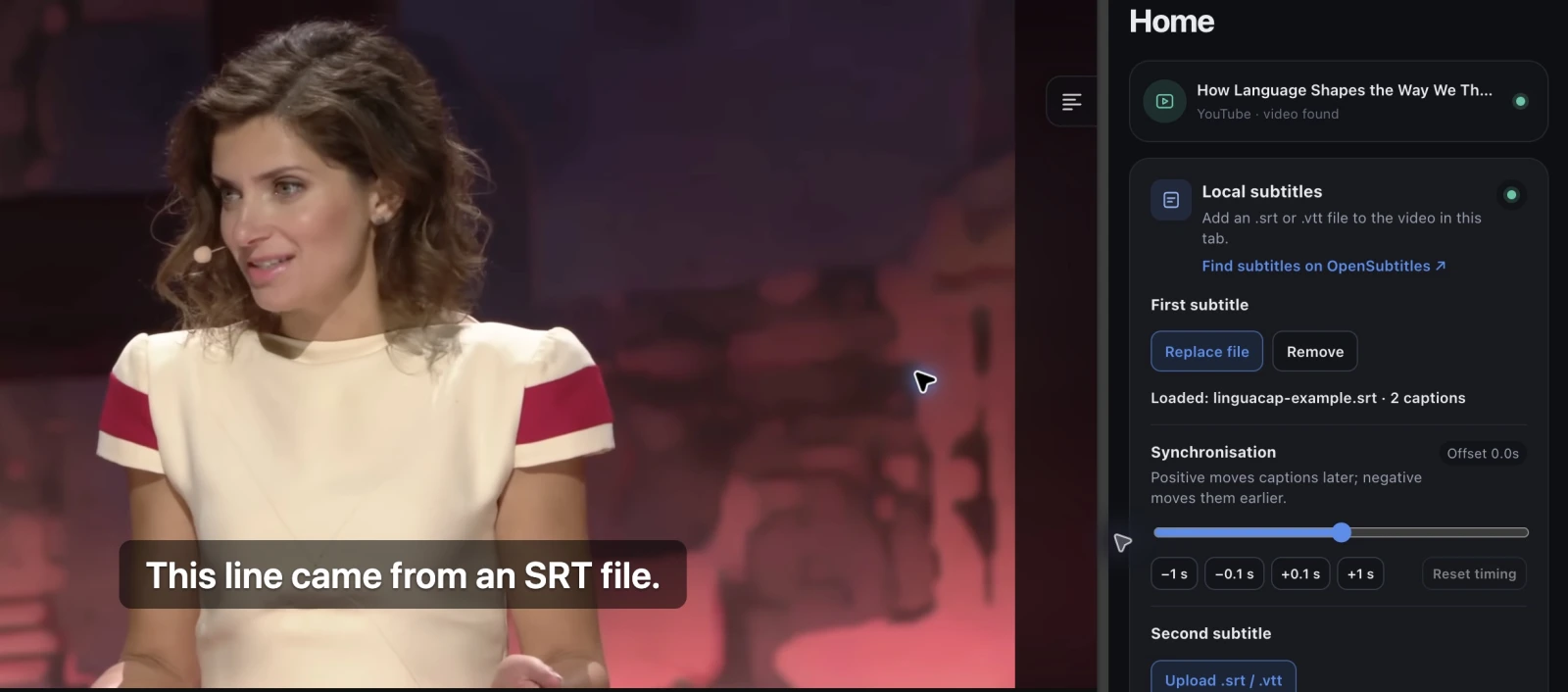
Завантажте зразок SRT із двома репліками і спробуйте його на сумісному відео. Обидві репліки з’являються в перші 28 секунд, тож запустіть відео з початку. Це зразок тексту для перевірки імпорту.
Як додати другу доріжку субтитрів
Для мовної практики додайте субтитри мовою оригіналу в First subtitle. Після завантаження з’явиться розділ Second subtitle, куди можна додати файл українською. Увімкніть подвійні субтитри в LinguaCap, щоб побачити обидві доріжки.
Якщо у відео вже є придатні субтитри, почніть зі звичайного налаштування подвійних субтитрів на YouTube. Окремий файл стане в пригоді, якщо субтитрів немає або вони неточні.
Як синхронізувати субтитри з аудіо
У розділі Synchronisation додатне зміщення показує субтитри пізніше, а від’ємне — раніше. Наприклад, якщо рядок з’являється на 00:10, а фраза звучить на 00:12, установіть зміщення +2 секунди. Кнопка «Reset timing» повертає початкові таймкоди.
Для кожного файлу зміщення налаштовується окремо. Перевірте репліку на початку й іншу через кілька хвилин. Якщо розбіжність зростає або змінюється після переходу між сценами, знайдіть субтитри до точної версії відео.
Що перевірити, якщо файл не завантажується
- Якщо кнопки Upload немає, переконайтеся, що вкладка з відео активна, і запустіть відтворення. Кнопка доступна, коли LinguaCap виявить сумісний плеєр.
- Перевірте розширення й розмір файлу. Виберіть текстовий .srt або .vtt обсягом до 1,5 МБ і з кількістю до 10 000 реплік із таймкодами. Файл із ZIP-архіву спочатку розпакуйте.
- Якщо в тексті з’являються пошкоджені символи, збережіть файл субтитрів у кодуванні UTF-8 і спробуйте знову. Кожній репліці потрібні час початку, час завершення та читабельний текст.
- Якщо доріжка зникла після перезавантаження сторінки, додайте файл знову. Розширення зберігає його лише для поточного сеансу вкладки.
Після синхронізації виберіть коротку репліку, прослухайте її знову й запишіть почуте. У посібнику з диктанту є вправа, яку можна повторити з тим самим уривком.
Поширені запитання
Чи можна додати субтитри до відео, яке не має власних?
Так, якщо LinguaCap виявить плеєр. Підготуйте файл SRT або VTT із таймкодами для цього відео. Імпорт субтитрів не розпізнає мовлення з аудіо.
Чи можна завантажити файл SRT на iPhone або Android?
Цей спосіб імпорту працює в розширенні для Chrome на комп’ютері. На телефоні відкрийте в застосунку LinguaCap YouTube або сумісний сайт із наявними субтитрами.
Чи публікуються субтитри на YouTube або змінюється відео?
Розширення показує субтитри у вашій вкладці. Вихідне відео й субтитри, які інші глядачі бачать на сайті, залишаються без змін.
Чи можна завантажити два файли SRT одночасно?
Додайте перший файл у First subtitle, а другий у Second subtitle. Увімкніть подвійні субтитри в LinguaCap. Час появи кожного рядка можна налаштувати окремо.
Джерела
Матеріал підготувала команда LinguaCap. Актуальні можливості сайтів, застосунків і тарифів перевіряйте в офіційних джерелах.
Додайте субтитри до відео в Chrome
Установіть LinguaCap на комп’ютері й підготуйте файл SRT або VTT для свого відео.