
Kısa cevap
Videoyu bilgisayarınızda Chrome ile açın ve LinguaCap uzantısının simgesine tıklayın. Ana sayfada yerel altyazılar bölümünü bulun. İlk altyazı alanından .srt / .vtt yükleme düğmesine tıklayıp dosyayı seçin. Dosya yüklendikten sonra ikinci bir dosya ekleyebilir veya senkronizasyon ayarından her satırın zamanlamasını değiştirebilirsiniz.
Masaüstü Chrome’da altyazı dosyası yükleyin
LinguaCap’i Chrome Web Mağazası’ndan yükleyip oturum açın. Videonun sesine ve kurgusuna uygun bir altyazı seçin. Girişi farklı olan bir sürümün altyazısı yanlış zamanda başlayabilir.
- Video sayfasını Chrome’da açıp oynatmaya başlayın. Böylece LinguaCap oynatıcıyı algılayabilir.
- Chrome araç çubuğundaki LinguaCap simgesine tıklayın. Ana sayfaya geçip yerel altyazılar bölümünü bulun.
- İlk altyazı alanında .srt / .vtt yükleme düğmesine tıklayıp dosyanızı seçin. Panel, dosya adını ve yüklenen altyazı sayısını gösterir.
- Zamanlamayı kontrol etmek için bir replik oynatın. Başka bir sürümü denemek için dosyayı değiştirin, altyazıyı kaldırmak için kaldırma düğmesini kullanın.
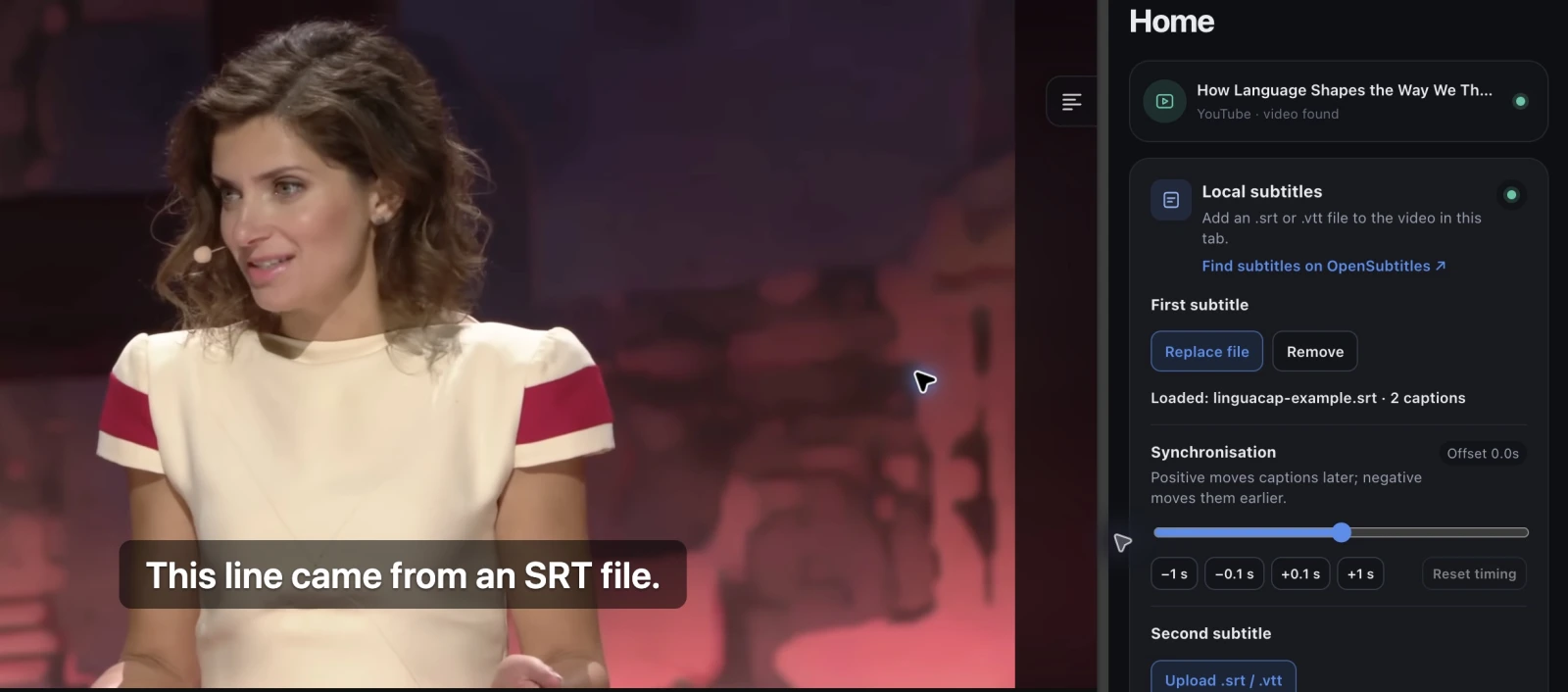
İki satırlık örnek SRT dosyasını indirip uyumlu bir videoda deneyin. Yüklemeyi test eden örnek satırlar ilk 28 saniyede görünür, bu yüzden videoyu baştan oynatın.
İkinci altyazıyı ekleyin
Dil çalışırken ilk altyazı alanına duyduğunuz dildeki dosyayı ekleyin. İlk dosya yüklenince ikinci altyazı alanı açılır. Buraya kendi dilinizdeki dosyayı yükleyin. İki altyazının da görünmesi için LinguaCap’te çift altyazıyı açın.
Videonun kullanılabilir bir altyazısı varsa normal YouTube çift altyazı kurulumuyla başlayabilirsiniz. Harici dosya, altyazı olmadığında veya mevcut altyazı hatalı olduğunda işe yarar.
Altyazıyı sesle eşitleyin
Senkronizasyon bölümünde pozitif değer altyazıyı geciktirir, negatif değer öne alır. Örneğin altyazı 00:10’da görünüyor ama konuşmacı cümleyi 00:12’de söylüyorsa +2 saniye girin. Özgün zaman kodlarına dönmek için zamanlamayı sıfırlayın.
Her dosyanın zamanlaması ayrı ayarlanır. Başlarda bir satırı, birkaç dakika sonra da başka bir satırı kontrol edin. Kayma artıyor veya sahne geçişinden sonra değişiyorsa videonun tam sürümüne uygun bir altyazı arayın.
Yükleme başarısız olursa ne yapmalı?
- Yükleme düğmesi yoksa video sekmesinin etkin olduğunu kontrol edip videoyu oynatın. LinguaCap uyumlu bir oynatıcı algıladığında düğme görünür.
- Dosyanın uzantısını ve boyutunu kontrol edin. En fazla 1,5 MB boyutunda, zaman kodlu en fazla 10.000 altyazı içeren düz metin biçiminde bir .srt veya .vtt dosyası seçin. ZIP içindeyse önce arşivden çıkarın.
- Karakterler bozuk görünüyorsa dosyayı UTF-8 olarak kaydedip yeniden deneyin. Her altyazıda başlangıç ve bitiş zamanı ile okunabilir metin bulunmalıdır.
- Sayfayı yeniledikten sonra altyazı kaybolduysa dosyayı yeniden yükleyin. Uzantı, dosyayı yalnızca geçerli sekme oturumu boyunca tutar.
Altyazı sesle eşleşince kısa bir cümle seçin, tekrar oynatın ve duyduğunuzu yazın. Aynı kliple tekrarlayabileceğiniz bir egzersiz için dikte rehberine bakın.
Sık sorulan sorular
Videonun kendi altyazısı yoksa altyazı dosyası ekleyebilir miyim?
Evet, LinguaCap oynatıcıyı algılıyorsa ekleyebilirsiniz. Videoya uygun zaman kodları içeren bir SRT veya VTT dosyası gerekir. İçe aktarma özelliği sesi metne dönüştürmez.
iPhone veya Android’de SRT dosyası yükleyebilir miyim?
Bu dosya yükleme işlemi masaüstü Chrome uzantısında yapılır. Telefonda LinguaCap uygulamasında YouTube’u veya altyazısı bulunan uyumlu bir siteyi kullanın.
Bu işlem YouTube’a altyazı yükler mi veya videoyu değiştirir mi?
Uzantı, altyazıyı yalnızca sizin sekmenizde gösterir. Orijinal video ve diğer izleyicilerin gördüğü altyazılar değişmez.
Aynı anda iki SRT dosyası yükleyebilir miyim?
İlk dosyayı ilk altyazı alanına, diğerini ikinci altyazı alanına yükleyin. Ardından LinguaCap’te çift altyazıyı açın. Dosyaların zamanlamalarını ayrı ayrı ayarlayabilirsiniz.
Kaynaklar ve doğrulama
Bu yazıyı LinguaCap ekibi hazırladı. Site ve uygulama özellikleri ile abonelik koşulları değişebilir. Güncel ayrıntıları resmî kaynaklardan kontrol edin.
Chrome’da videoya altyazı ekleyin
LinguaCap’i bilgisayarınıza yükleyin ve elinizde uygun bir SRT veya VTT dosyası bulunan bir video açın.