
Kratki pregled
Otvori videozapis u Chromeu na računalu i klikni ikonu proširenja LinguaCap. Na kartici Home otvori Local subtitles. Ispod First subtitle odaberi Upload .srt / .vtt i učitaj datoteku. Zatim možeš dodati drugi zapis ili pod Synchronisation namjestiti kada se retci prikazuju.
Učitaj titlove u Chromeu na računalu
Instaliraj LinguaCap iz Chrome web-trgovine i prijavi se. Odaberi datoteku koja odgovara zvuku i verziji snimke. Titlovi za verziju s drukčijim uvodom mogu kasniti ili se pojaviti prerano.
- Otvori stranicu videozapisa u Chromeu i pokreni reprodukciju da LinguaCap prepozna reproduktor.
- Klikni ikonu LinguaCapa na alatnoj traci Chromea. Odaberi Home pa pronađi Local subtitles.
- U odjeljku First subtitle klikni Upload .srt / .vtt i odaberi datoteku. Ploča prikazuje naziv datoteke i broj učitanih titlova.
- Pokreni dio s dijalogom da provjeriš usklađenost. Odaberi Replace file za drugu verziju ili Remove za uklanjanje zapisa.
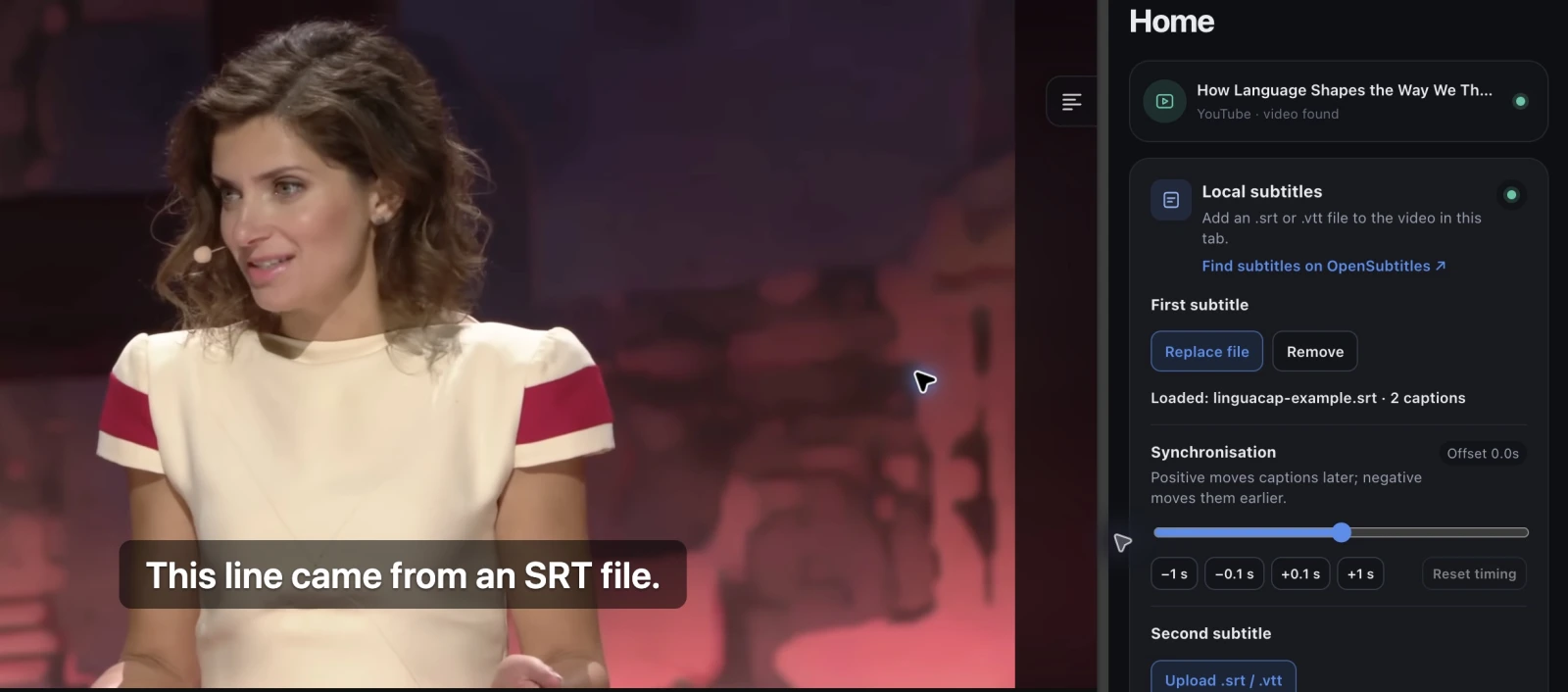
Preuzmi primjer SRT datoteke s dva retka i isprobaj ga na kompatibilnom videozapisu. Pokreni reprodukciju od početka: oba ogledna retka za provjeru uvoza pojavljuju se u prvih 28 sekundi.
Dodaj drugi zapis titlova
Za učenje učitaj titlove na jeziku govora u First subtitle. Kad se učita prva datoteka, pojavit će se Second subtitle. Ondje učitaj prijevod i uključi dvojezične titlove u LinguaCapu.
Ako videozapis već ima dobre titlove, kreni s postavkama za dvojezične titlove na YouTubeu. Vlastita datoteka pomaže kad titlova nema ili su netočni.
Uskladi titlove sa zvukom
U odjeljku Synchronisation pozitivan pomak prikazuje titlove kasnije, a negativan ranije. Ako se titl prikaže na 00:10, a izgovor počinje na 00:12, postavi pomak od +2 sekunde. Reset timing vraća izvorne vremenske oznake.
Svaka datoteka ima svoj pomak. Provjeri jedan redak pri početku i drugi nekoliko minuta poslije. Ako razlika raste ili se mijenja nakon reza, potraži titlove za točnu verziju videozapisa.
Što provjeriti ako učitavanje ne uspije
- Ako nema gumba Upload, otvori karticu s videozapisom i pokreni reprodukciju. Gumb se prikazuje kad LinguaCap prepozna kompatibilan reproduktor.
- Provjeri nastavak i veličinu. Odaberi običnu tekstnu datoteku .srt ili .vtt do 1,5 MB i 10.000 titlova s vremenskim oznakama. Ako je datoteka u arhivi ZIP, prvo je raspakiraj.
- Ako su znakovi oštećeni, spremi datoteku s kodiranjem UTF-8 i pokušaj ponovno. Svaki titl treba vrijeme početka, vrijeme završetka i čitljiv tekst.
- Ako titlovi nestanu nakon ponovnog učitavanja stranice, ponovno učitaj datoteku. Proširenje je čuva samo tijekom trenutačne sesije kartice.
Kad uskladiš titlove, odaberi kratku repliku, poslušaj je ponovno i zapiši što čuješ. U vodiču za vježbanje diktata pronađi vježbu koju možeš ponoviti s istim isječkom.
Česta pitanja
Mogu li dodati titlove videozapisu koji ih nema?
Da, ako LinguaCap prepozna reproduktor. Potrebna je SRT ili VTT datoteka s vremenskim oznakama za taj videozapis. Uvoz ne pretvara zvuk u tekst.
Mogu li učitati SRT datoteku na iPhoneu ili Androidu?
Za uvoz treba proširenje za Chrome na računalu. Na mobitelu u aplikaciji LinguaCap otvori YouTube ili kompatibilnu stranicu s postojećim titlovima.
Objavljuju li se titlovi na YouTubeu ili mijenjaju videozapis?
Proširenje prikazuje titlove u tvojoj kartici. Izvorni videozapis i titlovi koje vide ostali posjetitelji ostaju isti.
Mogu li učitati dvije SRT datoteke odjednom?
Učitaj prvu datoteku u First subtitle, drugu u Second subtitle i uključi dvojezične titlove. Vrijeme prikaza možeš namjestiti zasebno za svaku datoteku.
Izvori i provjera podataka
Članak je pripremio tim LinguaCap. Mogućnosti stranica i aplikacija te uvjeti planova mogu se promijeniti. Aktualne podatke provjeri u službenim izvorima.
Dodaj titlove videozapisu u Chromeu
Instaliraj LinguaCap na računalo, otvori videozapis i pripremi odgovarajuću datoteku SRT ili VTT.