
In breve
Apri il video in Chrome sul computer e fai clic sull’icona di LinguaCap. Nella scheda «Home», cerca «Local subtitles». Sotto «First subtitle», fai clic su «Upload .srt / .vtt» e scegli il file. Una volta caricato, puoi aggiungere un secondo file o correggere i tempi in «Synchronisation».
Caricare un file di sottotitoli in Chrome
Installa LinguaCap dal Chrome Web Store e accedi. Scegli un file che corrisponda alla traccia audio e alla versione del video. Un file preparato per una versione con una sigla diversa, per esempio, può partire nel momento sbagliato.
- Apri la pagina del video in Chrome e avvia la riproduzione per far rilevare il player a LinguaCap.
- Fai clic sull’icona di LinguaCap nella barra degli strumenti di Chrome. Apri «Home» e cerca «Local subtitles».
- Sotto «First subtitle», fai clic su «Upload .srt / .vtt» e seleziona il file. Il pannello mostra il nome del file e il numero di sottotitoli caricati.
- Riproduci una battuta per controllare il tempo. Usa «Replace file» per provare un’altra versione o «Remove» per rimuovere la traccia.
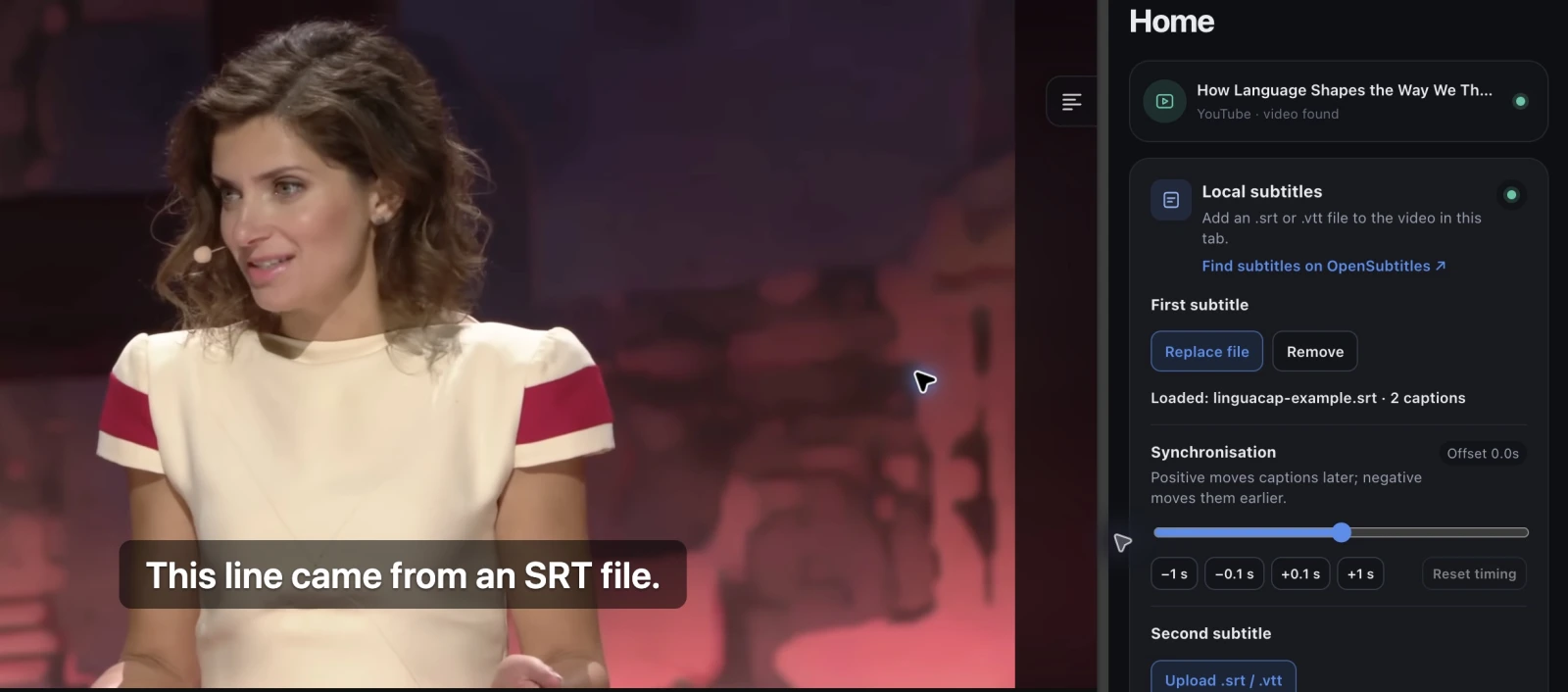
Scarica il file SRT di esempio con due sottotitoli e provalo su un video compatibile. Avvia il video dall’inizio. Le due righe di prova compaiono nei primi 28 secondi.
Aggiungere una seconda traccia di sottotitoli
Per fare pratica con una lingua, carica la traccia che corrisponde all’audio in «First subtitle». Dopo il primo caricamento compare «Second subtitle», dove puoi caricare il file in italiano. Assicurati di aver attivato i doppi sottotitoli in LinguaCap per vedere entrambe le tracce.
Se il video ha già una traccia utilizzabile, puoi partire dalla configurazione dei doppi sottotitoli su YouTube. Il file esterno serve quando i sottotitoli disponibili mancano o sono imprecisi.
Sincronizzare i sottotitoli con l’audio
In «Synchronisation», un valore positivo ritarda i sottotitoli e uno negativo li anticipa. Se una riga appare a 00:10 e la senti a 00:12, imposta +2 secondi. Usa «Reset timing» per tornare ai tempi originali.
Ogni file ha il suo scarto. Controlla una riga all’inizio e un’altra qualche minuto dopo. Se lo scarto aumenta o cambia dopo un taglio di scena, cerca un file per la versione esatta del video.
Cosa controllare se il caricamento non riesce
- Se non compare «Upload», assicurati che la scheda del video sia attiva e avvia la riproduzione. Il comando compare quando LinguaCap rileva un player compatibile.
- Controlla l’estensione e le dimensioni del file. Usa un file di testo .srt o .vtt fino a 1,5 MB e 10.000 sottotitoli con indicazioni di tempo. Se il file è in un archivio ZIP, estrailo prima.
- Se compaiono caratteri illeggibili, salva il file in UTF-8 e riprova. Ogni sottotitolo deve avere un tempo di inizio, un tempo di fine e testo leggibile.
- Se la traccia sparisce dopo aver ricaricato la pagina, carica nuovamente il file. L’estensione lo conserva solo per la sessione corrente della scheda.
Una volta sincronizzata la traccia, scegli una battuta breve, riascoltala e scrivi ciò che senti. Nella guida al dettato trovi un esercizio da ripetere sullo stesso passaggio.
Domande frequenti
Posso aggiungere un file a un video che non ha sottotitoli?
Sì, se LinguaCap rileva il player. Serve un file SRT o VTT con i tempi dei sottotitoli di quel video. La funzione di importazione non trascrive l’audio.
Posso caricare un file SRT su iPhone o Android?
Questa procedura di importazione usa l’estensione per Chrome su computer. Sul telefono, apri YouTube o un sito compatibile che offre già i sottotitoli nell’app LinguaCap.
Il caricamento pubblica sottotitoli su YouTube o modifica il video?
L’estensione mostra i sottotitoli nella tua scheda. Il video originale e i sottotitoli che vedono gli altri utenti del sito restano invariati.
Posso caricare due file SRT insieme?
Carica il primo in «First subtitle», poi il secondo in «Second subtitle» e attiva i doppi sottotitoli in LinguaCap. Puoi regolare separatamente i tempi di ciascun file.
Fonti e verifiche
Articolo a cura del team LinguaCap. Le funzioni dei siti e delle app e le condizioni dei piani possono cambiare. Consulta le fonti ufficiali per i dettagli aggiornati.
Aggiungi sottotitoli a un video in Chrome
Installa LinguaCap sul computer e apri un video per cui hai un file SRT o VTT.