
پاسخ کوتاه
ویدیو را در یوتیوب باز کنید و با نمایش کنترلهای پخش، دکمهٔ CC یا مسیر Settings ← Subtitles/CC را بررسی کنید. اگر هیچ زیرنویسی موجود نیست، ویدیوی دیگری را امتحان کنید که زیرنویس دارد. اگر یوتیوب زیرنویس را نشان میدهد و فقط ترجمه غایب است، نمایش خط ترجمه و زبان آن را در تنظیمات LinguaCap بررسی کنید.
برای هر مشکل چه چیز را بررسی کنیم؟
| نشانه | راه بررسی |
|---|---|
| دکمهٔ CC در دسترس نیست | صفحهٔ عادی تماشای ویدیو در یوتیوب را باز کنید و ویدیوی دیگری با زیرنویس امتحان کنید. |
| فقط زیرنویس خودکار موجود است | آن را بهعنوان زیرنویس اصلی انتخاب کنید و ببینید با صدای ویدیو مطابقت دارد یا نه. |
| خط ترجمه در کامپیوتر نمایش داده نمیشود | تنظیمات LinguaCap و دسترسی افزونه به یوتیوب را بررسی کنید. |
| خط ترجمه در گوشی نمایش داده نمیشود | ویدیو را در مرورگر داخلی LinguaCap باز کنید و تنظیمات ترجمه را همانجا بررسی کنید. |
۱. بررسی کنید ویدیو زیرنویس دارد یا نه
ویدیو را در youtube.com باز کنید و بخشی را پخش کنید که در آن کسی صحبت میکند. در کامپیوتر نشانگر را روی پخشکننده ببرید و در گوشی روی ویدیو بزنید تا دکمهها ظاهر شوند. CC را روشن کنید و فهرست زیرنویسها را باز کنید تا زبانهای موجود را ببینید.
اگر CC غیرفعال است و هیچ زبانی در فهرست نیست، در همان دستگاه ویدیوی زیرنویسدار دیگری را امتحان کنید. اگر آن ویدیو درست پخش میشود، فعلاً زیرنویس قابل انتخابی برای ویدیوی اول ندارید. ساخت زیرنویس خودکار برای ویدیوهای تازه گاهی زمان میبرد. متنی که با خاموش کردن CC همچنان دیده میشود بخشی از تصویر است و نمیتوان آن را بهعنوان زیرنویس انتخاب کرد.
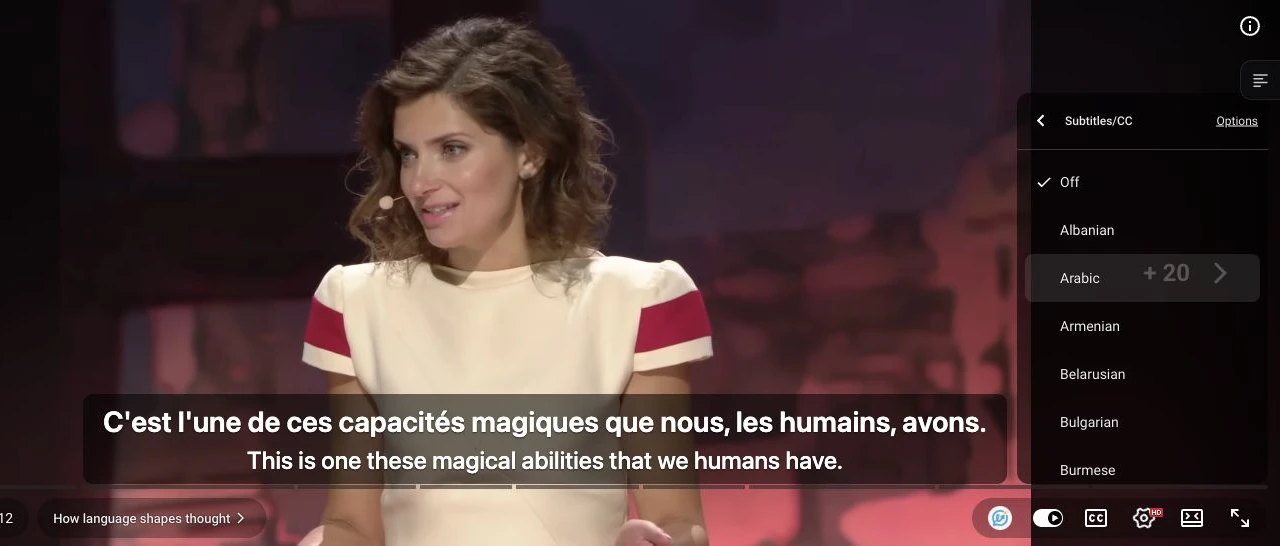
اگر برای ویدیو فایل زیرنویس زمانبندیشده دارید، میتوانید با افزونهٔ کامپیوتر فایل SRT یا VTT را اضافه کنید. در غیر این صورت، ویدیویی انتخاب کنید که زیرنویس داشته باشد.
۲. زیرنویس خودکار را با صدا تطبیق دهید
زیرنویس با برچسب «auto-generated» از روی گفتار و بهصورت خودکار ساخته میشود. گزینهٔ «Auto-translate» در یوتیوب زیرنویس موجود را به زبانی دیگر ترجمه میکند. با زیرنویسِ همزبان با صدا شروع کنید. اگر هم زیرنویس سازنده و هم زیرنویس خودکار موجود است، اول گزینهٔ سازنده را امتحان کنید.
اشتباه متن اصلی ممکن است به ترجمه هم منتقل شود. جمله را دوباره پخش کنید و صدای آن را با زیرنویس اصلی مقایسه کنید. اگر واژهها مرتب جا میافتند یا اشتباه ثبت شدهاند، برای تمرین دیکته یا ذخیرهٔ واژههای تازه سراغ ویدیوی دیگری بروید.
۳. خط ترجمه را در کامپیوتر برگردانید
اگر یوتیوب زیرنویس اصلی را نشان میدهد اما خط دوم یا کنترلهای LinguaCap را نمیبینید، این مراحل را انجام دهید.
- ویدیو را در Chrome یا مرورگر سازگار دیگری بر پایهٔ Chromium باز کنید که افزونهٔ LinguaCap روی آن نصب شده باشد. افزونه را باز کنید، وضعیت ورودتان را بررسی کنید و مطمئن شوید برای youtube.com فعال است.
- صفحهٔ ویدیو را دوباره بارگذاری کنید، بخشی با گفتوگو را پخش کنید و یکی از زیرنویسهای اصلی موجود را انتخاب کنید. نمایش زیرنویس ترجمهشده را در کنترلهای پخش LinguaCap روشن کنید و زبان ترجمه را بررسی کنید.
- ویدیوی زیرنویسدار دیگری را در همان مرورگر امتحان کنید. اگر مشکل فقط در یک ویدیو رخ میدهد، یکی دیگر از زیرنویسهای اصلی آن را انتخاب کنید. اگر هر دو مشکل دارند، دسترسی افزونه به یوتیوب را در مرورگر بررسی کنید و صفحه را دوباره بارگذاری کنید.
برای راهاندازی کامل روی کامپیوتر و گوشی، راهنمای زیرنویس دوزبانه را بخوانید. بررسیهای بیشتر را در بخش رفع مشکل LinguaCap پیدا میکنید.
۴. خط ترجمه را در آیفون یا اندروید برگردانید
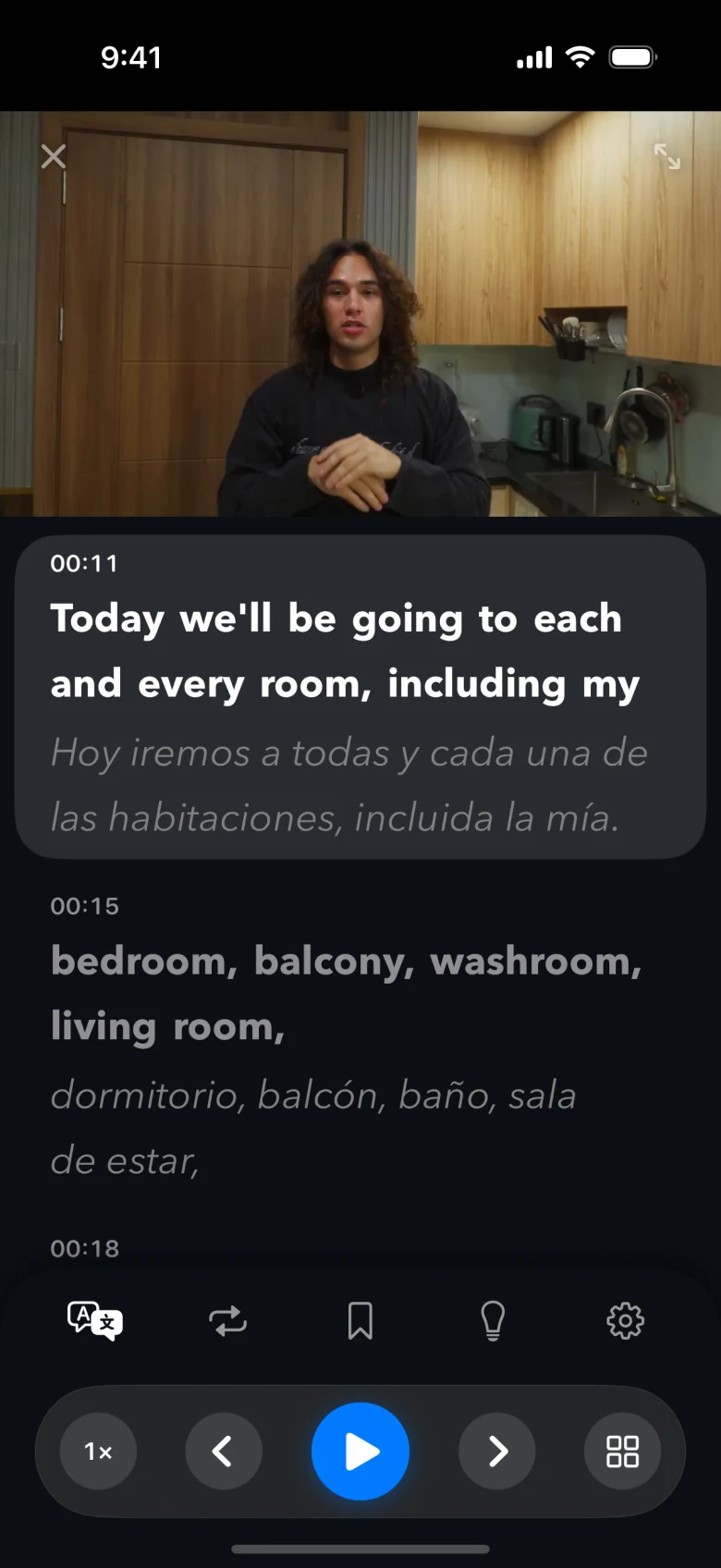
اپ یوتیوب تنظیمات زیرنویس خودش را دارد. برای دیدن دو خط با LinguaCap، ویدیو را در اپ LinguaCap پخش کنید.
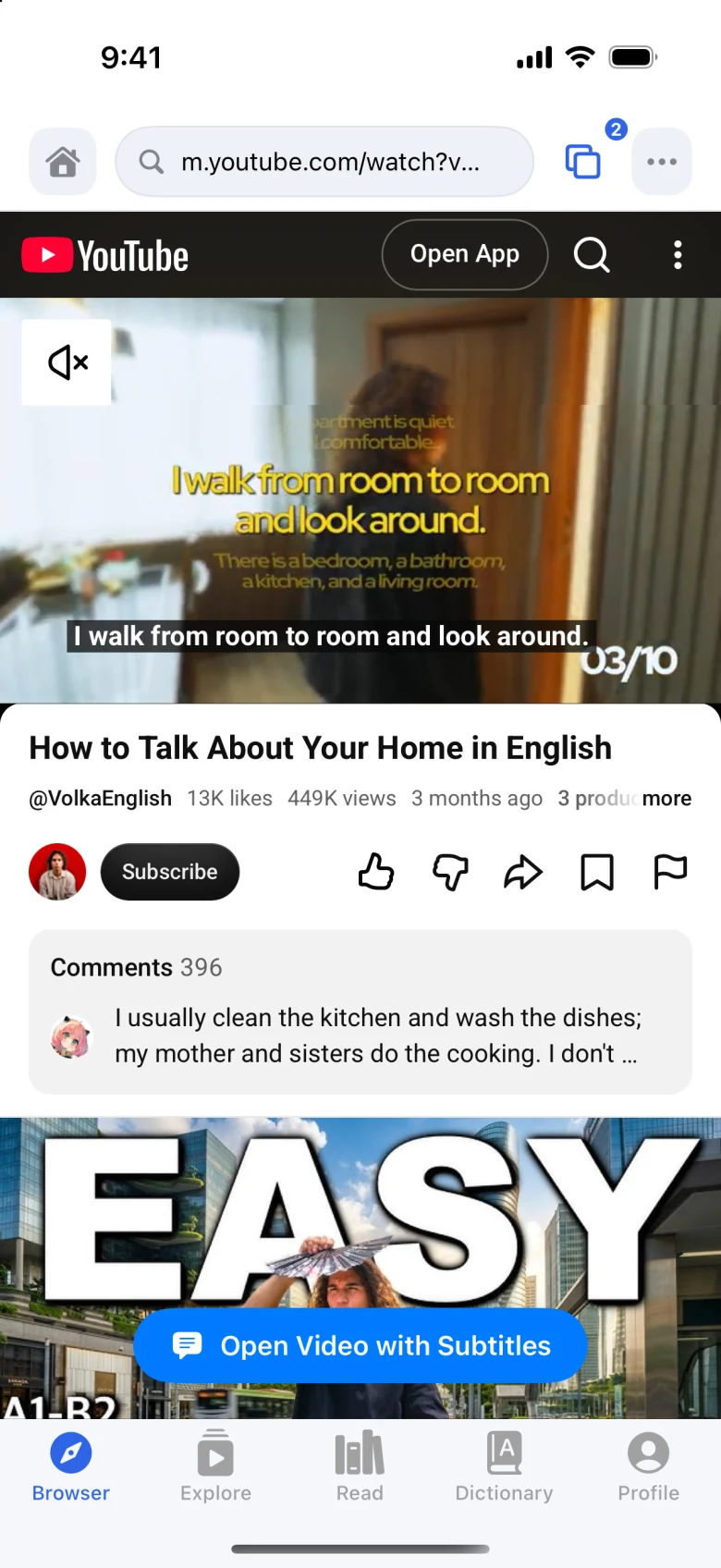
- لینک ویدیو را کپی کنید، LinguaCap را باز کنید و لینک را در مرورگر داخلی آن بچسبانید.
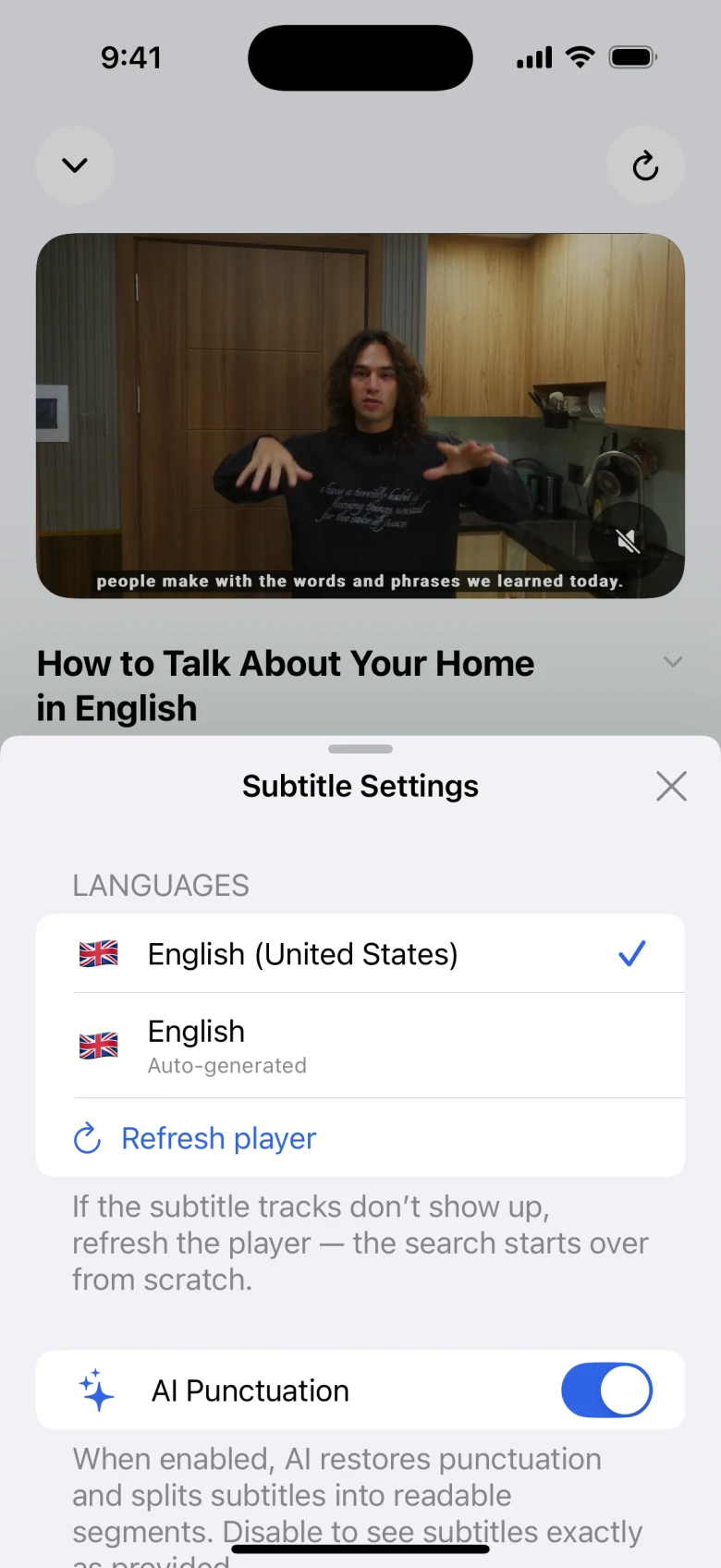
- در آیفون، در مرورگر داخلی روی «Open Video with Subtitles» بزنید. در پخشکنندهٔ LinguaCap روی آیفون یا اندروید، یک زیرنویس اصلی انتخاب کنید و مطمئن شوید خط ترجمه فعال است.
- ویدیوی زیرنویسدار دیگری را امتحان کنید. اگر هیچکدام کار نکرد، لینک ویدیو، مدل دستگاه، نسخهٔ اپ و اینکه زیرنویس خود یوتیوب نمایش داده میشود یا نه را یادداشت کنید و به پشتیبانی LinguaCap بفرستید.
پرسشهای متداول
چرا دکمهٔ CC فقط در یکی از ویدیوهای یوتیوب نیست؟
ممکن است هنوز زیرنویسی برای آن ویدیو در دسترس نباشد. کنترلهای پخش را باز کنید و فهرست زیرنویس را ببینید. اگر دکمهٔ CC برای ویدیوی دیگری روی همان دستگاه ظاهر میشود، مشکل مربوط به همان ویدیوی اول است.
آیا LinguaCap از زیرنویس خودکار یوتیوب استفاده میکند؟
بله، اگر یوتیوب زیرنویس اصلی سازگاری ارائه کند. تشخیص خودکار گفتار گاهی اسمها یا واژهها را اشتباه ثبت میکند و این خطاها روی ترجمه هم اثر میگذارند.
چرا در اپ یوتیوب فقط یک خط میبینم؟
اپ یوتیوب زیرنویس خودش را نشان میدهد. برای دیدن خط ترجمهٔ LinguaCap، همان لینک را در مرورگر داخلی اپ LinguaCap باز کنید.
منابع و بررسی
این مقاله را تیم LinguaCap نوشته است. امکانات سایتها و اپها و شرایط طرحها ممکن است تغییر کنند. جزئیات را در منابع رسمی بررسی کنید.
ویدیوی زیرنویسدار را با LinguaCap تماشا کنید
اپ LinguaCap را روی آیفون یا اندروید باز کنید یا افزونه را به Chrome کامپیوتر اضافه کنید.