
Коротка відповідь
Відкрийте відео на YouTube і перевірте кнопку CC або меню «Налаштування → Субтитри». Якщо доріжки немає, спробуйте інше відео із субтитрами. Якщо YouTube показує субтитри, а LinguaCap залишає лише оригінал, увімкніть рядок перекладу й перевірте його мову в налаштуваннях LinguaCap.
Що перевірити в кожному випадку
| Що ви бачите | Що перевірити |
|---|---|
| Кнопки CC немає або вона недоступна | Відкрийте звичайну сторінку перегляду YouTube і спробуйте інше відео із субтитрами. |
| Є лише автоматично створена доріжка | Виберіть її як вихідну й перевірте, чи збігається текст із мовленням. |
| Субтитри працюють, але на комп’ютері немає другого рядка | Перевірте налаштування LinguaCap і дозвіл розширення на доступ до YouTube. |
| Субтитри працюють, але на телефоні немає другого рядка | Відкрийте відео у вбудованому браузері LinguaCap і перевірте переклад. |
1. Перевірте, чи є у відео субтитри
Відкрийте відео на youtube.com і запустіть фрагмент із мовленням. Наведіть курсор на плеєр на комп’ютері або торкніться відео на телефоні, щоб з’явилися елементи керування. Увімкніть CC, а тоді відкрийте меню субтитрів і перегляньте доступні доріжки.
Якщо CC недоступна й у меню немає жодної мови, спробуйте інше відео із субтитрами на тому самому пристрої. Якщо воно працює, у першому відео поки немає придатної доріжки. Після нещодавнього завантаження YouTube ще може створювати автоматичні субтитри. Текст, який залишається на екрані після вимкнення CC, вбудовано в зображення й вибрати його як доріжку неможливо.
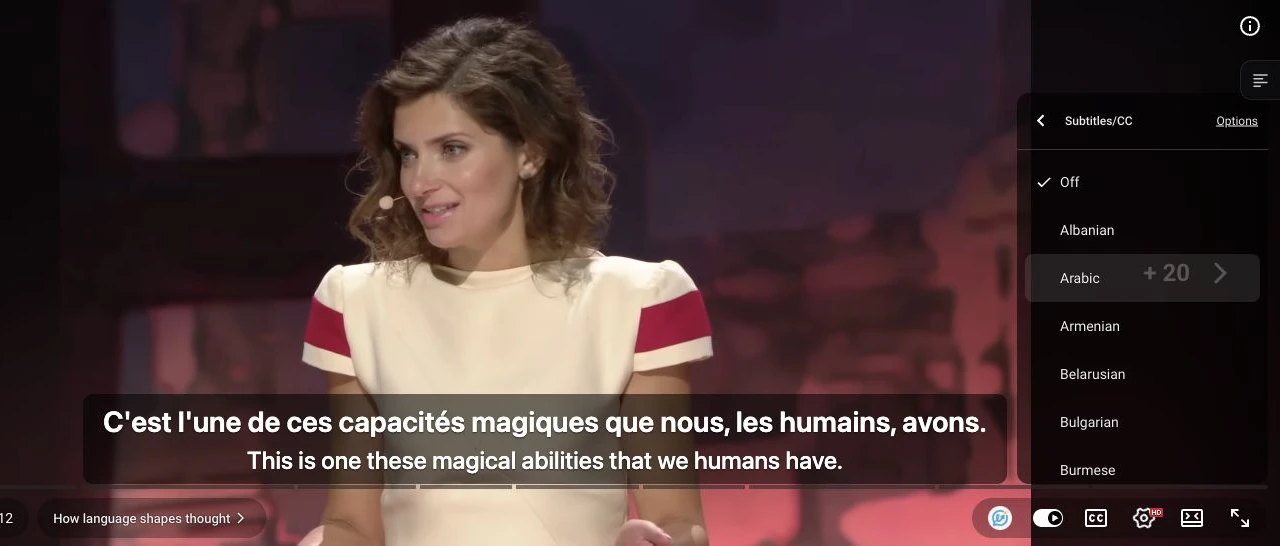
Якщо у вас уже є файл субтитрів із таймкодами, завантажте SRT або VTT у розширенні на комп’ютері. Або виберіть відео з доступною доріжкою.
2. Звірте автоматичні субтитри з аудіо
Доріжку з позначкою «створено автоматично» отримано за допомогою розпізнавання мовлення. Функція «Автопереклад» у YouTube перекладає наявні субтитри іншою мовою. Почніть із доріжки мовою оригіналу. Якщо доступні і авторські, і автоматичні субтитри, спочатку спробуйте авторські.
Помилка у вихідному тексті може перейти в переклад. Прослухайте фразу ще раз і звірте субтитри з аудіо. Для диктанту або збереження слів виберіть інше відео, якщо субтитри регулярно пропускають або спотворюють слова.
3. Відновіть рядок перекладу на комп’ютері
Скористайтеся цими кроками, якщо субтитри YouTube доступні, але видно лише один рядок або немає елементів керування LinguaCap.
- Відкрийте відео в Chrome або іншому підтримуваному браузері на основі Chromium із розширенням LinguaCap. Відкрийте розширення, перевірте, чи ви ввійшли в акаунт і чи воно ввімкнене для youtube.com.
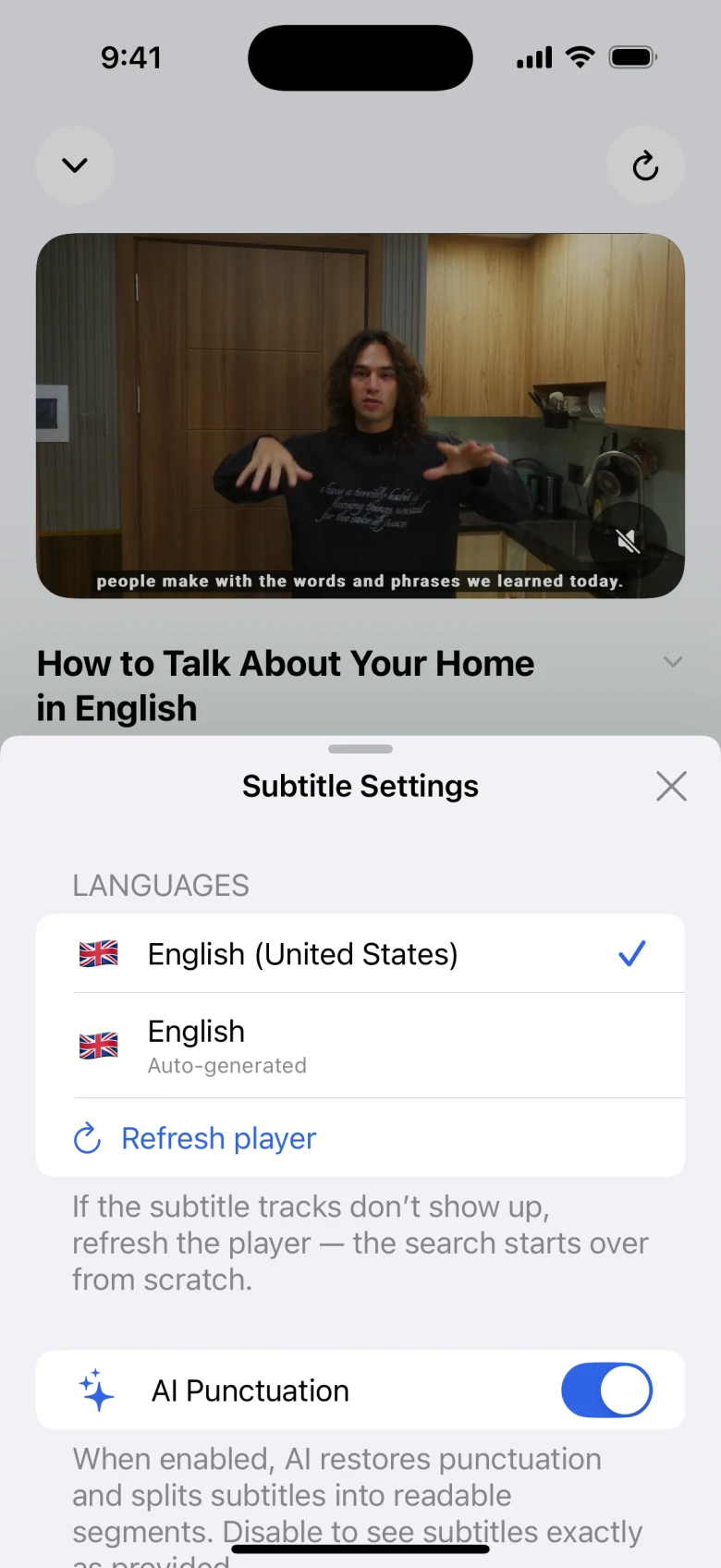
- Перезавантажте сторінку відео, відтворіть фрагмент із діалогом і виберіть доступну вихідну доріжку. У налаштуваннях LinguaCap у плеєрі ввімкніть переклад субтитрів і перевірте його мову.
- Спробуйте інше відео із субтитрами в тому самому браузері. Якщо проблема лише з одним відео, виберіть у ньому іншу доріжку. Якщо не працюють обидва відео, перевірте дозвіл розширення на доступ до YouTube і перезавантажте сторінку.
Повні інструкції для комп’ютера й телефона є в посібнику з налаштування подвійних субтитрів. Інші перевірки описано в розділі усунення неполадок LinguaCap.
4. Відновіть рядок перекладу на iPhone або Android
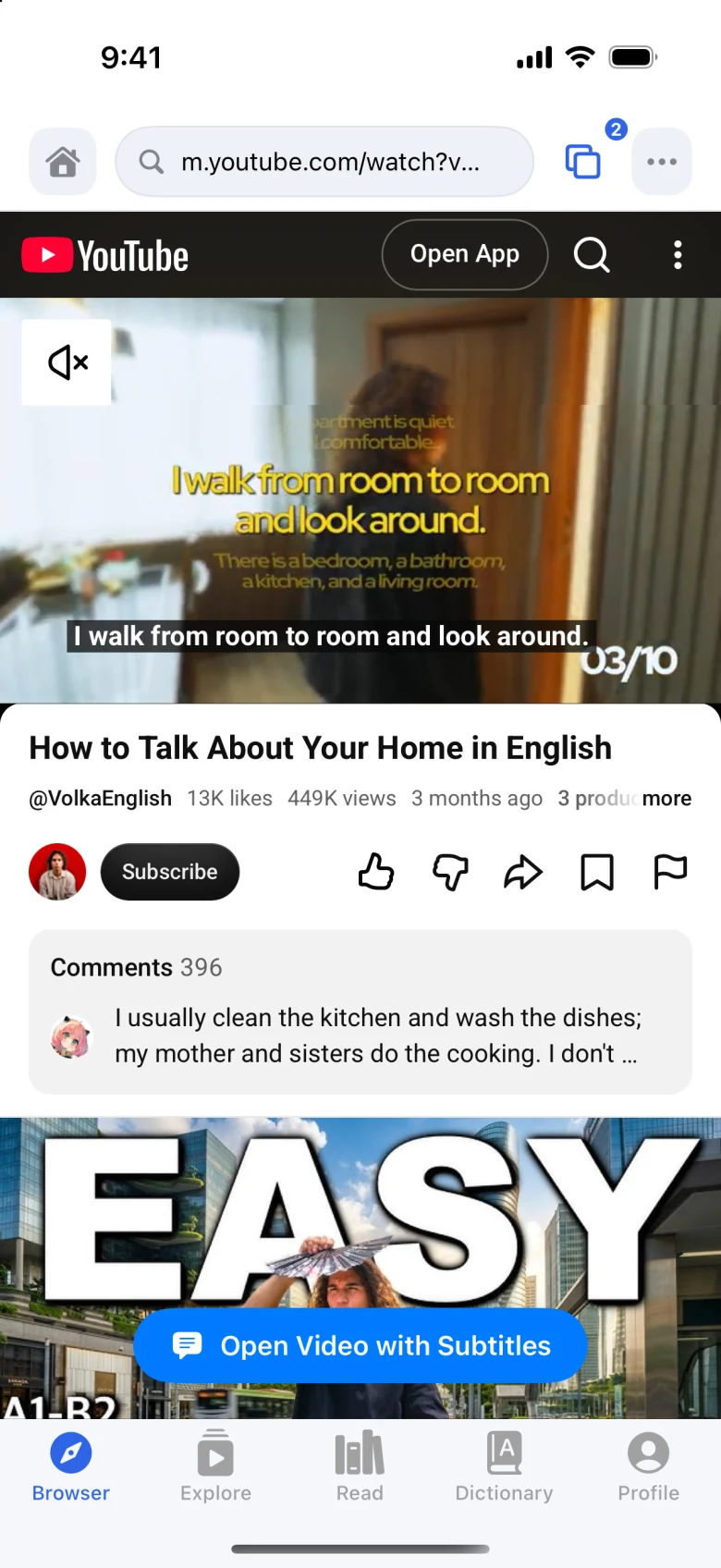
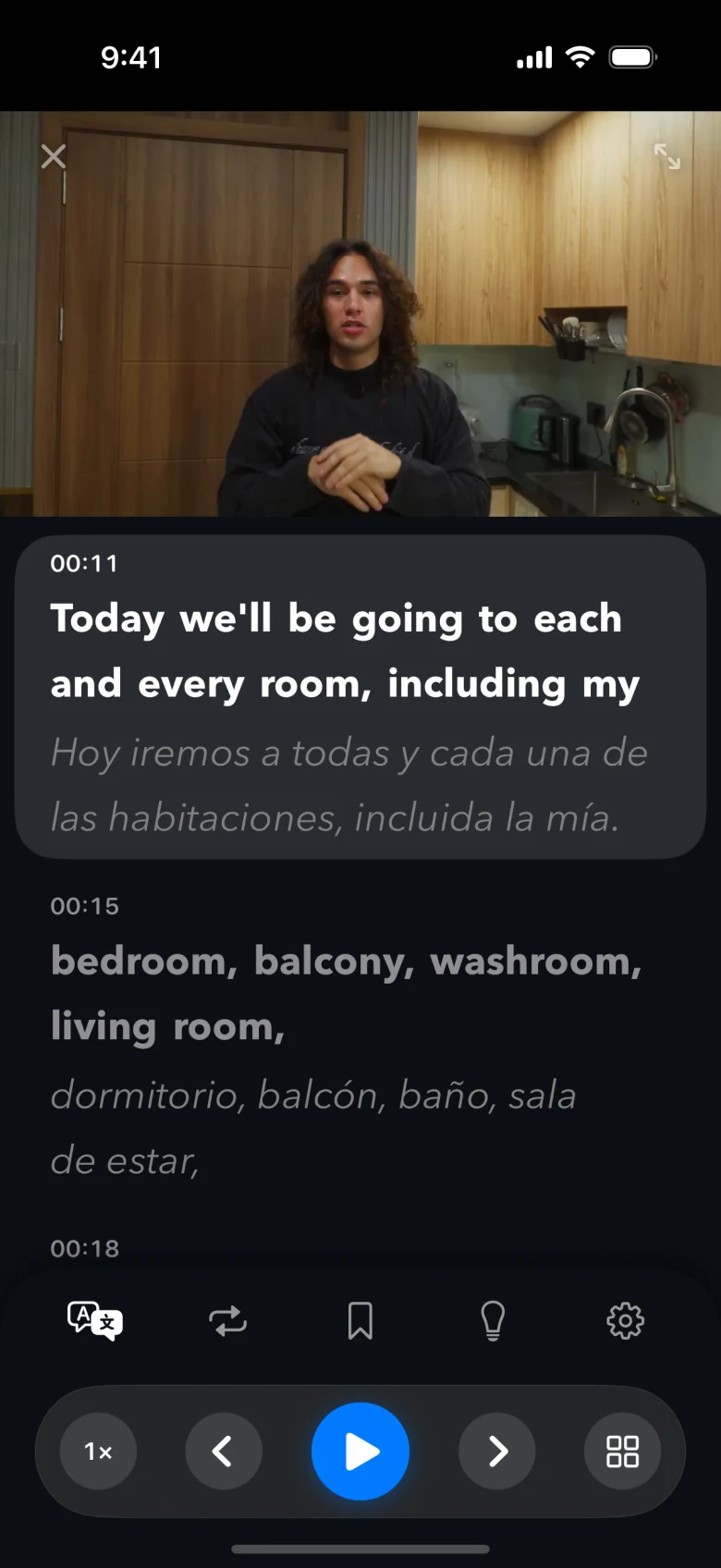
Застосунок YouTube має власні налаштування субтитрів. Для перегляду з двома рядками в LinguaCap відкрийте відео в застосунку LinguaCap.
- Скопіюйте посилання на відео, відкрийте LinguaCap і вставте його у вбудований браузер.
- На iPhone торкніться «Open Video with Subtitles» у вбудованому браузері. У плеєрі LinguaCap на iPhone або Android виберіть вихідну доріжку субтитрів і перевірте, чи ввімкнено переклад.
- Спробуйте інше відео із субтитрами. Якщо не працюють обидва, запишіть посилання на відео, модель пристрою, версію застосунку та зазначте, чи видно власні субтитри YouTube. Додайте ці відомості, коли звертатиметеся до підтримки LinguaCap.
Поширені запитання
Чому кнопки CC немає лише в одному відео YouTube?
Можливо, для цього відео ще немає субтитрів. Покажіть елементи керування плеєром і перевірте меню субтитрів. Якщо на тому самому пристрої в іншому відео є CC, проблема стосується першого відео.
Чи працює LinguaCap з автоматичними субтитрами YouTube?
Так, якщо YouTube надає сумісну вихідну доріжку. Розпізнавання мовлення може пропускати імена чи слова, і це впливає на переклад.
Чому в застосунку YouTube видно лише один рядок?
Застосунок YouTube показує власну доріжку субтитрів. Для другого рядка з перекладом LinguaCap відкрийте це саме посилання у вбудованому браузері LinguaCap.
Джерела
Матеріал підготувала команда LinguaCap. Актуальні можливості сайтів, застосунків і тарифів перевіряйте в офіційних джерелах.
Перегляньте відео із субтитрами в LinguaCap
Відкрийте LinguaCap на iPhone чи Android або встановіть розширення для Chrome на комп’ютері.