
W skrócie
Otwórz film na YouTube, wyświetl elementy sterujące odtwarzacza i sprawdź przycisk CC lub Ustawienia → Napisy. Jeśli film nie ma ścieżki napisów, wypróbuj drugi film z napisami. Jeśli YouTube wyświetla napisy, a LinguaCap pokazuje tylko oryginał, włącz tłumaczenie i sprawdź jego język w ustawieniach LinguaCap.
Dobierz rozwiązanie do objawów
| Co widzisz | Co sprawdzić |
|---|---|
| Przycisk CC jest niedostępny lub go brakuje | Otwórz film na zwykłej stronie YouTube i sprawdź, czy inny film wyświetla napisy. |
| Na liście są tylko automatycznie wygenerowane napisy | Wybierz je jako źródło i sprawdź, czy zgadzają się z tym, co słychać w filmie. |
| Na komputerze działają napisy YouTube, ale brakuje drugiej linii | Sprawdź ustawienia LinguaCap i dostęp rozszerzenia do YouTube. |
| Na telefonie działają napisy YouTube, ale brakuje drugiej linii | Otwórz film we wbudowanej przeglądarce LinguaCap i sprawdź tam ustawienia tłumaczenia. |
1. Sprawdź, czy film na YouTube ma napisy
Otwórz film na youtube.com i odtwórz fragment, w którym ktoś mówi. Najedź kursorem na odtwarzacz na komputerze lub dotknij filmu na telefonie, aby wyświetlić przyciski sterujące. Włącz CC i otwórz menu napisów, aby sprawdzić dostępne ścieżki.
Jeśli przycisk CC jest niedostępny, a w menu brak języków, sprawdź inny film z napisami na tym samym urządzeniu. Jeśli napisy tam działają, pierwszy film nie ma obecnie dostępnej ścieżki. YouTube może jeszcze generować napisy do niedawno przesłanego filmu. Tekst widoczny po wyłączeniu CC jest częścią obrazu i nie pojawia się w menu wyboru ścieżki.
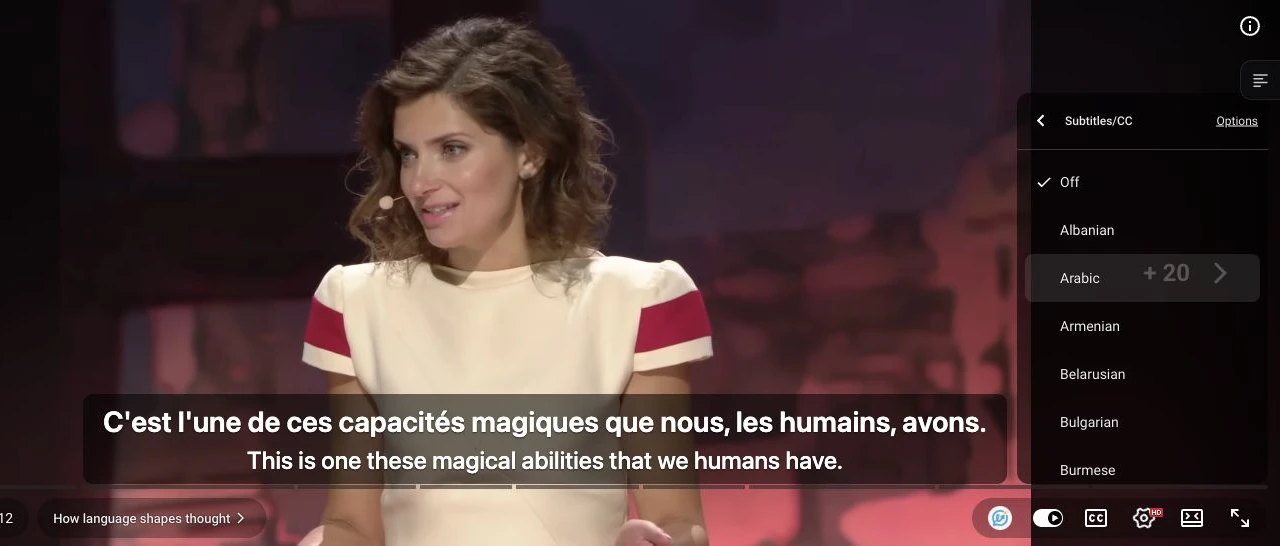
Jeśli masz plik z napisami dopasowanymi do filmu, wczytaj plik SRT lub VTT w rozszerzeniu na komputerze. W przeciwnym razie wybierz film z dostępną ścieżką napisów.
2. Porównaj automatyczne napisy z nagraniem
Ścieżka oznaczona jako „wygenerowane automatycznie” to transkrypcja utworzona przez rozpoznawanie mowy. Opcja „Przetłumacz automatycznie” przekłada wybraną ścieżkę na inny język. Zacznij od napisów w języku nagrania. Jeśli są też napisy od twórcy, najpierw wypróbuj właśnie je.
Błąd w oryginalnych napisach może pojawić się także w tłumaczeniu. Odtwórz zdanie ponownie i porównaj napisy źródłowe z nagraniem. Jeśli często pomijają słowa lub przekręcają ich brzmienie, wybierz inny film do dyktanda lub zapisywania słówek.
3. Przywróć tłumaczenie na komputerze
Jeśli YouTube wyświetla napisy, ale widzisz tylko jedną linię lub brakuje ustawień LinguaCap, wykonaj te kroki.
- Otwórz film w Chrome lub innej obsługiwanej przeglądarce opartej na Chromium z zainstalowanym rozszerzeniem LinguaCap. Otwórz rozszerzenie, sprawdź, czy konto jest zalogowane i czy rozszerzenie jest włączone na youtube.com.
- Odśwież stronę, odtwórz fragment z dialogiem i wybierz dostępną ścieżkę napisów. W ustawieniach LinguaCap w odtwarzaczu włącz tłumaczenie i sprawdź wybrany język.
- Wypróbuj drugi film z napisami w tej samej przeglądarce. Jeśli problem dotyczy jednego filmu, wybierz w nim inną ścieżkę. Jeśli dotyczy obu, sprawdź, czy rozszerzenie ma dostęp do YouTube, po czym odśwież stronę.
Zobacz instrukcję włączania podwójnych napisów na komputerze i telefonie lub sprawdź pozostałe rozwiązania w pomocy LinguaCap.
4. Przywróć tłumaczenie na iPhonie lub Androidzie
Aplikacja YouTube ma własne ustawienia napisów. Aby wyświetlić dwie linie z LinguaCap, odtwórz film w aplikacji LinguaCap.
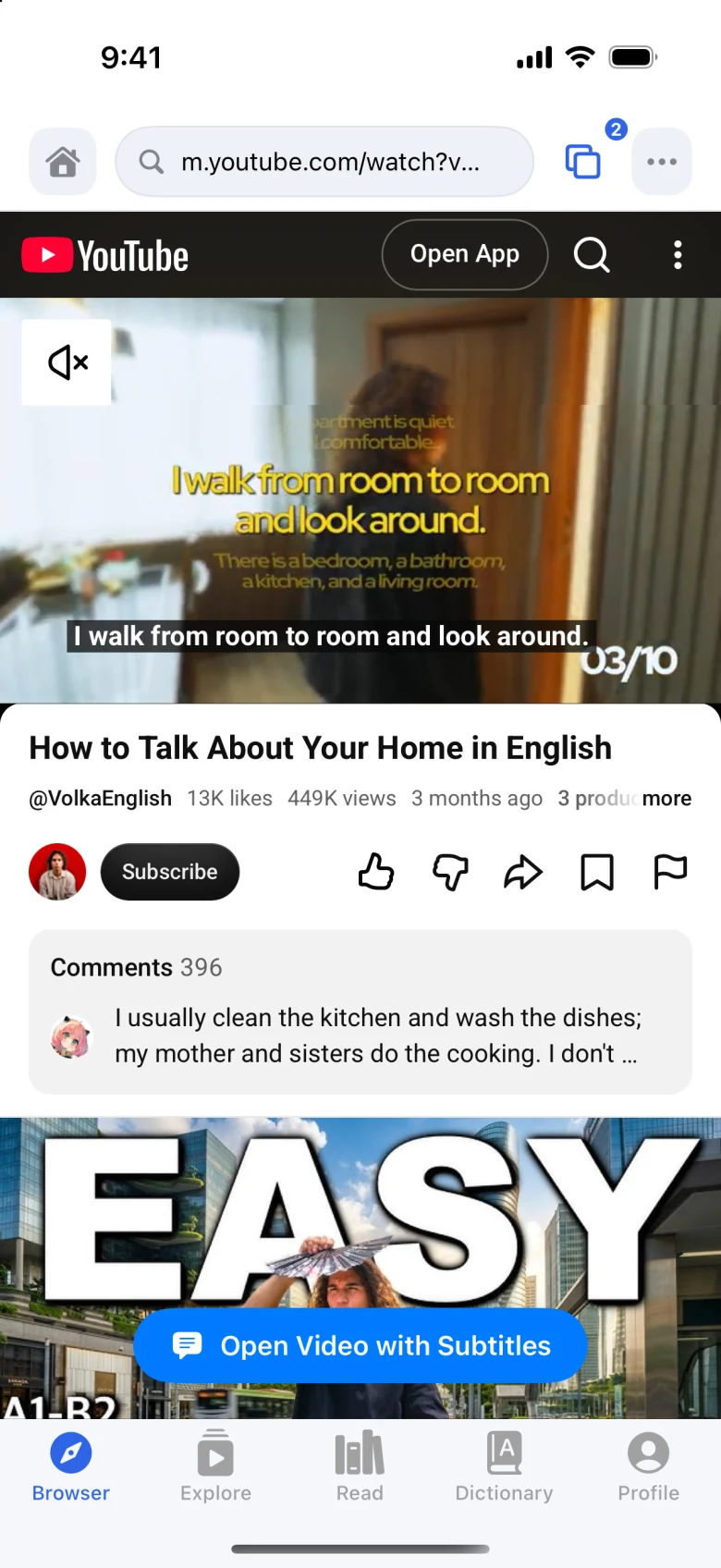
- Skopiuj link do filmu, otwórz LinguaCap i wklej link do wbudowanej przeglądarki.
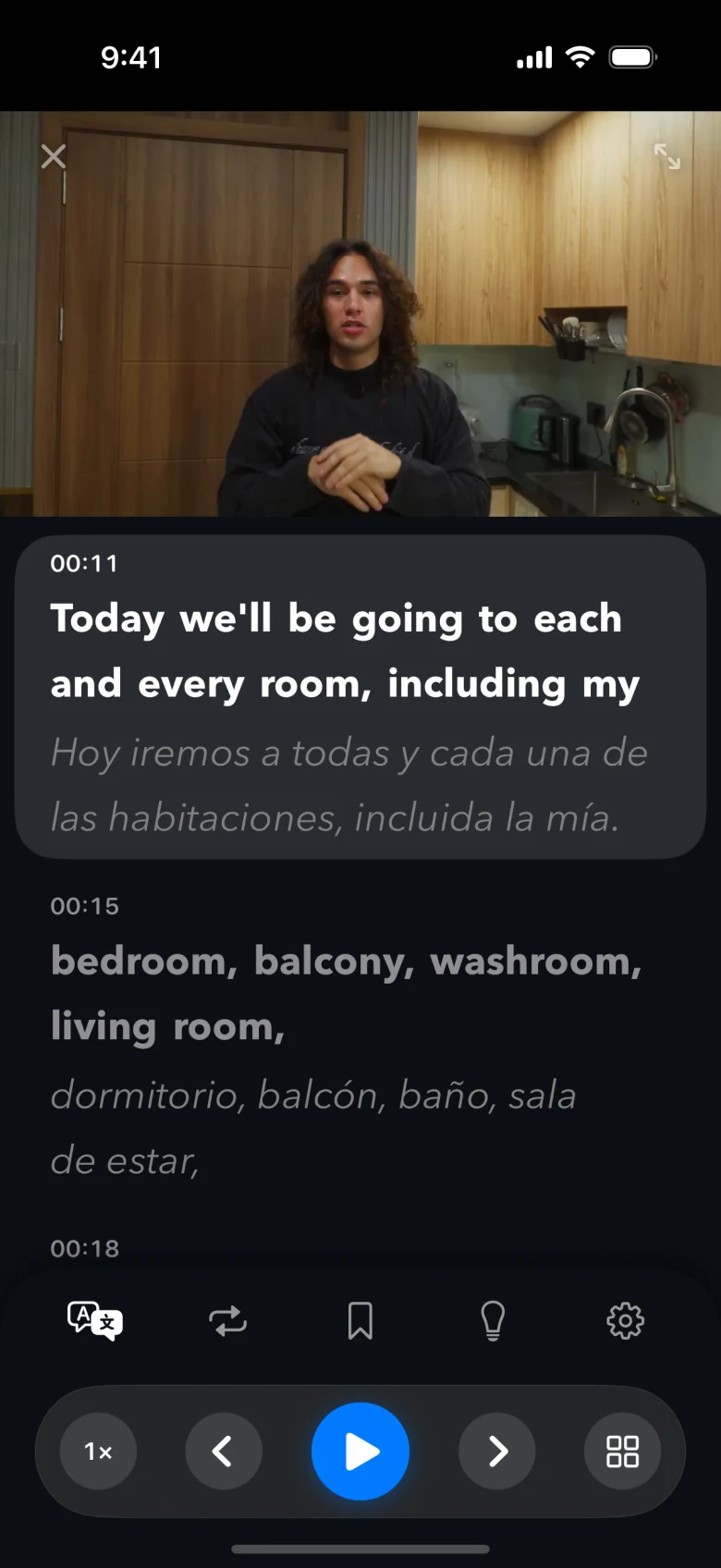
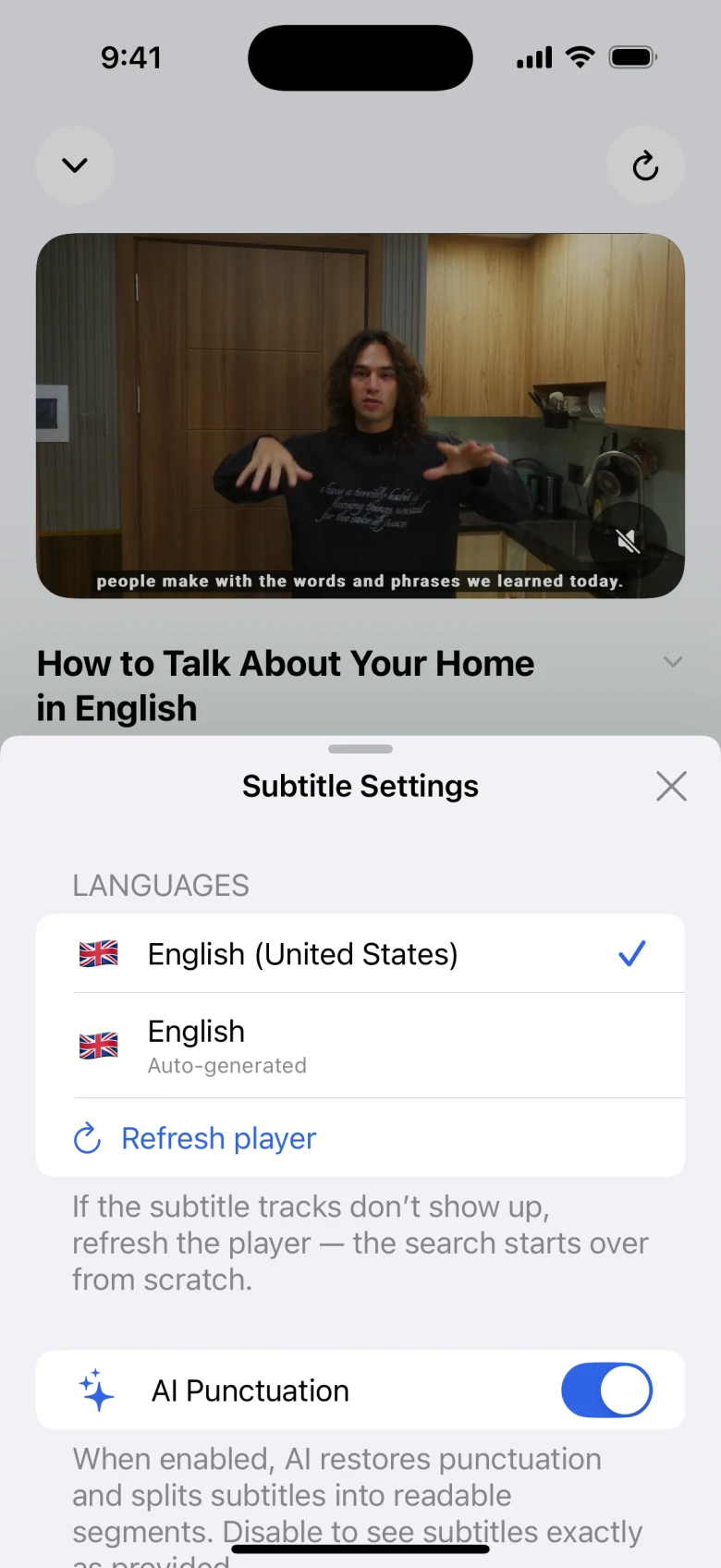
- Na iPhonie w przeglądarce dotknij „Open Video with Subtitles” (Otwórz film z napisami). W odtwarzaczu LinguaCap na iPhonie lub Androidzie wybierz ścieżkę źródłową i sprawdź, czy tłumaczenie jest włączone.
- Sprawdź drugi film z napisami. Jeśli żaden nie działa, zanotuj link, model urządzenia i wersję aplikacji oraz sprawdź, czy YouTube wyświetla własne napisy. Podaj te informacje, gdy skontaktujesz się z pomocą LinguaCap.
Najczęstsze pytania
Dlaczego przycisk CC jest niedostępny tylko w jednym filmie?
Ten film może jeszcze nie mieć dostępnych napisów. Wyświetl przyciski odtwarzacza i sprawdź menu napisów. Jeśli przycisk CC pojawia się przy innym filmie na tym samym urządzeniu, problem dotyczy pierwszego filmu.
Czy LinguaCap obsługuje automatyczne napisy YouTube?
Tak, jeśli YouTube udostępnia zgodną ścieżkę źródłową. Rozpoznawanie mowy może przekręcać imiona lub słowa, co wpływa też na tłumaczenie.
Dlaczego w aplikacji YouTube widać tylko jedną linię?
Aplikacja YouTube wyświetla własną ścieżkę napisów. Aby dodać drugą linię z tłumaczeniem, otwórz ten sam link w przeglądarce wbudowanej w aplikację LinguaCap.
Źródła
Ten artykuł przygotował zespół LinguaCap. Funkcje stron i aplikacji oraz warunki planów mogą się zmieniać. Aktualne informacje znajdziesz w oficjalnych źródłach.
Obejrzyj film z napisami w LinguaCap
Pobierz LinguaCap na iPhone’a lub Androida albo dodaj rozszerzenie do Chrome na komputerze.