
Короткий ответ
Откройте ролик на YouTube, вызовите кнопки плеера и проверьте CC или «Настройки → Субтитры». Если дорожки нет, попробуйте другой ролик с субтитрами. Если текст YouTube виден, а перевод пропал, включите вторую строку в настройках LinguaCap и проверьте, на какой язык она переводится.
Что проверить в вашем случае
| Что вы видите | Что проверить |
|---|---|
| Кнопки CC нет или она недоступна | Откройте обычную страницу ролика на YouTube и проверьте другой ролик с субтитрами. |
| Есть только автоматически созданная дорожка | Выберите её как исходную и проверьте, совпадает ли язык субтитров с языком речи. |
| На компьютере есть субтитры YouTube, но пропал перевод | Проверьте настройки LinguaCap и доступ расширения к YouTube. |
| На телефоне есть субтитры YouTube, но пропал перевод | Откройте ролик во встроенном браузере LinguaCap и проверьте настройки перевода там. |
1. Проверьте, есть ли у ролика дорожка субтитров
Откройте ролик на youtube.com и перейдите к фрагменту, где кто-то говорит. На компьютере наведите курсор на плеер, а на телефоне коснитесь видео, чтобы увидеть кнопки. Нажмите CC и откройте меню субтитров, чтобы посмотреть доступные дорожки.
Если кнопка CC недоступна и выбрать язык нельзя, проверьте другой ролик с субтитрами на том же устройстве. Если второй ролик работает, у первого сейчас нет доступной дорожки. Для свежей загрузки YouTube может ещё обрабатывать автосубтитры. Текст, который остаётся на экране после выключения CC, может быть частью самого видео. Выбрать его как дорожку нельзя.
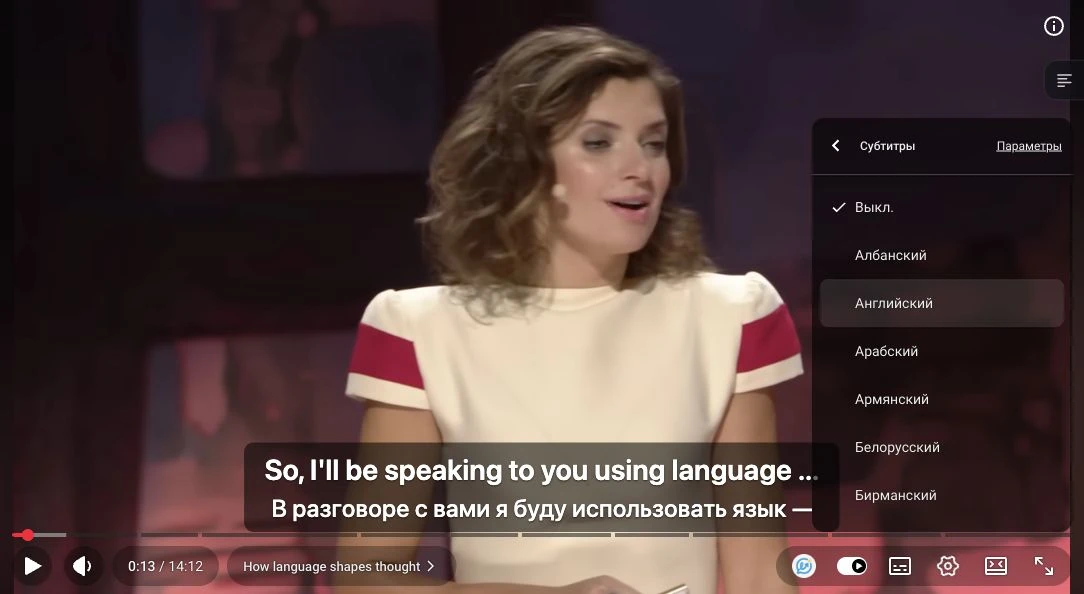
Если у вас есть файл субтитров с таймкодами, загрузите SRT или VTT через расширение на компьютере. Если файла нет, выберите ролик с готовой дорожкой.
2. Сверьте автоматические субтитры с речью
Дорожка с пометкой «созданы автоматически» появляется после распознавания речи. Пункт «Автоперевод» в меню YouTube переводит уже существующие субтитры. Выберите исходную дорожку на языке, который слышите. Если доступны и авторские субтитры, и автоматические, начните с авторских.
Если YouTube ошибся в исходном тексте, ошибка может попасть и в перевод. Переслушайте спорную реплику и сверьте её с оригинальной строкой. Для диктанта или сохранения незнакомых слов лучше выбрать другой ролик, если субтитры часто пропускают или искажают слова.
3. Верните строку перевода на компьютере
Эти шаги помогут, если дорожка YouTube доступна, но вы видите только одну строку или у плеера нет кнопки LinguaCap.
- Откройте видео в Chrome или другом поддерживаемом браузере на базе Chromium, где установлено расширение LinguaCap. Откройте расширение, проверьте вход в аккаунт и убедитесь, что LinguaCap включён на youtube.com.
- Перезагрузите страницу, запустите фрагмент с речью и выберите исходную дорожку. В настройках LinguaCap в плеере включите перевод субтитров и проверьте язык перевода.
- Откройте ещё один ролик с субтитрами в том же браузере. Если проблема только у первого, попробуйте выбрать другую дорожку в этом ролике. Если не работают оба, проверьте, разрешил ли браузер расширению работать на YouTube, и снова перезагрузите страницу.
Полная настройка есть в гайде про двойные субтитры на YouTube. Дополнительные проверки собраны в справке LinguaCap.
4. Верните строку перевода на iPhone или Android
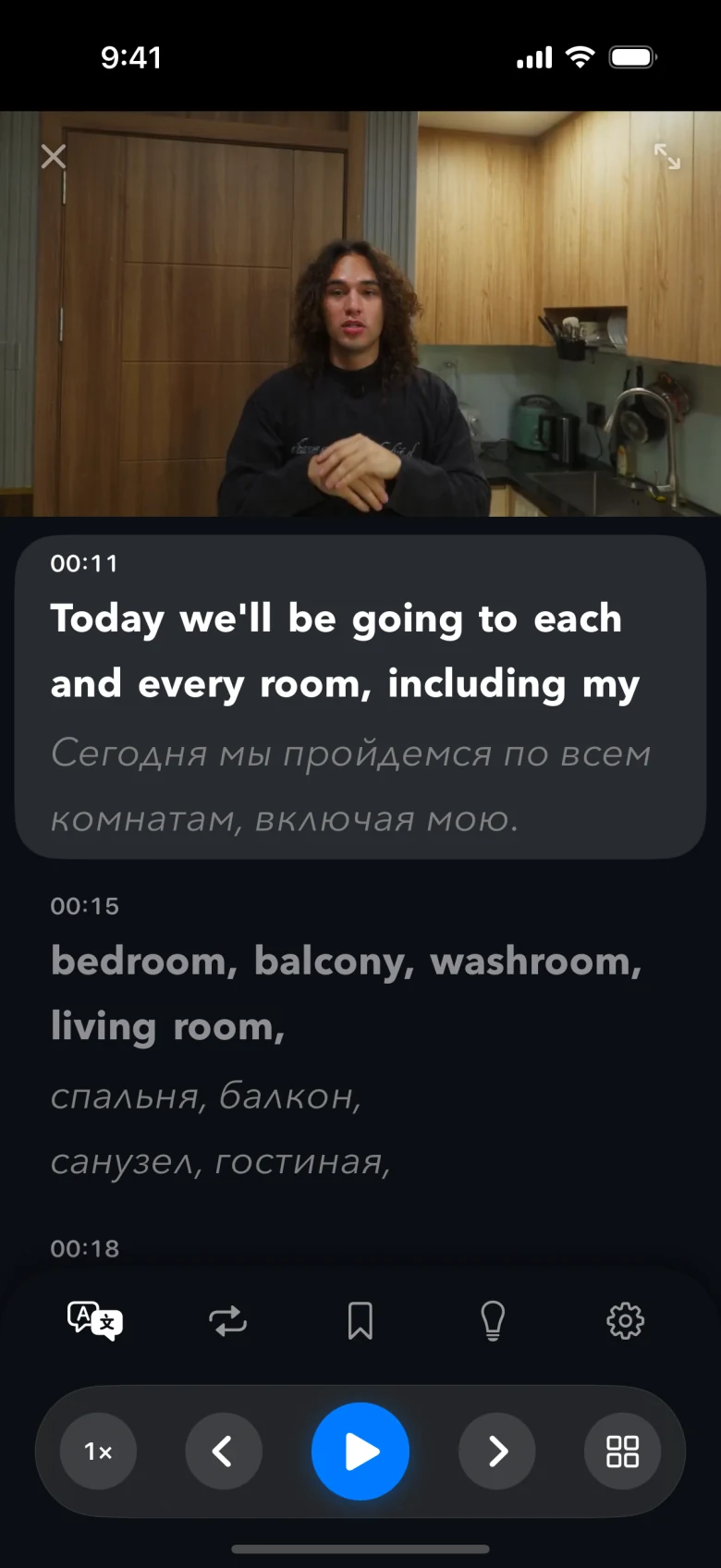
В приложении YouTube действуют собственные настройки субтитров. Чтобы смотреть с двумя строками LinguaCap, откройте ролик в приложении LinguaCap.
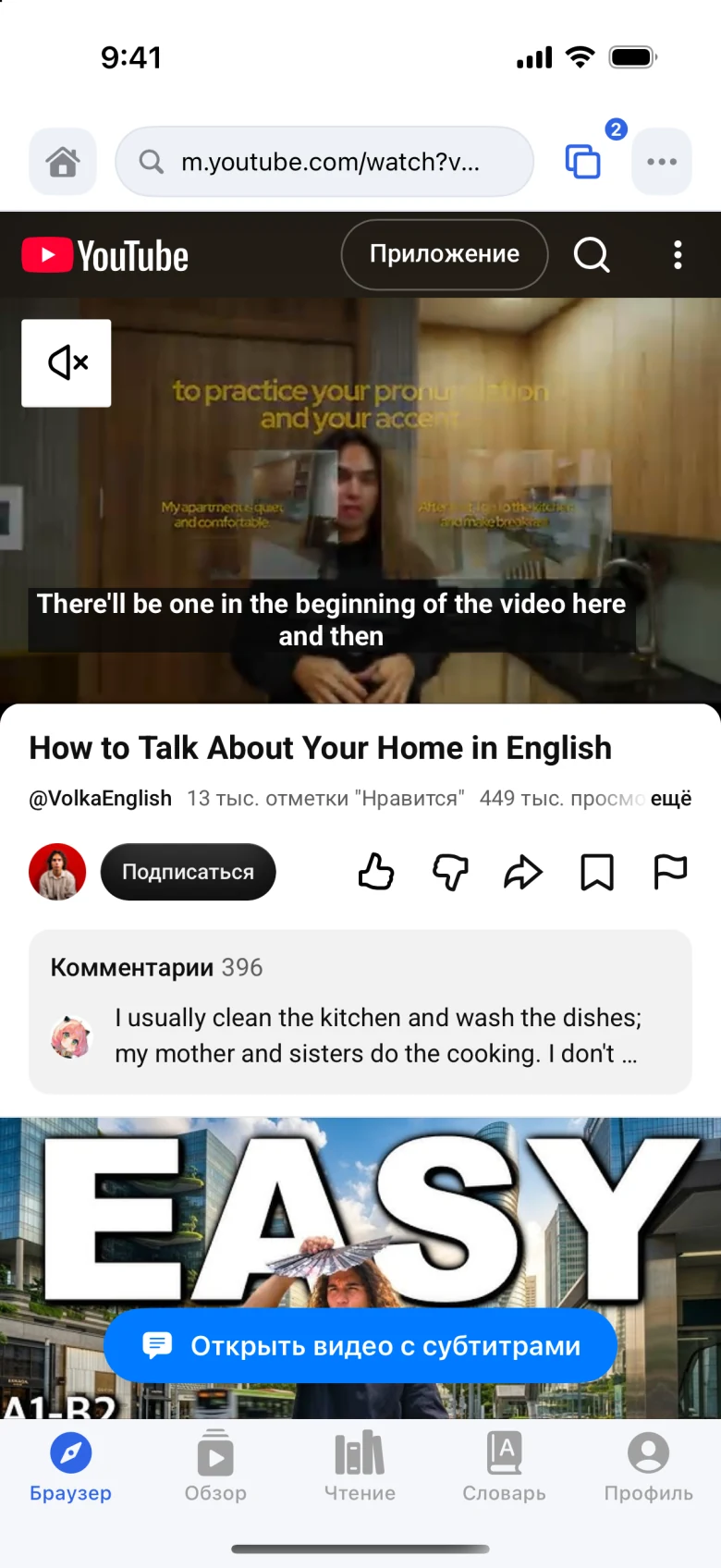
- Скопируйте ссылку на ролик, откройте LinguaCap и вставьте ссылку во встроенном браузере.
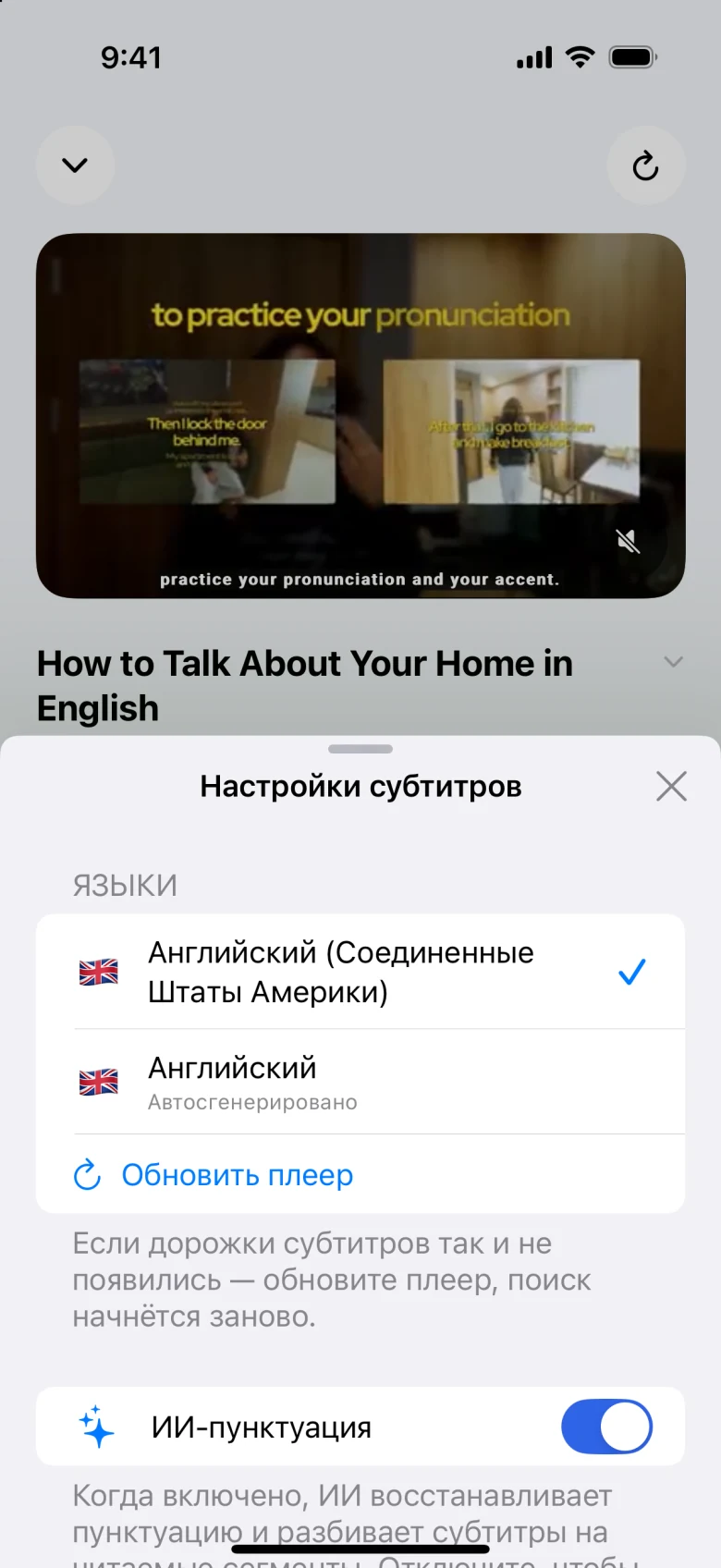
- На iPhone во встроенном браузере нажмите «Открыть видео с субтитрами». В плеере LinguaCap на iPhone или Android выберите исходную дорожку и проверьте, включена ли строка перевода.
- Откройте другой ролик с субтитрами. Если оба не работают, напишите в поддержку LinguaCap. Укажите ссылку на ролик, модель устройства, версию приложения и появляются ли обычные субтитры YouTube.
Частые вопросы
Почему кнопка CC пропала только в одном ролике YouTube?
У этого ролика может пока не быть доступной дорожки. Вызовите кнопки плеера и проверьте меню субтитров. Если у другого ролика на том же устройстве кнопка CC есть, проблема относится к первому видео.
LinguaCap работает с автоматическими субтитрами YouTube?
Да, если YouTube предоставляет совместимую дорожку. Распознавание речи иногда пропускает слова или ошибается в именах. Это может отразиться и на переводе.
Почему в приложении YouTube только одна строка?
Приложение YouTube показывает свою дорожку. Чтобы добавить вторую строку с переводом LinguaCap, откройте ту же ссылку во встроенном браузере LinguaCap.
Источники и проверка
Эту статью подготовила команда LinguaCap. Возможности сайтов, приложений и условия подписки могут измениться; проверяйте их в официальных источниках.
Откройте ролик с субтитрами в LinguaCap
Скачайте LinguaCap для iPhone или Android либо установите расширение для Chrome на компьютере.