
Kort antwoord
Open de video op YouTube, maak de bediening zichtbaar en kijk bij CC of Instellingen → Ondertiteling. Ontbreekt het ondertitelspoor, probeer dan een tweede video met ondertiteling. Toont YouTube wel ondertiteling, maar zie je bij LinguaCap alleen het origineel? Zet de vertaalde regel aan en controleer de taal in de instellingen van LinguaCap.
Welke oplossing past bij jouw probleem?
| Wat je ziet | Wat je kunt controleren |
|---|---|
| CC ontbreekt of is niet beschikbaar | Open de normale YouTube-videopagina en probeer een tweede video met ondertiteling. |
| Er is alleen een automatisch gegenereerd spoor | Kies het als bron en vergelijk het met de gesproken tekst. |
| YouTube-ondertiteling werkt, maar op de computer ontbreekt de tweede regel | Controleer de LinguaCap-instellingen en geef de extensie toegang tot YouTube. |
| YouTube-ondertiteling werkt, maar op je telefoon ontbreekt de tweede regel | Open de video in de ingebouwde browser van LinguaCap en controleer de vertaling daar. |
1. Kijk of de video ondertiteling heeft
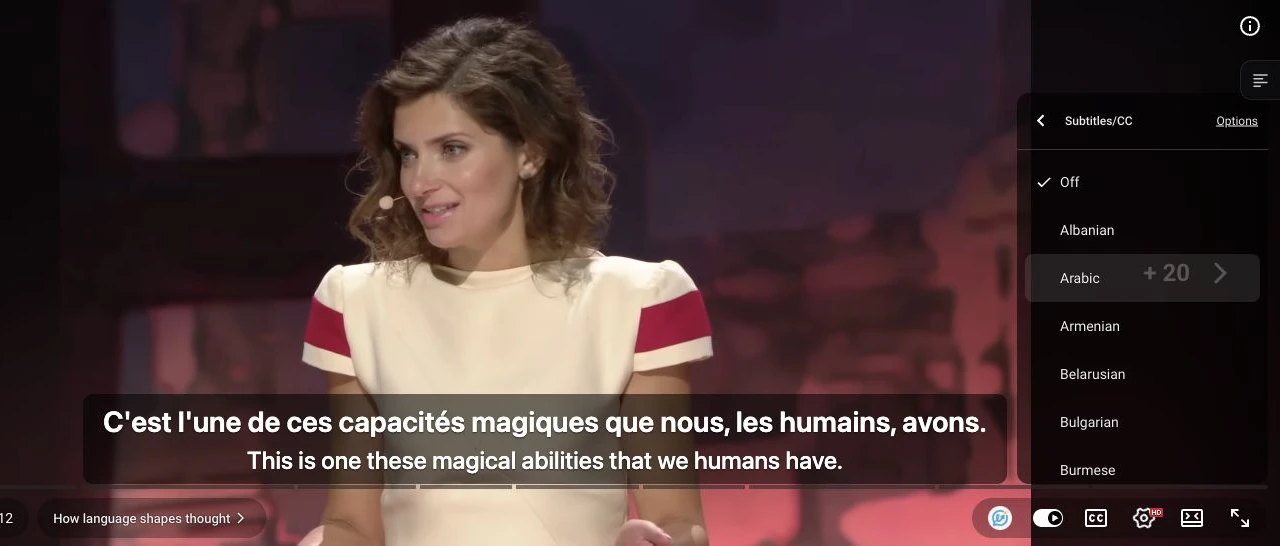
Open de video op youtube.com en speel een stukje af waarin iemand praat. Beweeg de muis over de speler op je computer of tik op de video op je telefoon om de bediening te zien. Zet CC aan en open het ondertitelmenu om de beschikbare talen te bekijken.
Ontbreekt CC en staat er geen taal in het menu? Probeer op hetzelfde apparaat een andere video met ondertiteling. Werkt die wel, dan heeft de eerste video op dit moment geen bruikbaar spoor. Bij een recente upload kan YouTube nog bezig zijn met automatische ondertiteling. Tekst die ook met CC uit in beeld blijft, maakt deel uit van de video en is geen selecteerbaar spoor.
Heb je al een ondertitelbestand met tijdcodes voor deze video? Dan kun je met de browserextensie een SRT- of VTT-bestand laden. Kies anders een video met een beschikbaar spoor.
2. Vergelijk automatische ondertiteling met het geluid
Een spoor met het label ‘automatisch gegenereerd’ is een transcript op basis van spraakherkenning. Met ‘Automatisch vertalen’ vertaalt YouTube een spoor naar een andere taal. Begin met een spoor in de taal die je hoort. Als de maker ondertiteling heeft toegevoegd, probeer die dan eerst.
Fouten in de originele tekst kunnen terugkomen in de vertaling. Speel de zin opnieuw af en vergelijk de ondertiteling met het geluid. Kies voor dictee of woordenschat een andere video als er regelmatig woorden ontbreken of verkeerd worden herkend.
3. Zet de vertaalde regel terug op je computer
Volg deze stappen als YouTube wel ondertiteling toont, maar je maar één regel ziet of de bediening van LinguaCap mist.
- Open de video in Chrome of een andere ondersteunde Chromium-browser met de LinguaCap-extensie. Open de extensie, controleer of je bent ingelogd en kijk of ze is ingeschakeld op youtube.com.
- Laad de videopagina opnieuw, speel een stukje dialoog af en kies een beschikbaar bronspoor. Zet vertaalde ondertiteling aan in de speler van LinguaCap en controleer de vertaaltaal.
- Test een tweede video met ondertiteling in dezelfde browser. Werkt maar één video niet, probeer dan een ander bronspoor bij die video. Werken ze allebei niet, geef de extensie toegang tot YouTube in de browser en laad de pagina opnieuw.
Lees hoe je dubbele ondertiteling instelt op je computer en telefoon, of bekijk de probleemoplossing van LinguaCap.
4. Zet de vertaalde regel terug op iPhone of Android
De YouTube-app heeft eigen ondertitelinstellingen. Voor twee regels met LinguaCap speel je de video af in de LinguaCap-app.
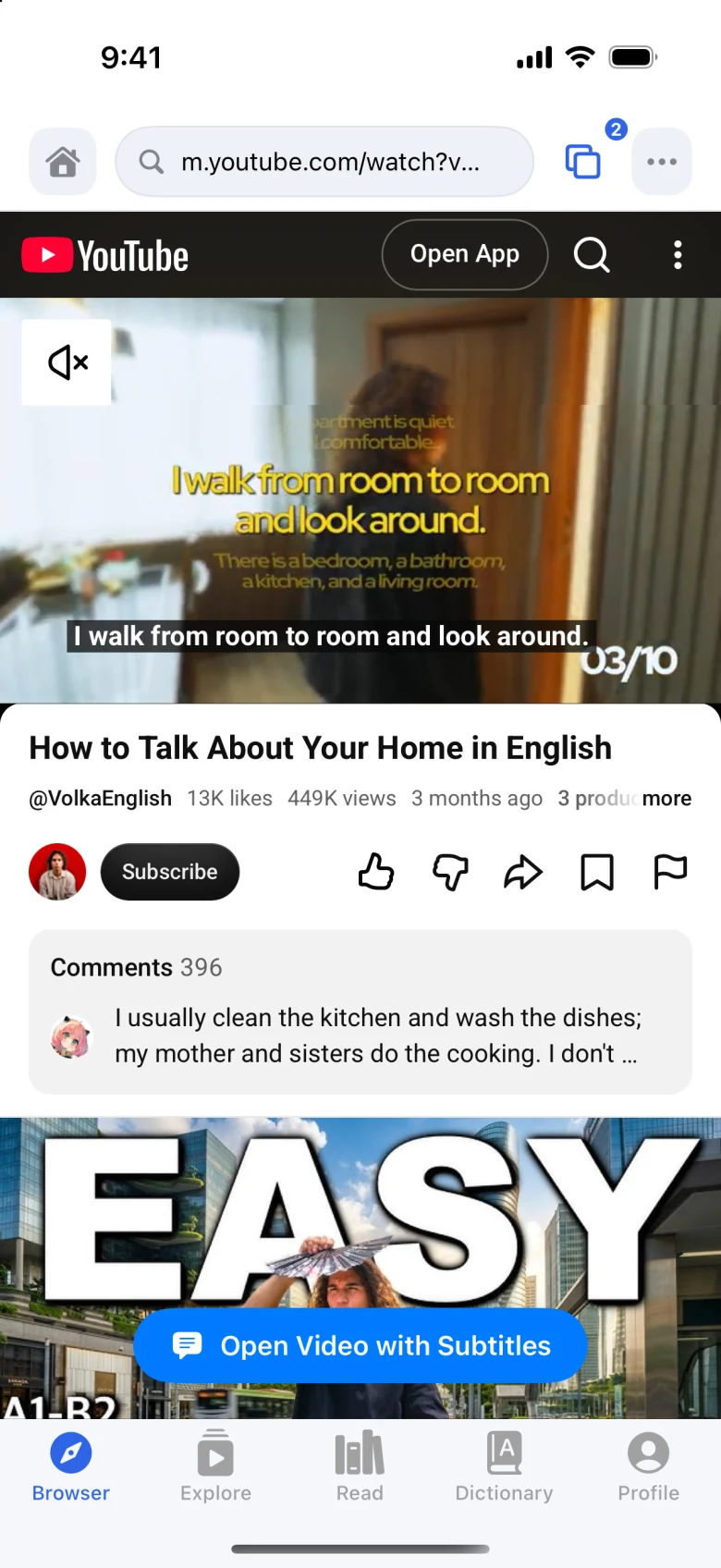
- Kopieer de videolink, open LinguaCap en plak de link in de ingebouwde browser.
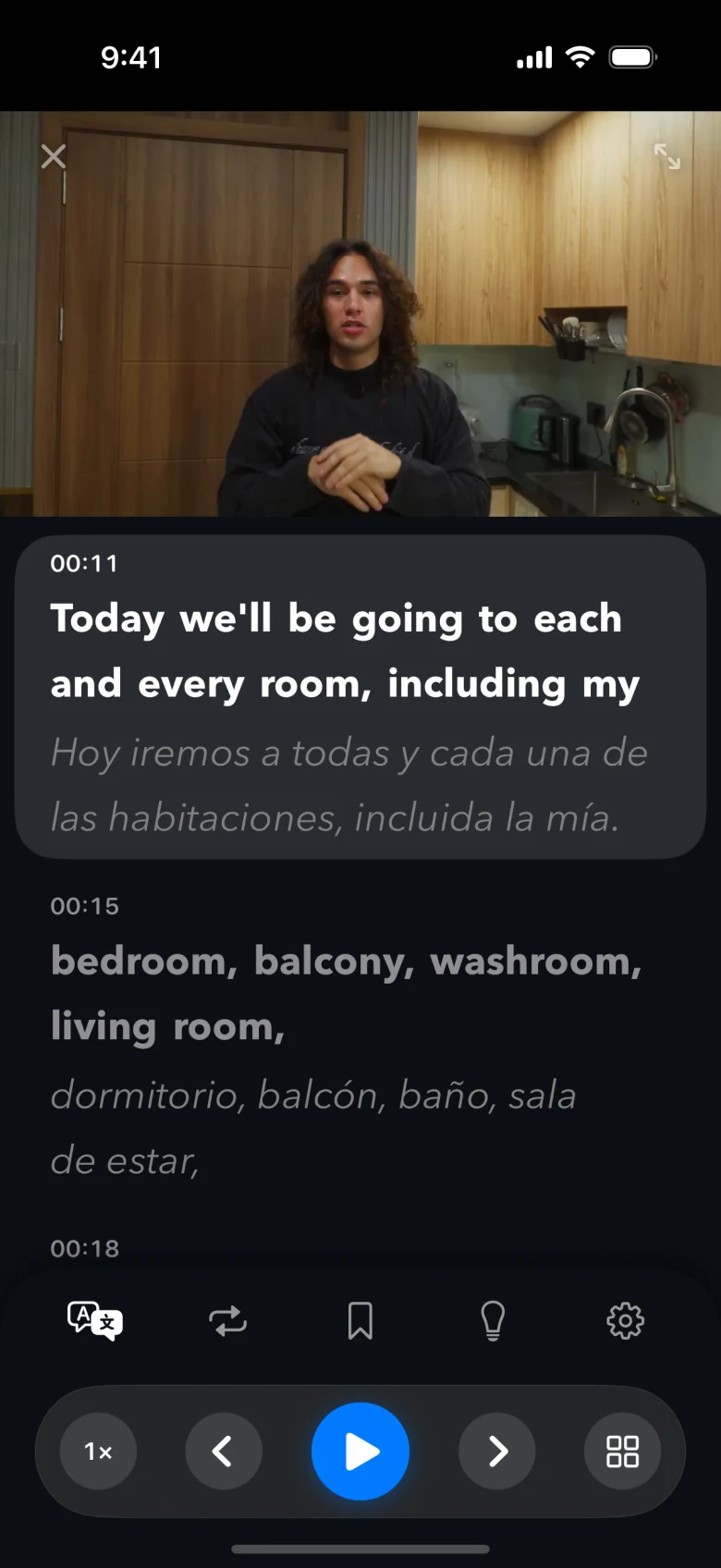
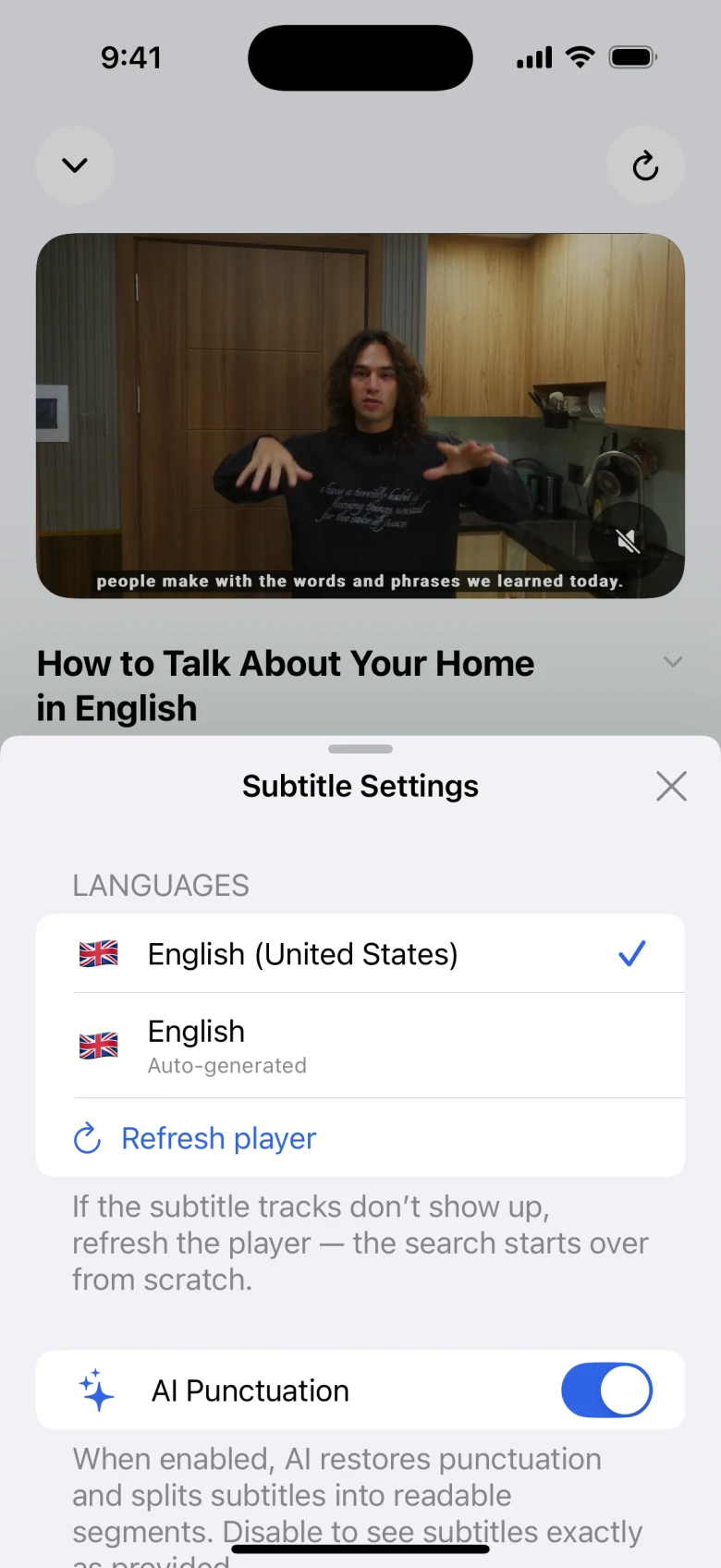
- Tik op iPhone in de ingebouwde browser op ‘Open Video with Subtitles’. Selecteer in de LinguaCap-speler op iPhone of Android een bronspoor en controleer of de vertaalde regel aanstaat.
- Probeer een tweede video met ondertiteling. Werken ze allebei niet, noteer dan de videolink, je apparaat, de appversie en of je de ondertiteling van YouTube zelf ziet. Stuur die gegevens mee als je contact opneemt met LinguaCap.
Veelgestelde vragen
Waarom ontbreekt de CC-knop bij één YouTube-video?
Voor die video is mogelijk nog geen ondertiteling beschikbaar. Maak de bediening zichtbaar en bekijk het ondertitelmenu. Zie je bij een andere video op hetzelfde apparaat wel CC, dan ligt het aan de eerste video.
Kan LinguaCap automatische ondertiteling van YouTube gebruiken?
Ja, als YouTube een compatibel bronspoor aanbiedt. Spraakherkenning kan namen of woorden verkeerd herkennen. Dat werkt door in de vertaling.
Waarom zie ik maar één regel in de YouTube-app?
De YouTube-app toont het eigen ondertitelspoor. Open dezelfde link in de ingebouwde browser van LinguaCap om de vertaalde regel te zien.
Bronnen
Dit artikel is geschreven door het LinguaCap-team. Functies van websites en apps en abonnementsvoorwaarden kunnen veranderen. Bekijk de officiële bronnen voor de actuele informatie.
Bekijk een video met ondertiteling in LinguaCap
Gebruik de LinguaCap-app op iPhone of Android of installeer de Chrome-extensie op je computer.