
Qisqacha
YouTube’da videoni oching, pleyer tugmalarini ko‘rsating va CC yoki Sozlamalar → Subtitrlar (Subtitles/CC) menyusini tekshiring. Subtitr bo‘lmasa, subtitrli boshqa videoni sinang. Asl subtitr bor-u, tarjima chiqmasa, LinguaCap sozlamalarida tarjima qatorini yoqing va tilini tekshiring.
Alomatga qarab nimani tekshirish kerak
| Nima ko‘rinyapti | Nimani tekshirish kerak |
|---|---|
| CC tugmasi yo‘q yoki faol emas | Videoni YouTube’ning odatiy tomosha sahifasida oching, keyin subtitri bor boshqa videoni sinang. |
| Faqat avtomatik subtitr bor | Uni asl subtitr sifatida tanlang va matn ovozga mos kelishini tekshiring. |
| Kompyuterda YouTube subtitri bor, ammo ikkinchi qator yo‘q | LinguaCap sozlamalarini va kengaytmaga YouTube uchun berilgan ruxsatni tekshiring. |
| Telefonda YouTube subtitri bor, ammo ikkinchi qator yo‘q | Videoni LinguaCap ichki brauzerida oching va tarjima sozlamasini tekshiring. |
1. Videoda subtitr borligini tekshiring
Videoni youtube.com saytida oching va kimdir gapirayotgan joyini qo‘ying. Pleyer tugmalarini ko‘rish uchun kompyuterda kursorni video ustiga olib boring, telefonda esa videoga teging. CC tugmasini yoqing va mavjud tillarni ko‘rish uchun subtitr menyusini oching.
CC faol bo‘lmasa va menyuda til chiqmasa, shu qurilmada subtitri bor boshqa videoni sinab ko‘ring. Ikkinchisi ishlasa, birinchi videoda hozircha tanlash mumkin bo‘lgan subtitr yo‘li yo‘q. Yangi yuklangan video uchun YouTube avtomatik subtitrni hali tayyorlayotgan bo‘lishi mumkin. CC o‘chiq bo‘lsa ham ko‘rinadigan yozuv tasvirga qo‘shilgan. Uni menyudan alohida subtitr sifatida tanlab bo‘lmaydi.
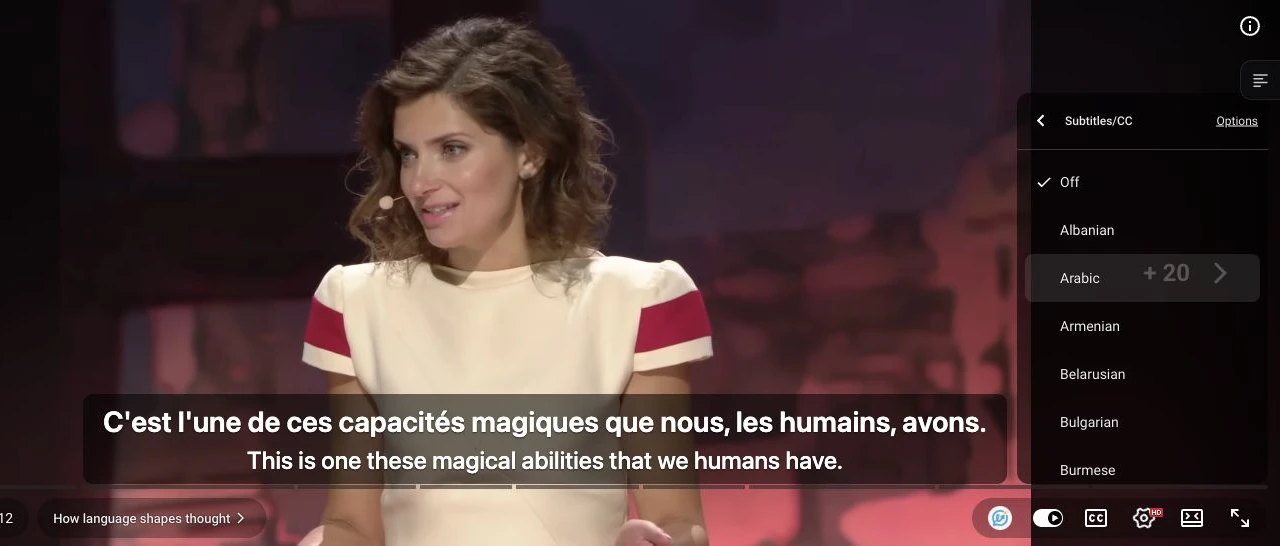
Shu videoga mos, vaqt belgilari bor faylingiz bo‘lsa, kompyuterdagi kengaytma orqali SRT yoki VTT faylini yuklang. Aks holda subtitri bor videoni tanlang.
2. Avtomatik subtitrni ovoz bilan solishtiring
«Auto-generated» belgisi nutqni tanish orqali tuzilgan asl subtitrni bildiradi. «Auto-translate» esa mavjud subtitrni boshqa tilga o‘giradi. Avval ovoz qaysi tilda bo‘lsa, shu tildagi subtitrni tanlang. Muallif yuklagan subtitr ham bor bo‘lsa, avval shuni sinang.
Asl matnda xato bo‘lsa, tarjimada ham shu xato aks etishi mumkin. Jumlani qayta tinglab, ovoz bilan asl subtitrni solishtiring. Subtitr ko‘p so‘zni tushirib qoldirsa yoki xato yozsa, diktant uchun yoki notanish so‘zlarni saqlash uchun boshqa videoni tanlang.
3. Kompyuterda tarjima qatorini qayta yoqing
YouTube subtitrni ko‘rsata olsa-yu, faqat bitta qator chiqsa yoki LinguaCap tugmalari ko‘rinmasa, quyidagilarni tekshiring.
- LinguaCap kengaytmasi o‘rnatilgan Chrome yoki boshqa mos Chromium brauzerida videoni oching. Kengaytmani ochib, hisobingizga kirganingizni va kengaytma youtube.com saytida yoqilganini tekshiring.
- Video sahifasini yangilang, dialog bor joyini qo‘ying va mavjud asl subtitr yo‘lini tanlang. LinguaCap pleyeri sozlamalarida tarjima qatorini yoqing va tarjima tilini tekshiring.
- Shu brauzerda subtitrli ikkinchi videoni sinang. Muammo faqat bittasida kuzatilsa, o‘sha videoda boshqa subtitr yo‘lini tanlang. Ikkalasida ham kuzatilsa, brauzer LinguaCap’ga YouTube saytida ishlashga ruxsat berganini tekshirib, sahifani yangilang.
Kompyuter va telefon sozlamalari uchun ikki tildagi subtitrlarni yoqish qo‘llanmasini o‘qing. Muammo qolsa, LinguaCap qo‘llanmasidagi yechimlarni ko‘ring.
4. iPhone yoki Android’da tarjima qatorini yoqing
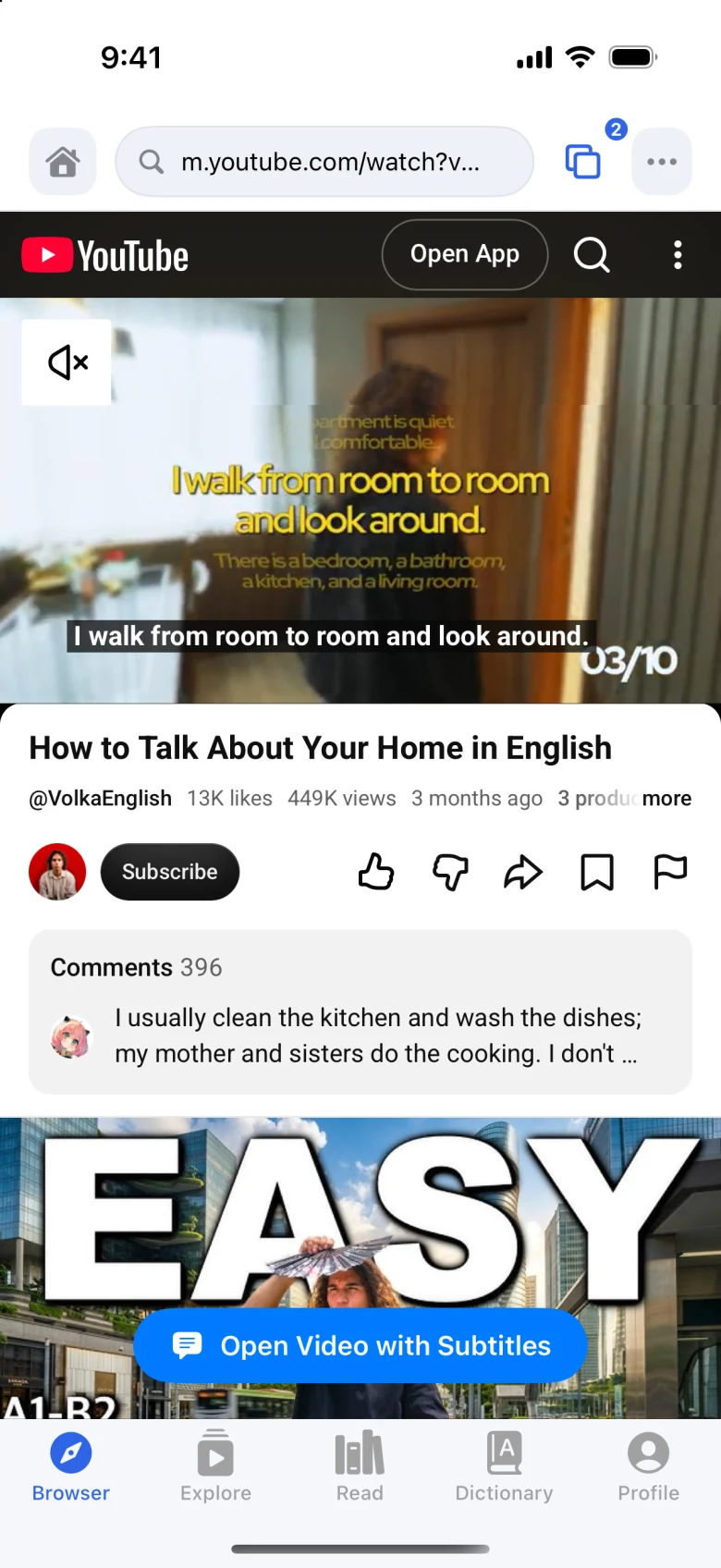
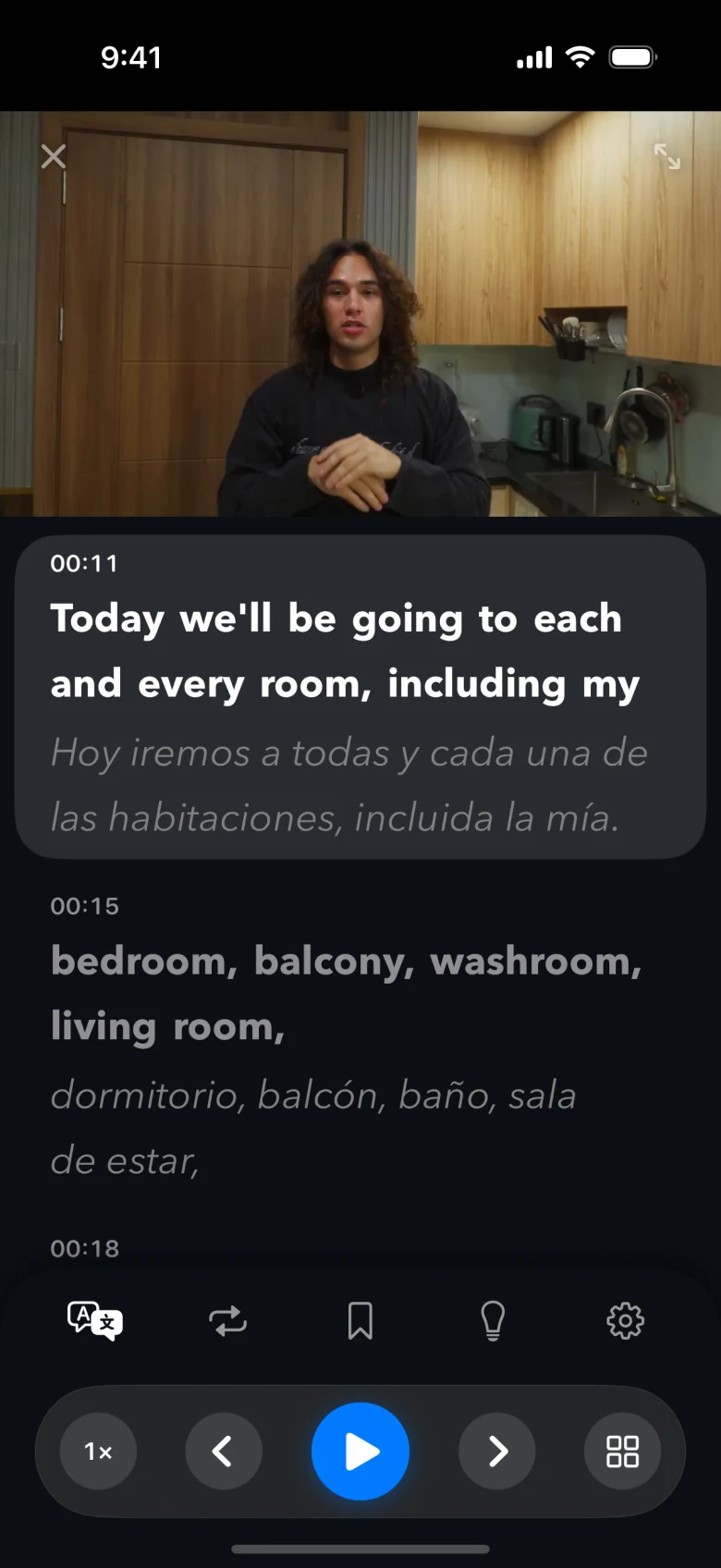
YouTube ilovasining o‘z subtitr sozlamalari bor. LinguaCap bilan ikkita qatorni ko‘rish uchun videoni LinguaCap ilovasida qo‘ying.
- Video havolasini nusxalang. LinguaCap’ni ochib, havolani ichki brauzerga joylang.
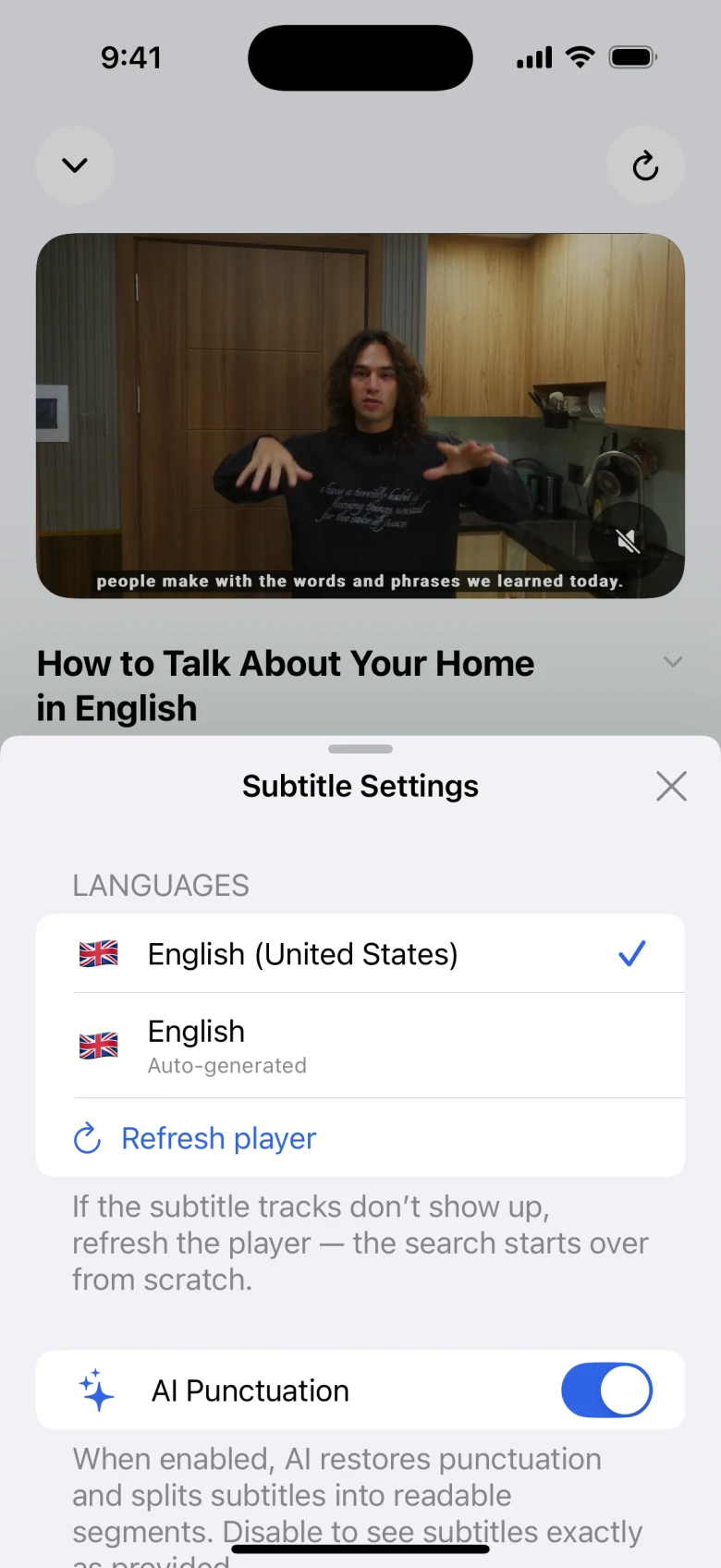
- iPhone’da ichki brauzerdagi «Open Video with Subtitles» (Videoni subtitr bilan ochish) tugmasiga teging. iPhone yoki Android’dagi LinguaCap pleyerida asl subtitrni tanlang va tarjima qatori yoqilganini tekshiring.
- Subtitri bor boshqa videoni sinang. Ikkalasi ham ishlamasa, video havolasi, qurilmangiz va ilova versiyasini yozib oling. YouTube’ning o‘z subtitri chiqqan-chiqmaganini ham qayd eting. LinguaCap yordam xizmatiga yozganda shu ma’lumotlarni yuboring.
Ko‘p so‘raladigan savollar
Nega CC tugmasi faqat bitta YouTube videosida yo‘q?
O‘sha videoda hozircha subtitr bo‘lmasligi mumkin. Pleyer tugmalarini ko‘rsating va subtitr menyusini tekshiring. Shu qurilmada boshqa videoda CC chiqsa, muammo birinchi videoga tegishli.
LinguaCap YouTube’dagi avtomatik subtitrni tarjima qila oladimi?
Ha, YouTube mos asl subtitr yo‘lini bersa. Nutqni tanish tizimi ayrim ism va so‘zlarda xato qilishi mumkin. Bu xatolar tarjimaga ham ta’sir qiladi.
Nega YouTube ilovasida bitta subtitr qatori chiqadi?
YouTube ilovasi o‘z subtitr yo‘lini ko‘rsatadi. LinguaCap tarjimasini ikkinchi qatorda ko‘rish uchun shu havolani LinguaCap ilovasining ichki brauzerida oching.
Manbalar
Maqolani LinguaCap jamoasi tayyorladi. Sayt va ilovalarning funksiyalari hamda obuna shartlari o‘zgarishi mumkin. Joriy ma’lumotni rasmiy manbalardan tekshiring.
Subtitrli videoni LinguaCap bilan tomosha qiling
iPhone yoki Android’da LinguaCap ilovasidan foydalaning yoki kompyuterda Chrome kengaytmasini o‘rnating.