
Em resumo
Abra o vídeo no YouTube, mostre os controlos do leitor e procure o botão CC ou o menu Definições → Legendas/CC. Se não houver uma faixa de legendas, teste outro vídeo com legendas. Se o YouTube mostra as legendas, mas o LinguaCap só mostra o original, ative a linha traduzida e verifique a língua nos controlos do LinguaCap.
Como identificar o problema
| O que aparece | O que verificar |
|---|---|
| O botão CC desapareceu ou está indisponível | Verifique a página normal do vídeo no YouTube e teste outro vídeo com legendas. |
| Só aparece uma faixa gerada automaticamente | Selecione essa faixa como origem e verifique se o texto corresponde ao áudio. |
| As legendas do YouTube funcionam, mas a segunda linha não aparece no computador | Verifique as definições do LinguaCap e se a extensão tem acesso ao YouTube. |
| As legendas do YouTube funcionam, mas a segunda linha não aparece no telemóvel | Abra o vídeo no navegador integrado do LinguaCap e verifique a tradução por lá. |
1. Verifique se o vídeo tem legendas
Abra o vídeo em youtube.com e reproduza um excerto com fala. No computador, passe o cursor por cima de o leitor. No telemóvel, toque no vídeo para mostrar os controlos. Ative o botão CC e abra o menu de legendas para ver as faixas disponíveis.
Se o botão CC estiver indisponível e o menu não listar nenhuma língua, teste outro vídeo com legendas no mesmo dispositivo. Se funcionar, o primeiro vídeo ainda não tem uma faixa que possa usar. O YouTube pode ainda estar a processar as legendas automáticas de um vídeo acabado de publicar. Se o texto continuar a aparecer com o CC desligado, ele faz parte da imagem do vídeo e não pode ser selecionado como faixa.
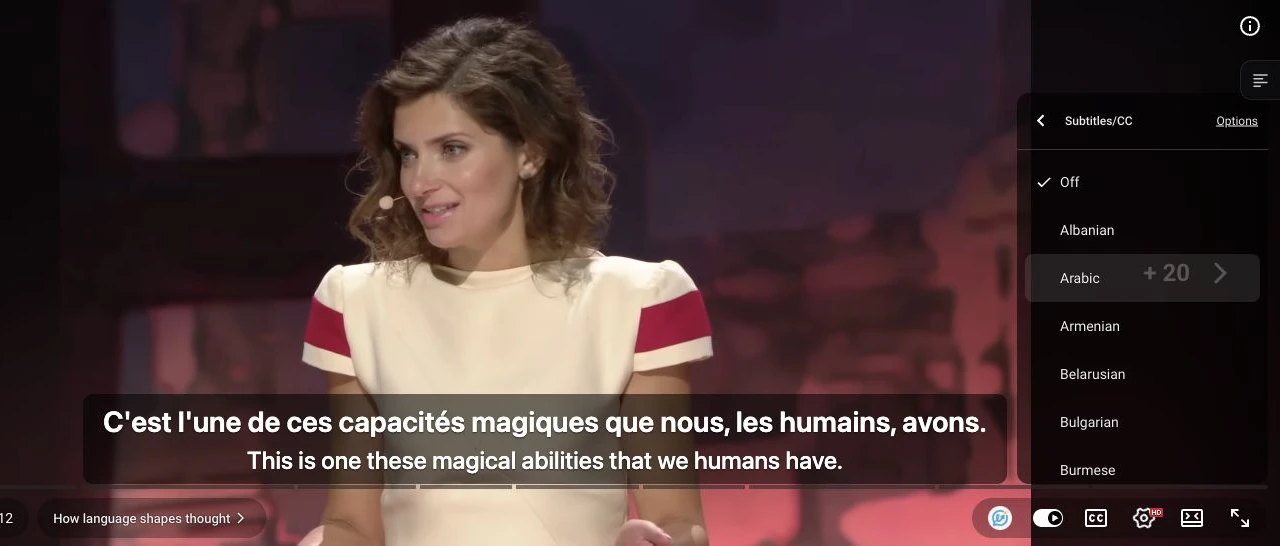
Se já tem um ficheiro de legendas sincronizado com o vídeo, pode carregar um ficheiro SRT ou VTT pela extensão para computador. Caso contrário, escolha um vídeo com uma faixa disponível.
2. Compare as legendas automáticas com o áudio
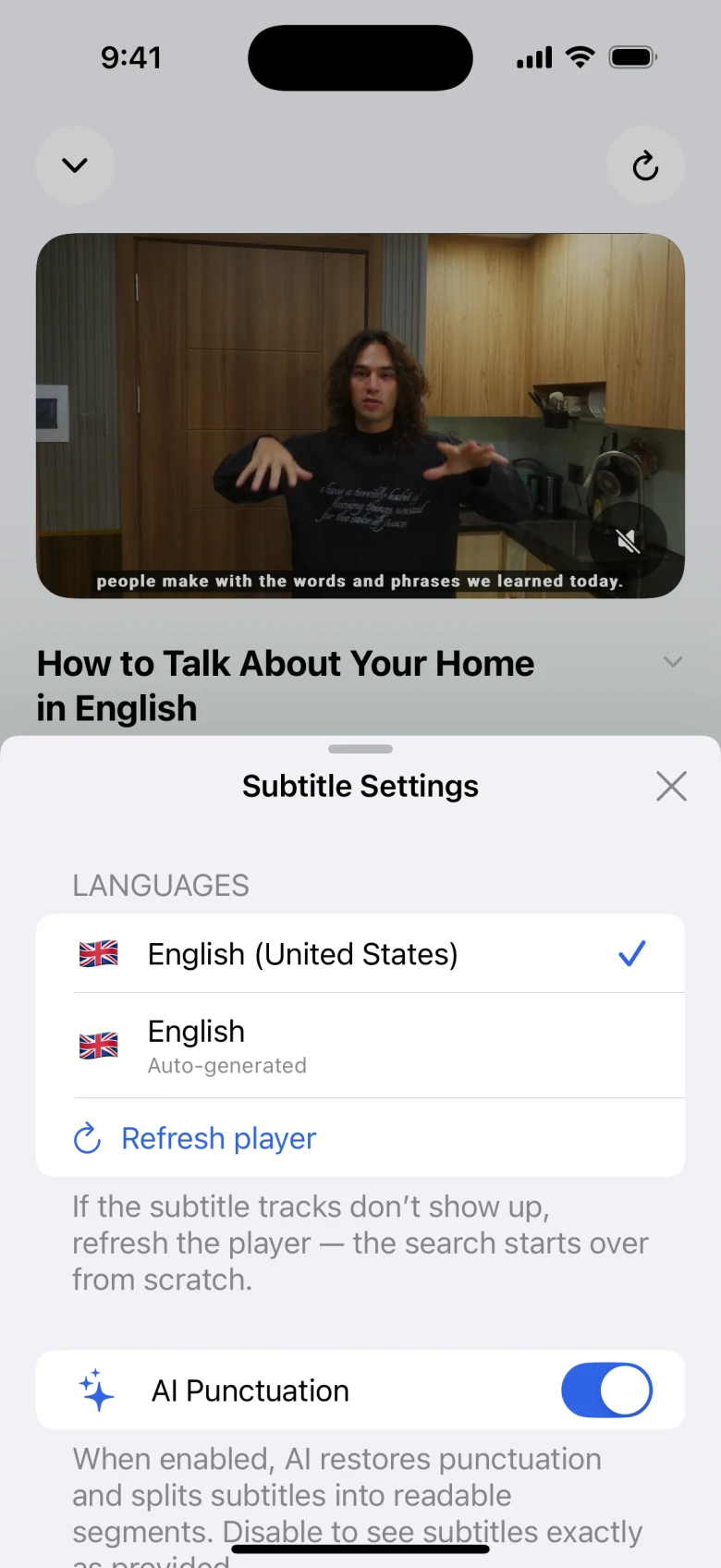
Uma faixa marcada como «gerada automaticamente» é uma transcrição feita por reconhecimento de voz. A opção «Traduzir automaticamente» do YouTube traduz uma faixa de legendas para outra língua. Comece com uma faixa na língua que ouve. Se houver legendas automáticas e legendas fornecidas pelo criador, experimente primeiro as do criador.
Se o texto original estiver errado, a tradução pode repetir o erro. Ouça a frase de novo e compare a legenda de origem com o áudio. Para praticar ditado ou guardar palavras novas, teste outro vídeo se as legendas costumam omitir ou trocar palavras.
3. Recupere a tradução no computador
Siga estes passos se o YouTube consegue mostrar uma faixa, mas só vê uma linha ou os controlos do LinguaCap não aparecem.
- Abra o vídeo no Chrome ou noutro navegador compatível baseado no Chromium com a extensão LinguaCap instalada. Abra a extensão, verifique se iniciou sessão e verifique se ela está ativada para youtube.com.
- Atualize a página, reproduza um excerto com diálogo e escolha uma faixa original disponível. Nos controlos do LinguaCap no leitor, ative as legendas traduzidas e verifique a língua da tradução.
- Teste outro vídeo com legendas no mesmo navegador. Se o problema acontecer num só vídeo, tente uma faixa diferente nele. Se acontecer nos dois, verifique se o navegador concedeu à extensão acesso ao YouTube e atualize a página.
Consulte o guia de configuração das legendas duplas para ver todos os passos no computador e no telemóvel. Para outras verificações, veja a secção de resolução de problemas do LinguaCap.
4. Recupere a tradução no iPhone ou no Android
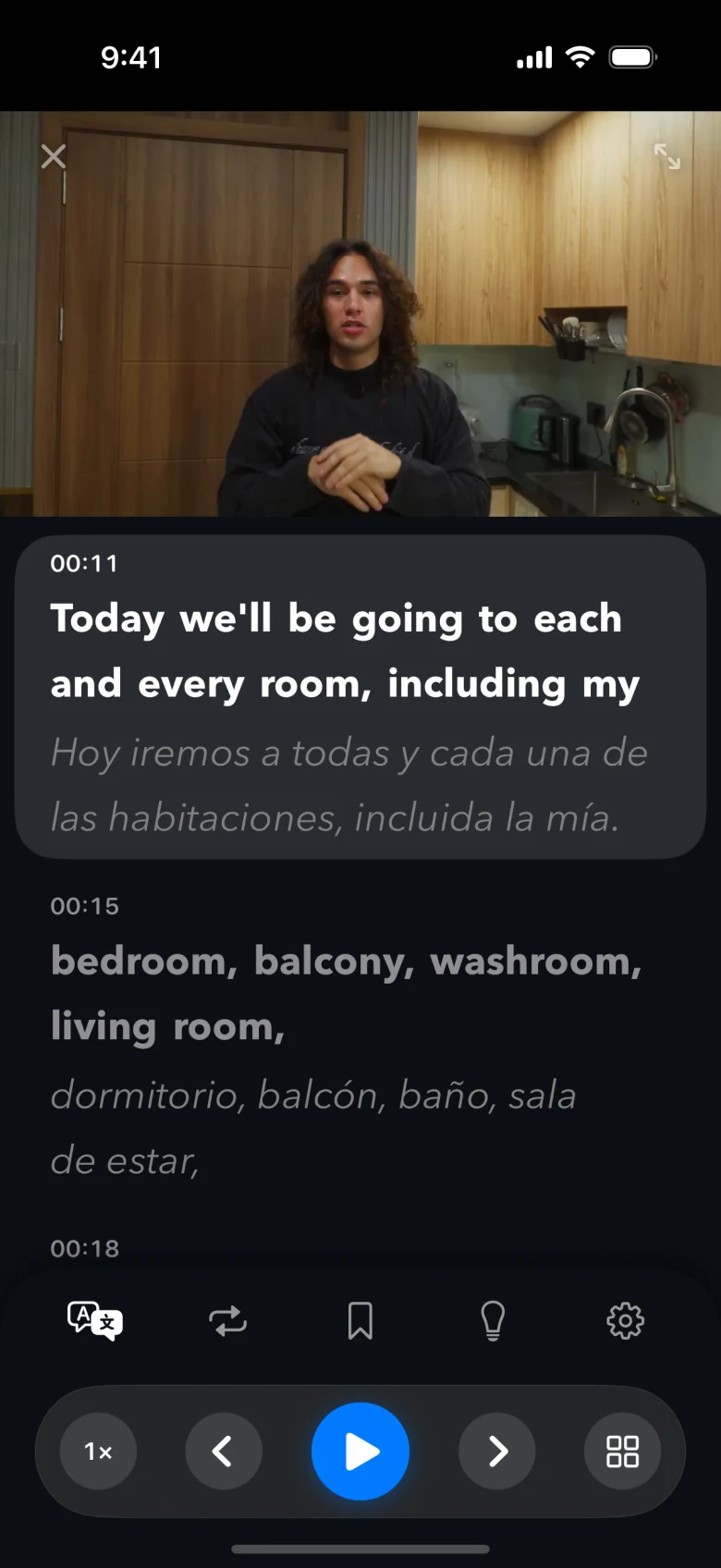
A aplicação do YouTube tem os seus próprios controlos de legenda. Para ver duas linhas com o LinguaCap, reproduza o vídeo dentro da aplicação LinguaCap.
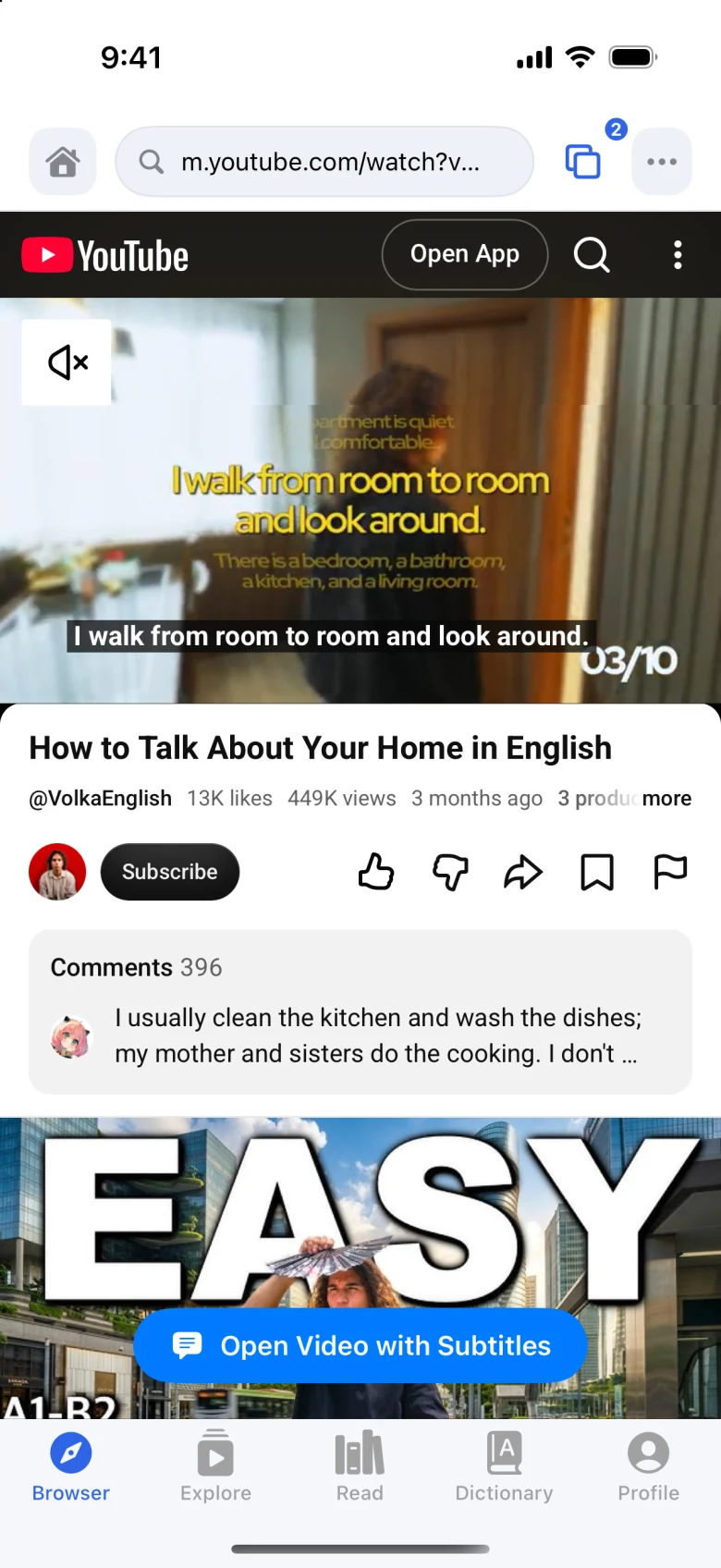
- Copie a ligação do vídeo, abra o LinguaCap e cole a ligação no navegador integrado.
- No iPhone, toque em «Abrir vídeo com legendas» («Open Video with Subtitles») no navegador integrado. No leitor do LinguaCap no iPhone ou no Android, selecione uma faixa original e verifique se a linha traduzida está ativada.
- Teste outro vídeo com legendas. Se nenhum dos dois funcionar, tome nota da ligação do vídeo, do dispositivo, da versão da aplicação e indique se aparecem legendas no YouTube. Envie estes dados quando contactar o apoio do LinguaCap.
Perguntas frequentes
Porque é que o botão CC desapareceu num só vídeo do YouTube?
Talvez o vídeo ainda não tenha legendas disponíveis. Mostre os controlos do leitor e verifique o menu de legendas. Se o botão CC aparecer noutro vídeo no mesmo dispositivo, o problema está no primeiro vídeo.
O LinguaCap pode usar as legendas automáticas do YouTube?
Sim, quando o YouTube disponibiliza uma faixa original compatível. O reconhecimento de voz pode errar nomes ou palavras, e esses erros podem afetar a tradução.
Porque é que só vejo uma linha na aplicação do YouTube?
A aplicação do YouTube mostra a sua própria faixa de legendas. Para ver uma segunda linha com a tradução pelo LinguaCap, abra a mesma ligação no navegador integrado da aplicação LinguaCap.
Fontes e verificação
Este artigo foi preparado pela equipa LinguaCap. As funcionalidades de sites e aplicações e as condições dos planos podem mudar. Consulte os detalhes nas fontes oficiais.
Veja um vídeo com legendas no LinguaCap
Use a aplicação LinguaCap no iPhone ou no Android ou instale a extensão no Chrome do seu computador.