
Ukratko
Otvorite video na YouTube-u, prikažite kontrole plejera i proverite dugme CC ili Podešavanja → Titlovi. Ako video nema titlove, probajte drugi. Ako vidite samo originalni red, uključite prevedene titlove i proverite jezik prevoda u kontrolama LinguaCap-a.
Kako da pronađete rešenje
| Šta vidite | Šta da proverite |
|---|---|
| Dugme CC nedostaje ili nije dostupno | Otvorite običnu stranicu videa na YouTube-u i probajte još jedan video sa titlovima. |
| Dostupni su samo automatski titlovi | Izaberite tu traku kao izvornu i uporedite titlove sa govorom. |
| YouTube titlovi rade, ali na računaru nema drugog reda | Proverite podešavanja LinguaCap-a i dozvole proširenja za YouTube. |
| YouTube titlovi rade, ali na telefonu nema drugog reda | Otvorite video u ugrađenom pregledaču LinguaCap-a i tamo proverite prevod. |
1. Proverite da li video ima titlove
Otvorite video na youtube.com i pustite deo sa govorom. Pređite pokazivačem preko plejera na računaru ili dodirnite video na telefonu da prikažete kontrole. Uključite CC i otvorite meni za titlove da vidite dostupne jezike.
Ako nema dugmeta CC ni jezika u meniju, probajte drugi video sa titlovima na istom uređaju. Ako drugi radi, prvi trenutno nema upotrebljivu traku. Za nov video YouTube možda još obrađuje automatske titlove. Tekst koji ostaje vidljiv i kad isključite CC deo je slike i nije zasebna traka.
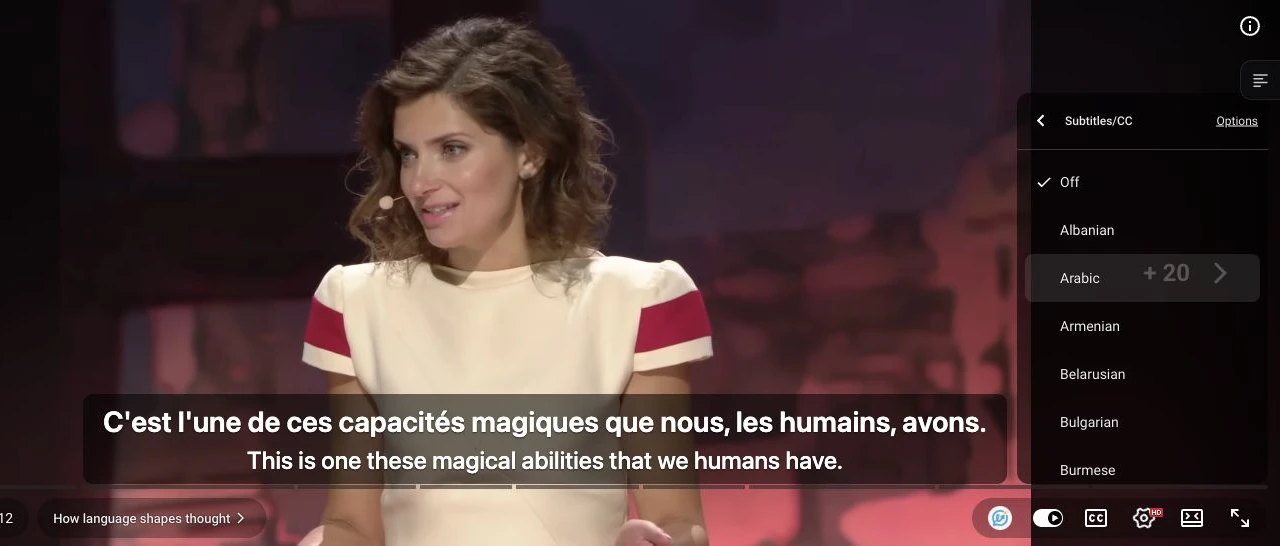
Ako već imate datoteku sa titlovima za taj video, u proširenju za računar možete učitati SRT ili VTT datoteku. U suprotnom izaberite video sa dostupnom trakom.
2. Uporedite automatske titlove sa zvukom
Traka označena kao „auto-generated“ nastaje prepoznavanjem govora. Opcija „Auto-translate“ na YouTube-u prevodi već postojeću traku. Krenite od titla na jeziku koji čujete. Ako postoji traka koju je dodao autor, probajte prvo nju.
Greška u izvornom titlu može se preneti i na prevod. Ponovo pustite rečenicu i uporedite titl sa govorom. Za diktat i čuvanje novih reči izaberite drugi video ako titlovi često preskaču reči ili ih pogrešno zapisuju.
3. Vratite prevedene titlove na računaru
Ove provere pomažu ako YouTube prikazuje titlove, ali vidite samo jedan red ili nema LinguaCap kontrola.
- Otvorite video u Chrome-u ili drugom podržanom pregledaču zasnovanom na Chromium-u sa instaliranim proširenjem. Otvorite LinguaCap, proverite da ste prijavljeni i da je proširenje uključeno za youtube.com.
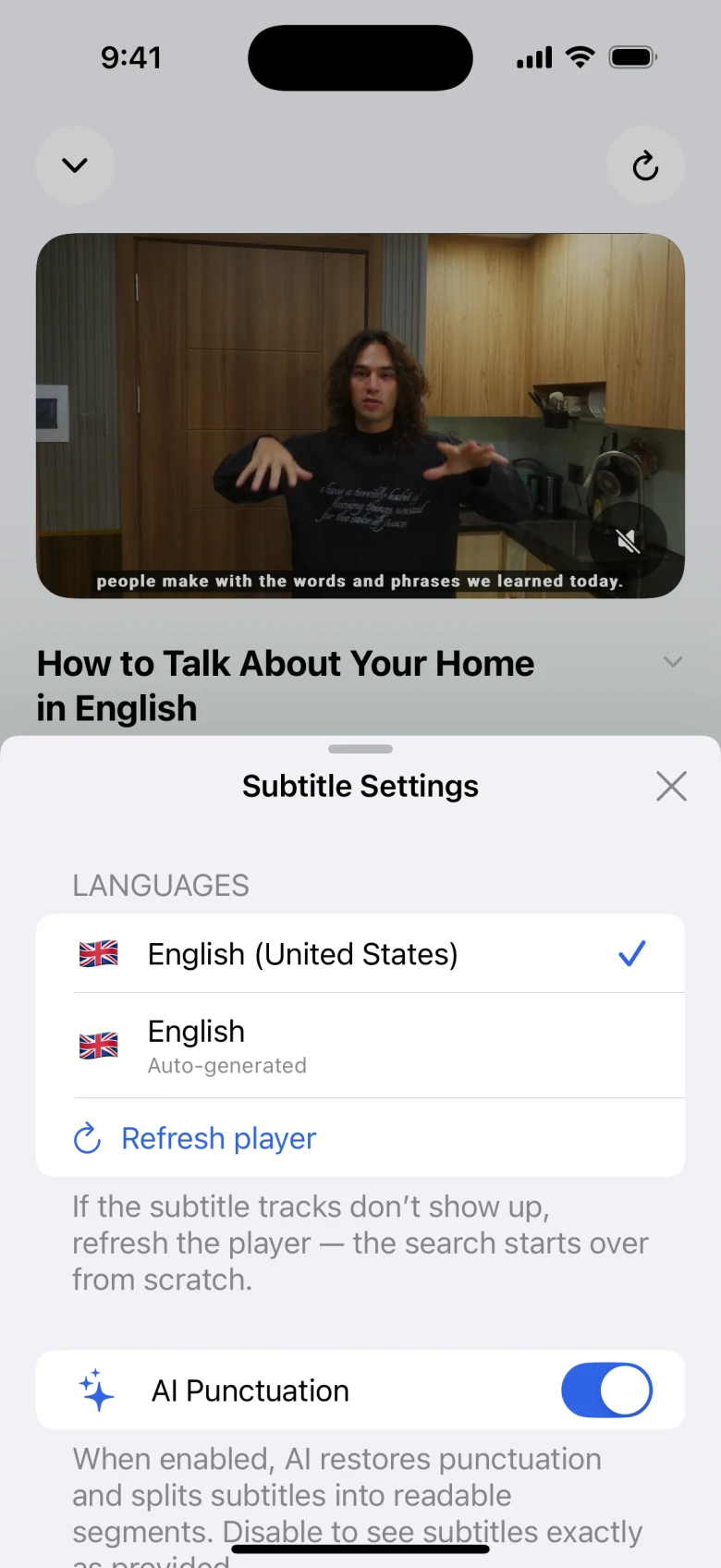
- Ponovo učitajte stranicu, pustite deo sa dijalogom i izaberite izvornu traku. U kontrolama LinguaCap plejera uključite prevedeni red i proverite jezik prevoda.
- Probajte drugi video sa titlovima u istom pregledaču. Ako ne radi samo jedan, promenite mu izvornu traku. Ako ne rade oba, proverite da li pregledač dozvoljava proširenju pristup YouTube-u i ponovo učitajte stranicu.
Pogledajte uputstvo za dvojezične titlove za podešavanje na računaru i telefonu ili rešavanje problema u LinguaCap-u za dodatne provere.
4. Vratite prevedene titlove na iPhone-u ili Androidu
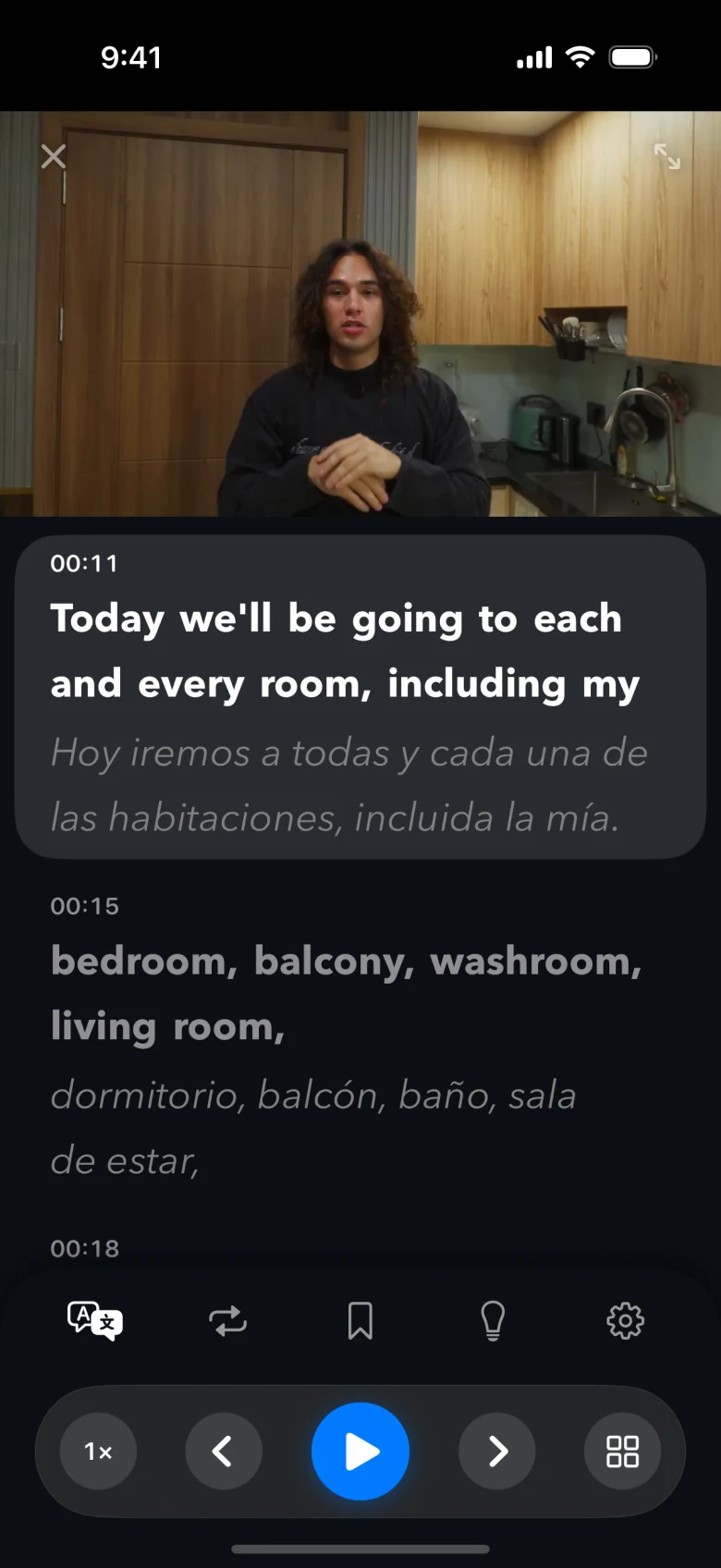
Aplikacija YouTube ima sopstvene kontrole za titlove. Za dva reda pokrenite video u aplikaciji LinguaCap.
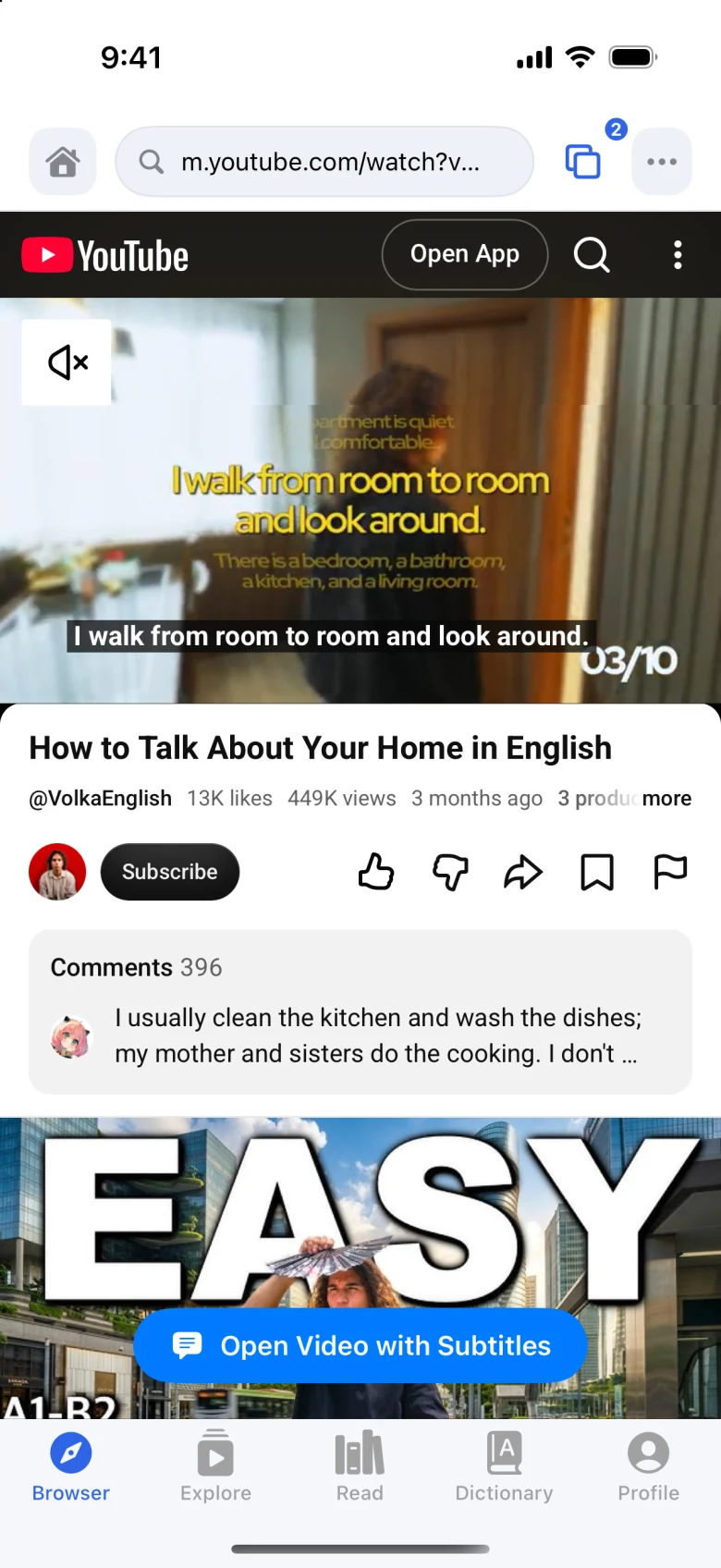
- Kopirajte link videa i nalepite ga u ugrađeni pregledač aplikacije LinguaCap.
- Na iPhone-u dodirnite „Open Video with Subtitles“. U LinguaCap plejeru na iPhone-u ili Androidu izaberite izvornu traku i proverite da li je prevod uključen.
- Probajte drugi video sa titlovima. Ako nijedan ne radi, zabeležite link, uređaj, verziju aplikacije i da li YouTube prikazuje sopstvene titlove. Te podatke pošaljite kada se obratite podršci za LinguaCap.
Česta pitanja
Zašto dugme CC nedostaje samo na jednom YouTube videu?
Taj video možda još nema titlove. Prikažite kontrole i proverite meni za titlove. Ako se na istom uređaju dugme CC pojavljuje kod drugog videa, problem je vezan za prvi.
Da li LinguaCap koristi automatske YouTube titlove?
Da, kada YouTube nudi kompatibilnu izvornu traku. Prepoznavanje govora ponekad pogreši imena ili reči, što utiče na prevod.
Zašto u aplikaciji YouTube vidim samo jedan red titla?
YouTube prikazuje sopstvenu traku. Za prevedeni drugi red otvorite isti link u ugrađenom pregledaču aplikacije LinguaCap.
Izvori i provera
Članak je pripremio tim LinguaCap. Funkcije sajtova i aplikacija i uslovi pretplate mogu se menjati. Aktuelne podatke proverite u zvaničnim izvorima.
Pogledajte video sa titlovima u LinguaCap-u
Koristite LinguaCap na iPhone-u ili Androidu ili dodajte proširenje za Chrome na računaru.