
Kort svar
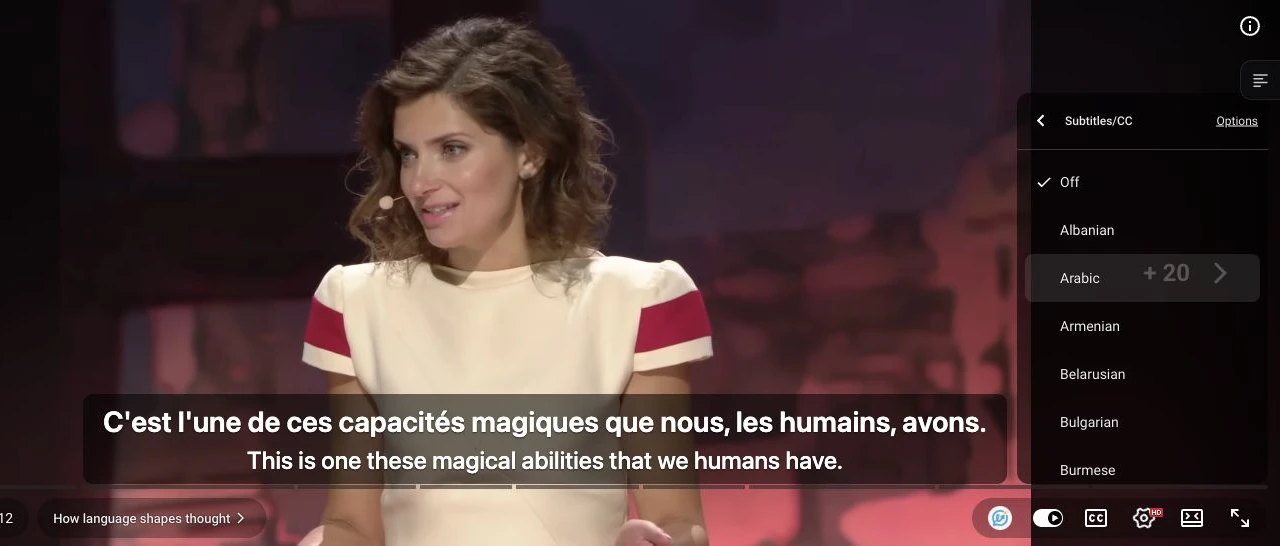
Öppna videon på YouTube och visa spelarens reglage. Leta efter CC eller öppna Inställningar → Undertexter. Om inget undertextspår finns, testa en annan video med undertexter. Om YouTube visar undertexter men bara originalraden syns i LinguaCap, slå på den översatta raden i LinguaCaps reglage och kontrollera språkvalet.
Hitta rätt lösning
| Det du ser | Det du ska kontrollera |
|---|---|
| CC saknas eller går inte att välja | Kontrollera YouTubes vanliga visningssida och prova sedan en annan video med undertexter. |
| Bara ett automatiskt genererat spår visas | Välj det som källspår och kontrollera att texten stämmer med talet. |
| YouTubes undertexter fungerar men översättningen saknas på datorn | Kontrollera inställningarna i LinguaCap och att tillägget har åtkomst till YouTube. |
| YouTubes undertexter fungerar men översättningen saknas på mobilen | Öppna videon i LinguaCaps inbyggda webbläsare och kontrollera översättningen där. |
1. Kontrollera om videon har undertexter
Öppna videon på youtube.com och spela upp en del där någon talar. För pekaren över spelaren på datorn eller tryck på videon på mobilen för att visa reglagen. Slå på CC och öppna sedan undertextmenyn för att se tillgängliga spår.
Om CC saknas och menyn inte visar något språk, prova en annan video med undertexter på samma enhet. Om det fungerar har den första videon inget användbart spår just nu. YouTube kan fortfarande bearbeta de automatiska undertexterna för en ny uppladdning. Text som fortfarande visas när CC är avstängt är inbränd i bilden och går inte att välja som spår.
Om du redan har en tidskodad undertextfil till videon kan du läsa in en SRT- eller VTT-fil med webbläsartillägget på datorn. Annars väljer du en video med ett tillgängligt spår.
2. Jämför de automatiska undertexterna med ljudet
Ett spår märkt ”automatiskt genererad” har skapats med taligenkänning. YouTubes alternativ ”Översätt automatiskt” översätter ett undertextspår till ett annat språk. Börja med ett spår på språket du hör. Om både uppladdade och automatiskt genererade undertexter finns, prova uppladdarens spår först.
Om originaltexten är fel kan misstaget följa med i översättningen. Spela upp meningen igen och jämför texten med ljudet. Byt video när undertexterna ofta missar eller feltolkar ord, särskilt om du tränar diktamen eller vill spara nya ord.
3. Få tillbaka den översatta raden på datorn
Följ stegen om YouTube kan visa ett undertextspår men du bara ser en rad eller inte hittar LinguaCaps reglage.
- Öppna videon i Chrome eller en annan Chromium-webbläsare som stöds och där LinguaCap är installerat. Öppna tillägget, kontrollera att du är inloggad och att tillägget är aktiverat för youtube.com.
- Ladda om sidan, spela upp ett avsnitt med dialog och välj ett tillgängligt källspår. Slå på översatta undertexter i LinguaCaps spelarreglage och kontrollera översättningsspråket.
- Prova en annan video med undertexter i samma webbläsare. Om bara en video har problem, prova ett annat källspår. Om båda har problem, kontrollera att webbläsaren gett tillägget åtkomst till YouTube och ladda om sidan.
Läs guiden om dubbla undertexter för alla steg på dator och mobil, eller se LinguaCaps felsökning för fler lösningar.
4. Få tillbaka den översatta raden på iPhone eller Android
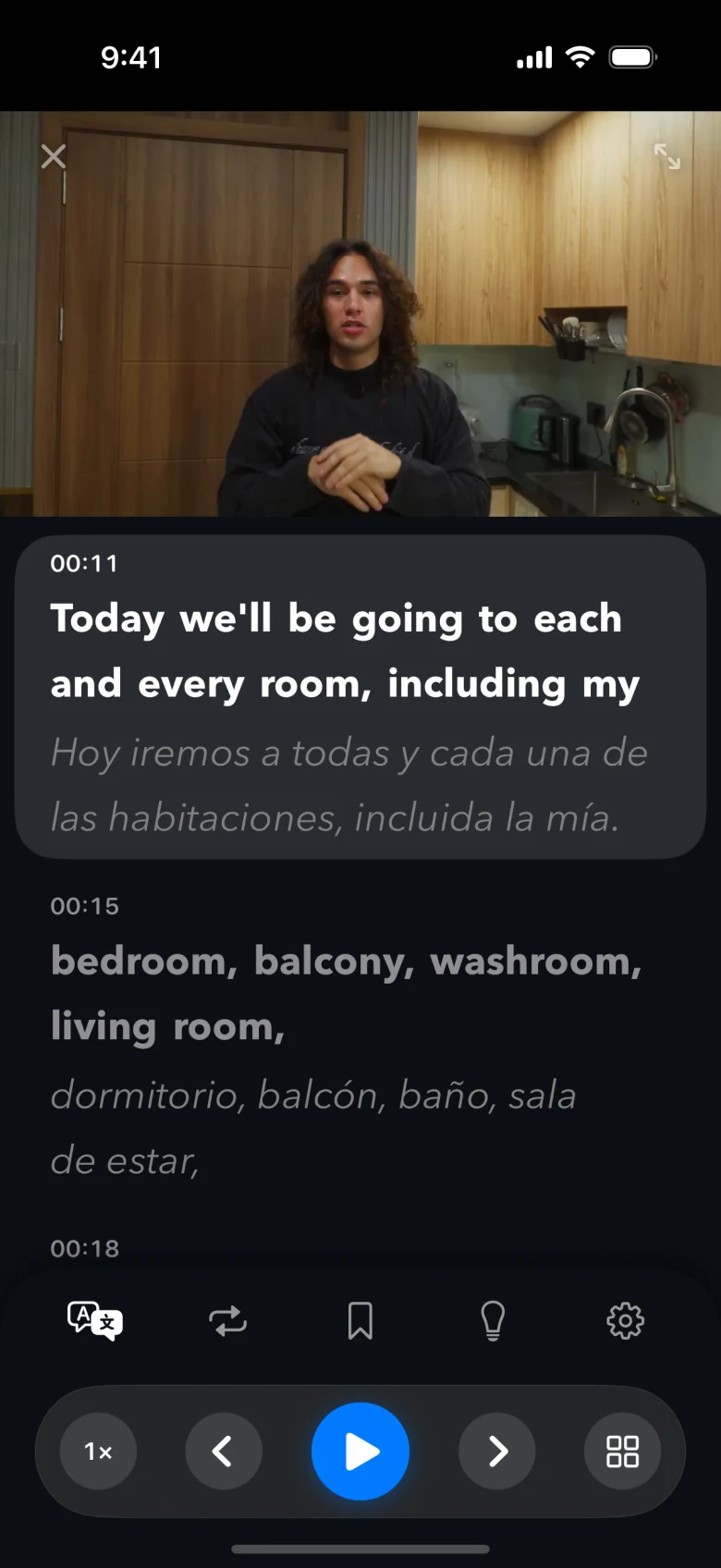
YouTube-appen har egna undertextreglage. Spela upp videon i LinguaCap-appen om du vill se båda raderna.
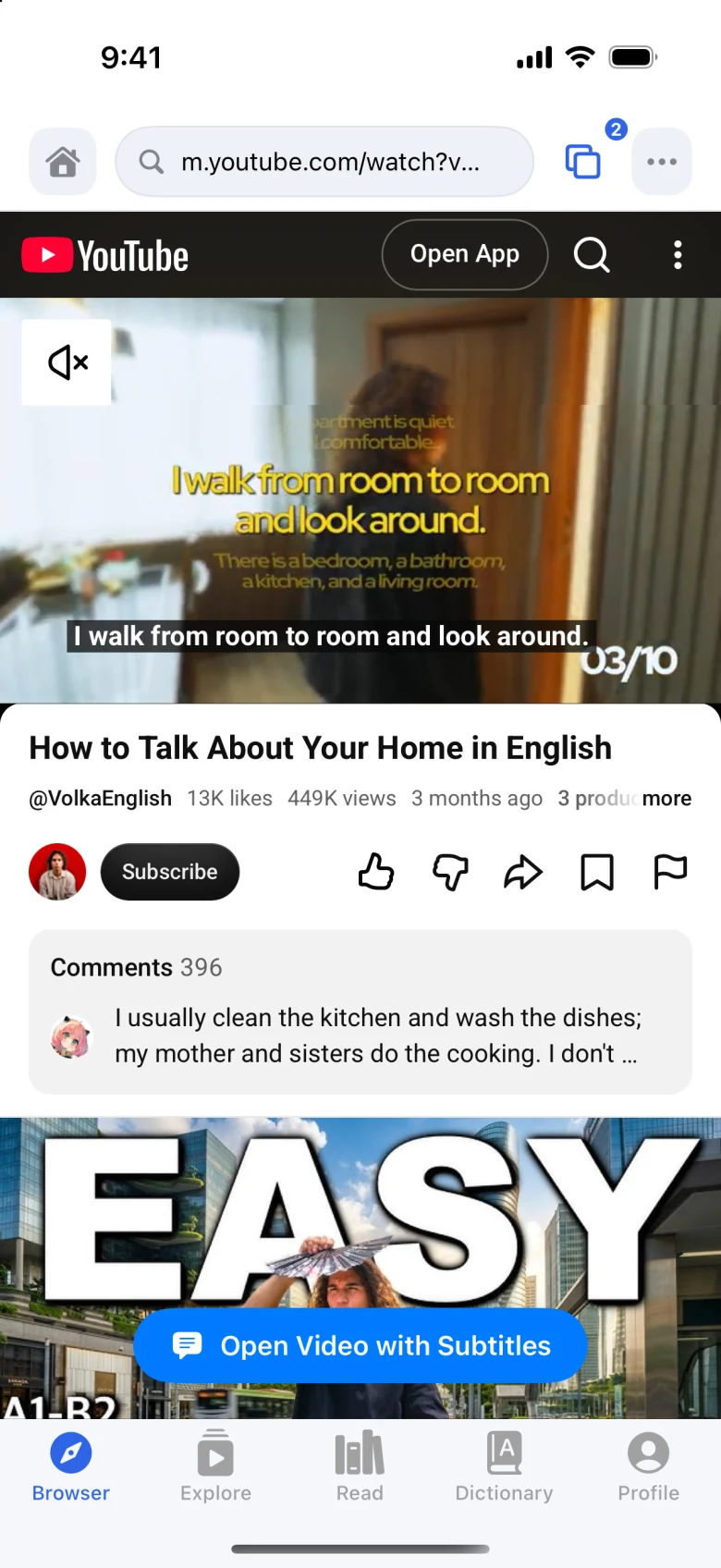
- Kopiera länken till videon, öppna LinguaCap och klistra in länken i appens inbyggda webbläsare.
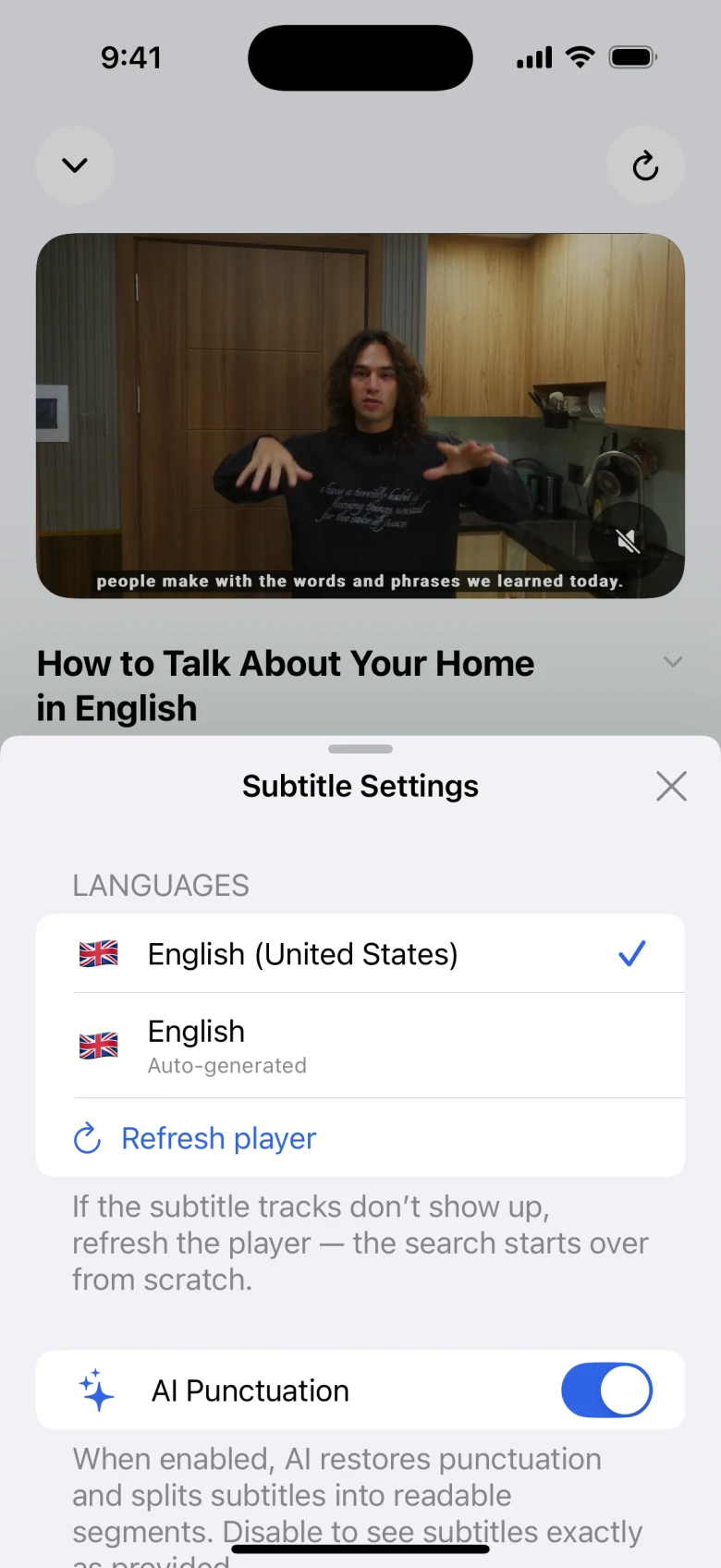
- På iPhone trycker du på ”Open Video with Subtitles” i den inbyggda webbläsaren. Välj sedan källspår i LinguaCaps spelare på iPhone eller Android och kontrollera att den översatta raden är aktiverad.
- Testa en annan video med undertexter. Om ingen av dem fungerar, anteckna videolänken, enheten och appversionen samt om YouTubes egna undertexter visas. Skicka uppgifterna när du kontaktar LinguaCaps support.
Vanliga frågor
Varför saknas CC-knappen bara på en YouTube-video?
Det kan vara så att videon inte har några tillgängliga undertexter ännu. Visa spelarreglagen och kontrollera undertextmenyn. Om CC visas för en annan video på samma enhet gäller problemet den första videon.
Kan LinguaCap använda YouTubes automatiska undertexter?
Ja, när YouTube tillhandahåller ett kompatibelt källspår. Taligenkänning kan missa namn och ord, och felen kan följa med i översättningen.
Varför visas bara en undertextrad i YouTube-appen?
YouTube-appen visar sitt eget undertextspår. Öppna samma länk i LinguaCaps inbyggda webbläsare om du vill ha en andra rad med översättning.
Källor
Artikeln är skriven av LinguaCap-teamet. Se de officiella källorna för aktuella funktioner på webbplatser och i appar samt villkor för abonnemang.
Titta på en video med undertexter i LinguaCap
Använd LinguaCap-appen på iPhone eller Android, eller installera tillägget i Chrome på datorn.