
एक नज़र में
YouTube पर वीडियो खोलें और प्लेयर में CC या Settings → Subtitles/CC देखें। अगर कोई कैप्शन ट्रैक उपलब्ध नहीं है, तो कैप्शन वाला दूसरा वीडियो आज़माएँ। अगर YouTube के कैप्शन दिख रहे हैं और LinguaCap में सिर्फ़ मूल लाइन है, तो LinguaCap की सेटिंग में अनुवाद चालू करें और उसकी भाषा जाँचें।
अपनी समस्या का समाधान ढूँढ़ें
| आपको क्या दिख रहा है | क्या जाँचें |
|---|---|
| CC बटन गायब है या काम नहीं करता | YouTube का सामान्य वीडियो पेज खोलें, फिर कैप्शन वाला कोई दूसरा वीडियो आज़माएँ। |
| सिर्फ़ ऑटो कैप्शन वाला ट्रैक है | उसे मूल ट्रैक चुनें और देखें कि टेक्स्ट ऑडियो से मेल खाता है। |
| कंप्यूटर पर YouTube के कैप्शन हैं, लेकिन दूसरी लाइन गायब है | LinguaCap की सेटिंग और YouTube के लिए एक्सटेंशन की अनुमति देखें। |
| फ़ोन पर YouTube के कैप्शन हैं, लेकिन दूसरी लाइन गायब है | LinguaCap के अपने ब्राउज़र में वीडियो खोलें और अनुवाद की सेटिंग देखें। |
1. देखें कि वीडियो में कैप्शन हैं या नहीं
youtube.com पर वीडियो का ऐसा हिस्सा चलाएँ जिसमें कोई बोल रहा हो। कंप्यूटर पर प्लेयर के ऊपर माउस ले जाएँ या फ़ोन पर वीडियो टैप करें। CC चालू करें और कैप्शन मेन्यू में उपलब्ध ट्रैक देखें।
अगर CC उपलब्ध नहीं है और मेन्यू में कोई भाषा नहीं दिखती, तो उसी डिवाइस पर कैप्शन वाला दूसरा वीडियो चलाएँ। अगर वह चलता है, तो पहले वीडियो में अभी इस्तेमाल करने लायक ट्रैक नहीं है। हाल ही में अपलोड हुए वीडियो के ऑटो कैप्शन बनने में समय लग सकता है। CC बंद करने पर भी दिखने वाला टेक्स्ट वीडियो की तस्वीर का हिस्सा है और उसे ट्रैक की तरह नहीं चुना जा सकता।
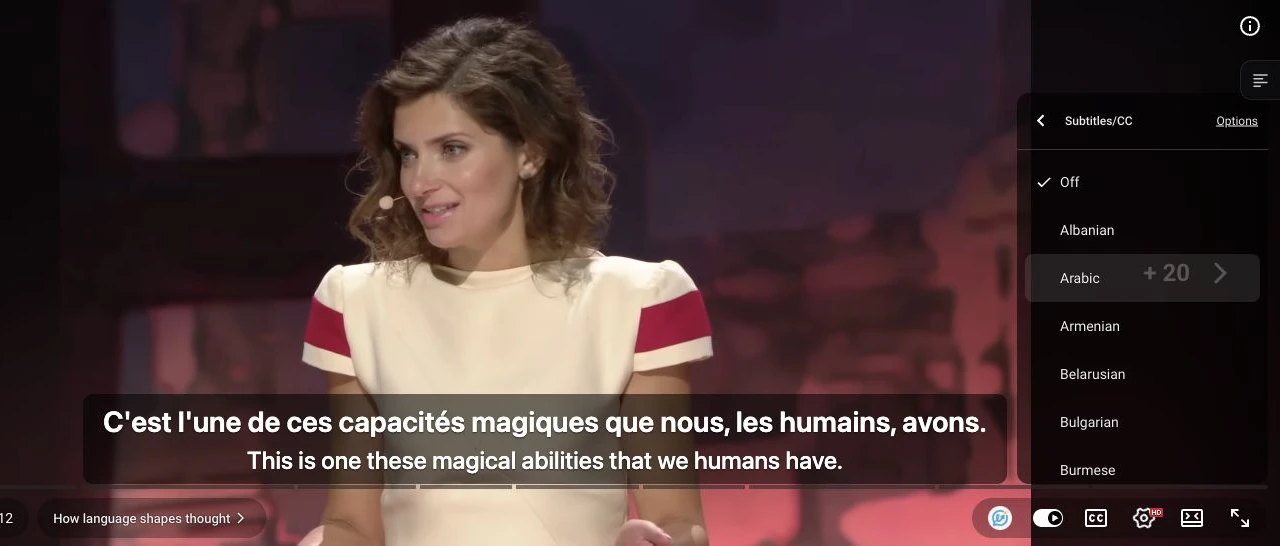
अगर आपके पास इस वीडियो की टाइमिंग वाली फ़ाइल है, तो कंप्यूटर के एक्सटेंशन से SRT या VTT फ़ाइल लोड करें। वरना उपलब्ध कैप्शन ट्रैक वाला वीडियो चुनें।
2. ऑटो कैप्शन को ऑडियो से मिलाएँ
“Auto-generated” ट्रैक में बोलने की आवाज़ को पहचानकर लिखा गया टेक्स्ट होता है। YouTube का “Auto-translate” विकल्प किसी कैप्शन ट्रैक को दूसरी भाषा में बदलता है। पहले उसी भाषा का ट्रैक चुनें जो ऑडियो में सुनाई दे रही है। अगर वीडियो बनाने वाले का अपना ट्रैक भी है, तो पहले उसे आज़माएँ।
मूल कैप्शन की गलती अनुवाद में भी आ सकती है। वाक्य दोबारा सुनें और उसे मूल कैप्शन से मिलाएँ। अगर शब्द बार-बार छूट रहे हैं या गलत लिखे हैं, तो डिक्टेशन और नए शब्द सेव करने के लिए दूसरा वीडियो चुनें।
3. कंप्यूटर पर अनुवाद की लाइन वापस लाएँ
अगर YouTube कैप्शन दिखा रहा है, लेकिन आपको सिर्फ़ एक लाइन दिख रही है या LinguaCap के कंट्रोल नहीं दिख रहे, तो ये जाँचें करें।
- वीडियो Chrome या किसी अन्य समर्थित Chromium ब्राउज़र में खोलें जिसमें LinguaCap एक्सटेंशन इंस्टॉल हो। एक्सटेंशन खोलें और देखें कि आपने साइन इन किया है और उसे youtube.com पर चलने की अनुमति है।
- वीडियो पेज फिर से लोड करें, संवाद वाला हिस्सा चलाएँ और उपलब्ध मूल ट्रैक चुनें। प्लेयर के LinguaCap कंट्रोल में अनुवाद चालू करें और उसकी भाषा जाँचें।
- उसी ब्राउज़र में कैप्शन वाला दूसरा वीडियो चलाएँ। अगर सिर्फ़ एक वीडियो में समस्या है, तो उस पर दूसरा ट्रैक चुनें। अगर दोनों में समस्या है, तो YouTube के लिए एक्सटेंशन की अनुमति जाँचें और पेज फिर से लोड करें।
कंप्यूटर और मोबाइल की पूरी सेटिंग के लिए डुअल सबटाइटल की गाइड पढ़ें या LinguaCap की समस्या निवारण गाइड खोलें।
4. iPhone या Android पर अनुवाद की लाइन वापस लाएँ
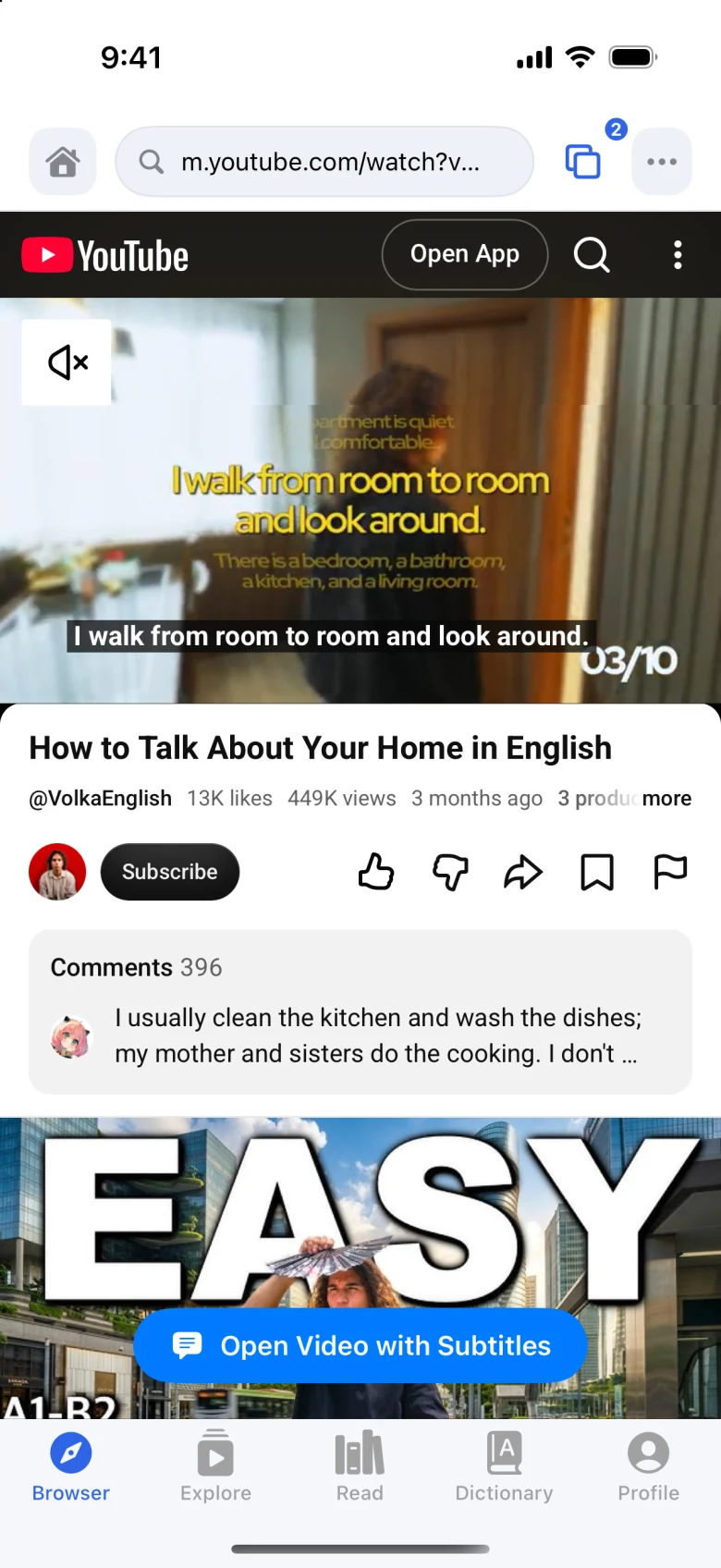
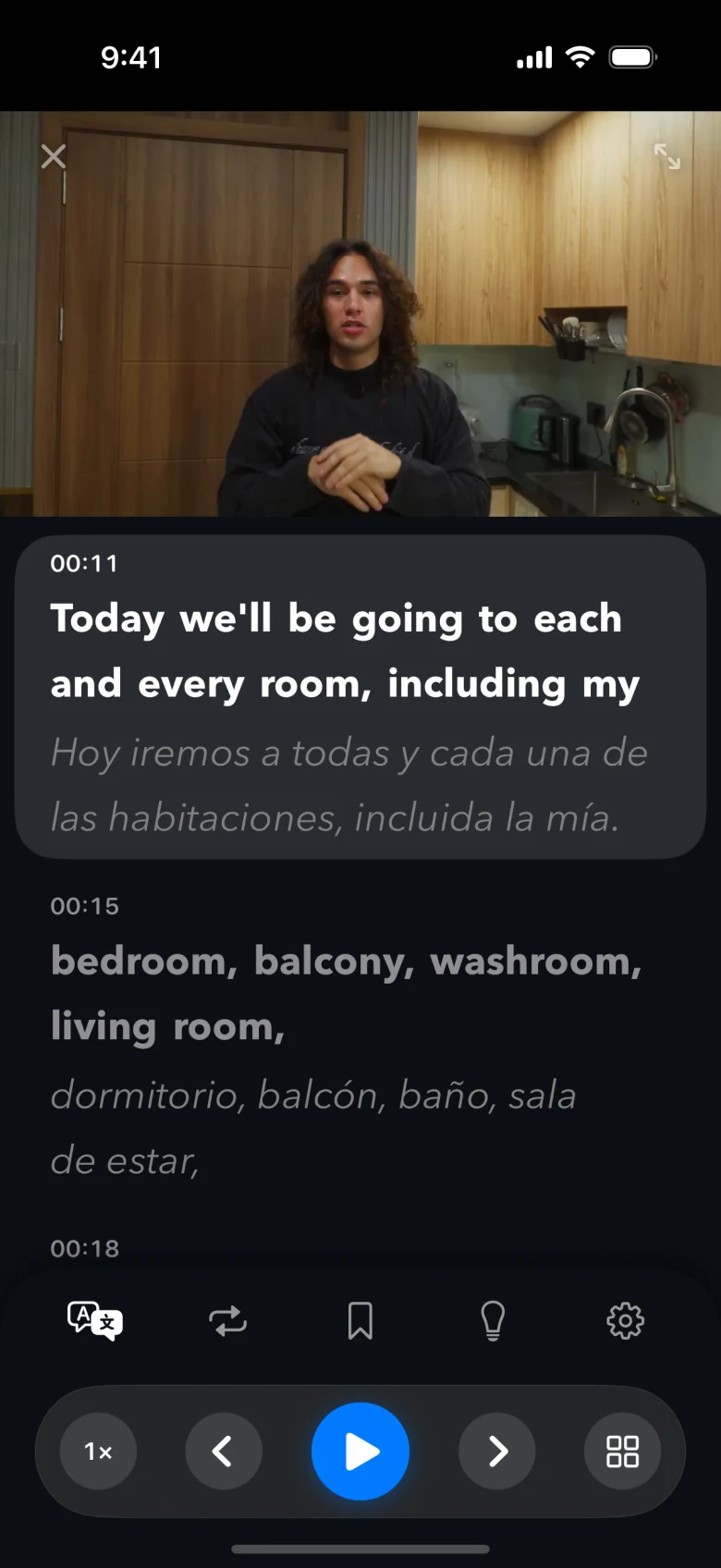
YouTube ऐप के अपने कैप्शन कंट्रोल हैं। LinguaCap में दोनों लाइनें देखने के लिए वीडियो LinguaCap ऐप के भीतर चलाएँ।
- वीडियो का लिंक कॉपी करें और उसे LinguaCap ऐप के अपने ब्राउज़र में पेस्ट करें।
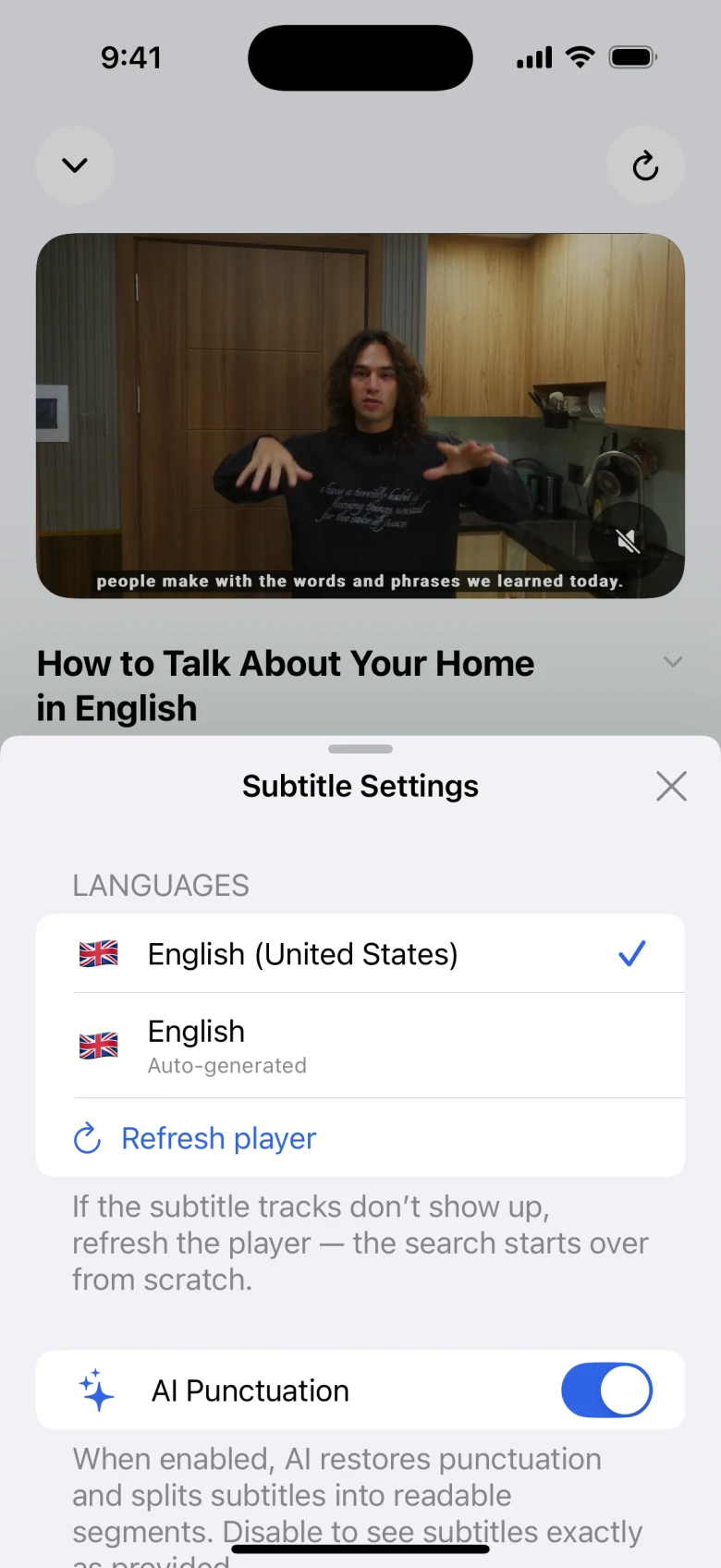
- iPhone पर ब्राउज़र में “Open Video with Subtitles” टैप करें। iPhone या Android पर LinguaCap प्लेयर में मूल कैप्शन ट्रैक चुनें और देखें कि अनुवाद चालू है।
- कैप्शन वाला दूसरा वीडियो आज़माएँ। अगर दोनों में समस्या है, तो वीडियो लिंक, अपना डिवाइस, ऐप का वर्शन और YouTube के मूल कैप्शन की स्थिति नोट करें। LinguaCap सहायता से संपर्क करते समय यह जानकारी भेजें।
अक्सर पूछे जाने वाले सवाल
सिर्फ़ एक YouTube वीडियो पर CC बटन क्यों गायब है?
हो सकता है उस वीडियो के कैप्शन अभी उपलब्ध न हों। प्लेयर के कंट्रोल खोलकर कैप्शन मेन्यू देखें। अगर उसी डिवाइस पर दूसरे वीडियो में CC दिखता है, तो समस्या पहले वीडियो तक सीमित है।
क्या LinguaCap YouTube के ऑटो कैप्शन इस्तेमाल कर सकता है?
हाँ, जब YouTube संगत मूल ट्रैक उपलब्ध कराता है। आवाज़ पहचानने वाला सिस्टम नाम या शब्द गलत लिख सकता है, जिसका असर अनुवाद पर भी पड़ता है।
YouTube ऐप में सिर्फ़ एक लाइन क्यों दिखती है?
YouTube ऐप अपना कैप्शन ट्रैक दिखाता है। LinguaCap के अनुवाद की दूसरी लाइन देखने के लिए वही लिंक LinguaCap के अपने ब्राउज़र में खोलें।
स्रोत और पुष्टि
यह लेख LinguaCap की टीम ने तैयार किया है। साइट और ऐप की सुविधाएँ और प्लान की शर्तें बदल सकती हैं। मौजूदा जानकारी आधिकारिक स्रोतों पर देखें।
LinguaCap में कैप्शन वाला वीडियो देखें
iPhone या Android पर LinguaCap ऐप इस्तेमाल करें या कंप्यूटर पर Chrome एक्सटेंशन जोड़ें।