
Ringkasan
Buka video di YouTube, tampilkan kontrol pemutar, lalu periksa CC atau Setelan → Subtitle/CC. Jika tidak ada trek subtitle, coba video lain yang memiliki subtitle. Jika YouTube menampilkan subtitle tetapi LinguaCap hanya menampilkan teks asli, aktifkan baris terjemahan dan periksa bahasanya di kontrol LinguaCap.
Temukan solusi yang sesuai
| Yang Anda lihat | Yang perlu diperiksa |
|---|---|
| CC hilang atau tidak tersedia | Periksa halaman pemutaran YouTube, lalu coba video lain yang memiliki subtitle. |
| Hanya ada trek yang dibuat otomatis | Pilih trek itu sebagai sumber dan pastikan isinya sesuai dengan ucapan dalam video. |
| Subtitle YouTube muncul, tetapi baris kedua hilang di komputer | Periksa pengaturan LinguaCap dan izin akses ekstensi ke YouTube. |
| Subtitle YouTube muncul, tetapi baris kedua hilang di ponsel | Buka video di browser bawaan LinguaCap dan periksa terjemahan di sana. |
1. Periksa apakah video memiliki subtitle
Buka video di youtube.com dan putar bagian yang berisi percakapan. Arahkan kursor ke pemutar di komputer atau ketuk video di ponsel untuk menampilkan kontrol. Aktifkan CC, lalu buka menu subtitle untuk melihat trek yang tersedia.
Jika CC tidak tersedia dan tidak ada pilihan bahasa subtitle di menu, coba video lain yang memiliki subtitle di perangkat yang sama. Jika video lain berfungsi, video pertama belum memiliki trek yang bisa digunakan. Untuk video yang baru diunggah, YouTube mungkin masih memproses subtitle otomatis. Teks yang tetap terlihat saat CC dimatikan sudah menyatu dengan gambar video dan tidak dapat dipilih sebagai trek.
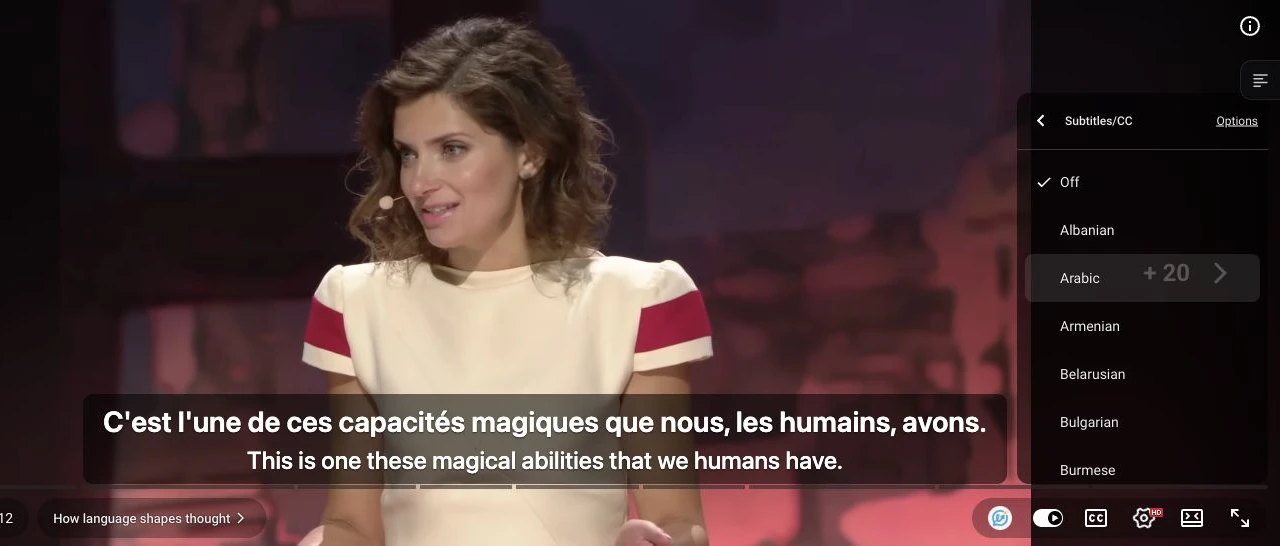
Jika Anda sudah memiliki file subtitle dengan kode waktu untuk video itu, Anda dapat memuat file SRT atau VTT dengan ekstensi di komputer. Jika belum, pilih video yang sudah memiliki trek subtitle.
2. Cocokkan subtitle otomatis dengan audio
Trek bertanda “dibuat otomatis” berisi transkrip sumber yang dihasilkan lewat pengenalan suara. Opsi “Terjemahkan otomatis” di YouTube menerjemahkan trek subtitle ke bahasa lain. Mulailah dari trek dengan bahasa yang sama seperti audionya. Jika tersedia subtitle dari kreator dan subtitle otomatis, coba trek dari kreator terlebih dahulu.
Kesalahan pada teks asli bisa terbawa ke terjemahannya. Putar ulang kalimat dan bandingkan subtitle sumber dengan audio. Untuk berlatih dikte atau menyimpan kata baru, coba video lain jika subtitle sering melewatkan atau salah menangkap kata.
3. Tampilkan kembali baris terjemahan di komputer
Ikuti langkah berikut jika YouTube bisa menampilkan subtitle, tetapi Anda hanya melihat satu baris atau kontrol LinguaCap tidak muncul.
- Buka video di Chrome atau browser Chromium lain yang didukung dan sudah dipasangi ekstensi LinguaCap. Buka ekstensi, pastikan Anda sudah masuk dan ekstensi aktif untuk youtube.com.
- Muat ulang halaman video, putar bagian yang berisi dialog, lalu pilih trek sumber yang tersedia. Di kontrol pemutar LinguaCap, aktifkan subtitle terjemahan dan periksa bahasa terjemahannya.
- Uji video lain yang memiliki subtitle di browser yang sama. Jika masalah hanya terjadi pada satu video, coba trek sumber lain pada video tersebut. Jika keduanya bermasalah, periksa apakah browser sudah memberi ekstensi akses ke YouTube, lalu muat ulang halaman.
Lihat panduan menyiapkan subtitle ganda untuk langkah lengkap di komputer dan ponsel, atau buka panduan pemecahan masalah LinguaCap untuk pemeriksaan lanjutan.
4. Tampilkan kembali baris terjemahan di iPhone atau Android
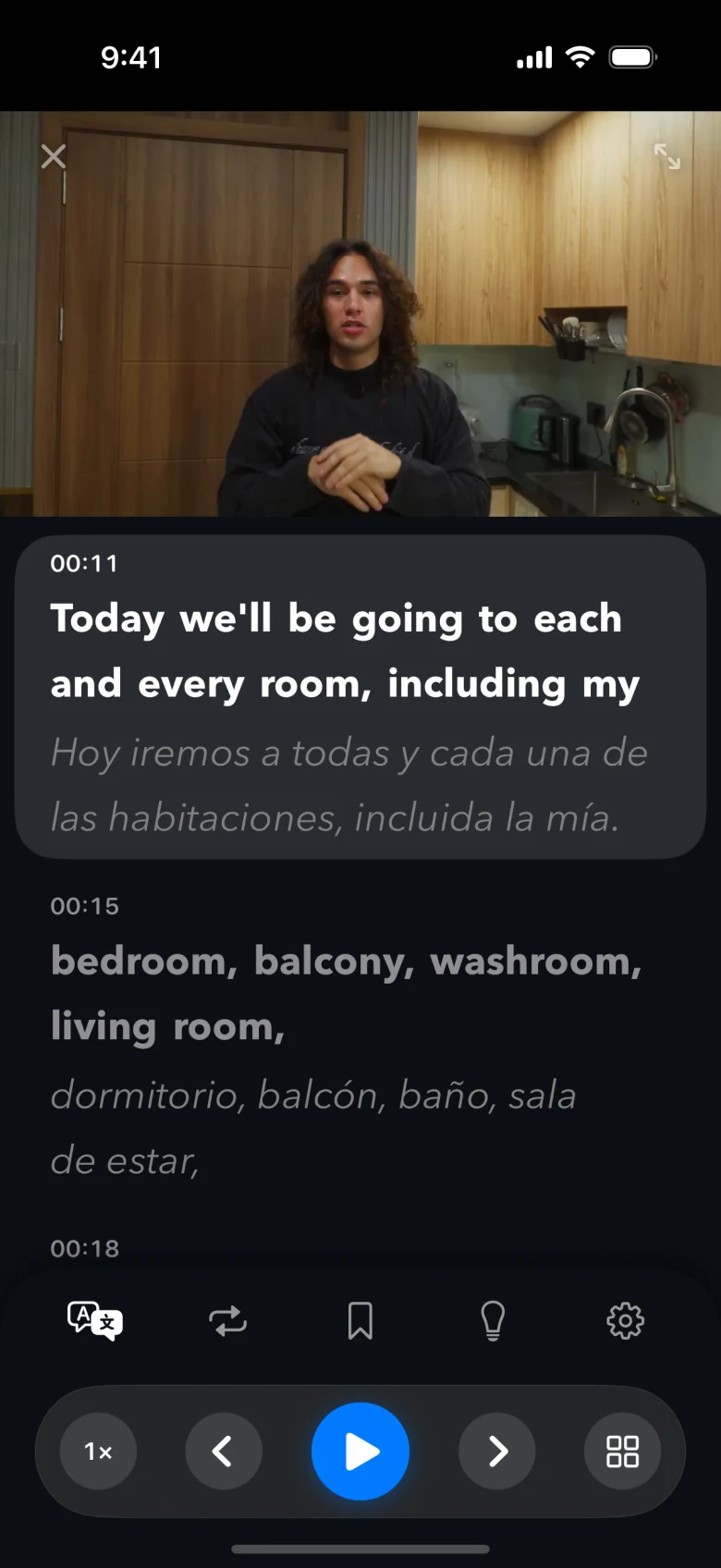
Aplikasi YouTube memiliki kontrol subtitle sendiri. Untuk melihat dua baris subtitle dengan LinguaCap, putar video di dalam aplikasi LinguaCap.
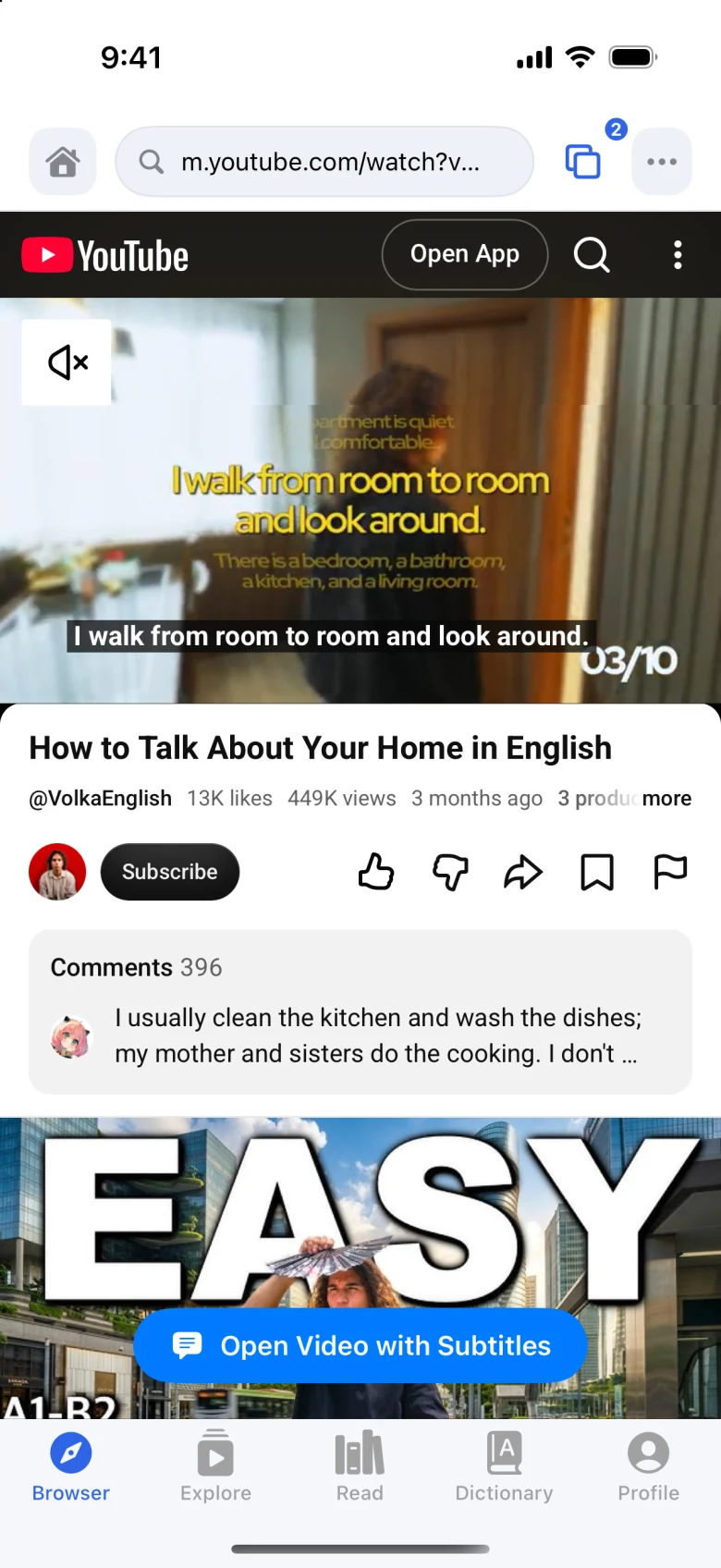
- Salin tautan video, buka LinguaCap, lalu tempel tautan di browser bawaannya.
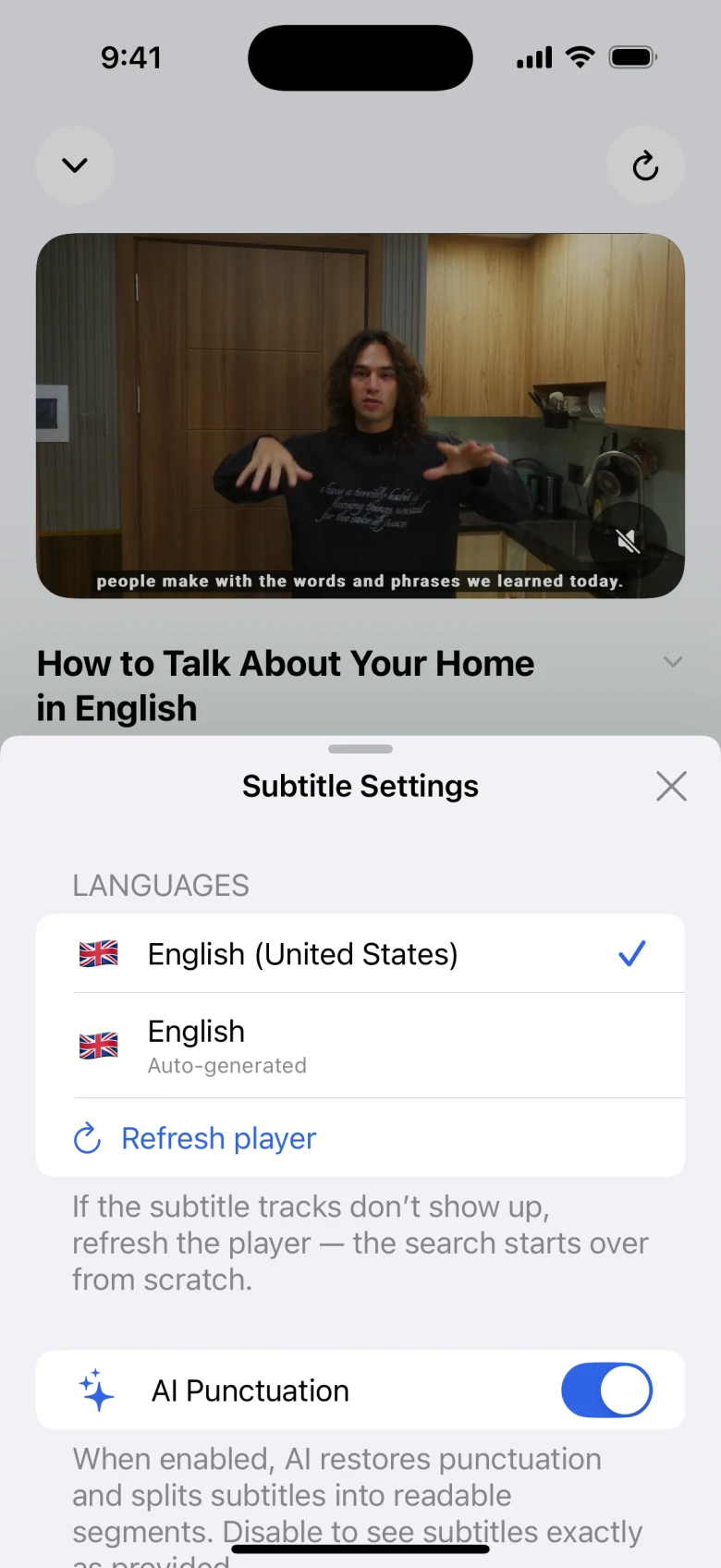
- Di iPhone, ketuk “Open Video with Subtitles” (Buka video dengan subtitle) di browser bawaan. Di pemutar LinguaCap pada iPhone atau Android, pilih trek subtitle sumber dan pastikan baris terjemahan aktif.
- Coba video lain yang memiliki subtitle. Jika keduanya bermasalah, catat tautan video, perangkat dan versi aplikasi, serta apakah subtitle bawaan YouTube muncul. Sertakan informasi ini saat menghubungi dukungan LinguaCap.
Pertanyaan umum
Mengapa tombol CC hanya hilang di satu video YouTube?
Video itu mungkin belum memiliki subtitle. Tampilkan kontrol pemutar dan periksa menu subtitle. Jika CC tersedia pada video lain di perangkat yang sama, masalahnya hanya ada pada video pertama.
Bisakah LinguaCap memakai subtitle otomatis YouTube?
Bisa, selama YouTube menyediakan trek sumber yang kompatibel. Pengenalan suara dapat salah menangkap nama atau kata, dan kesalahan itu bisa memengaruhi terjemahan.
Mengapa saya hanya melihat satu baris di aplikasi YouTube?
Aplikasi YouTube menampilkan trek subtitlenya sendiri. Untuk melihat baris kedua berisi terjemahan dari LinguaCap, buka tautan yang sama di browser bawaan aplikasi LinguaCap.
Sumber dan verifikasi
Artikel ini disusun oleh tim LinguaCap. Fitur situs dan aplikasi serta ketentuan paket dapat berubah. Periksa informasi terkini di sumber resmi.
Tonton video bersubtitle dengan LinguaCap
Gunakan aplikasi LinguaCap di iPhone atau Android, atau tambahkan ekstensinya ke Chrome di komputer Anda.